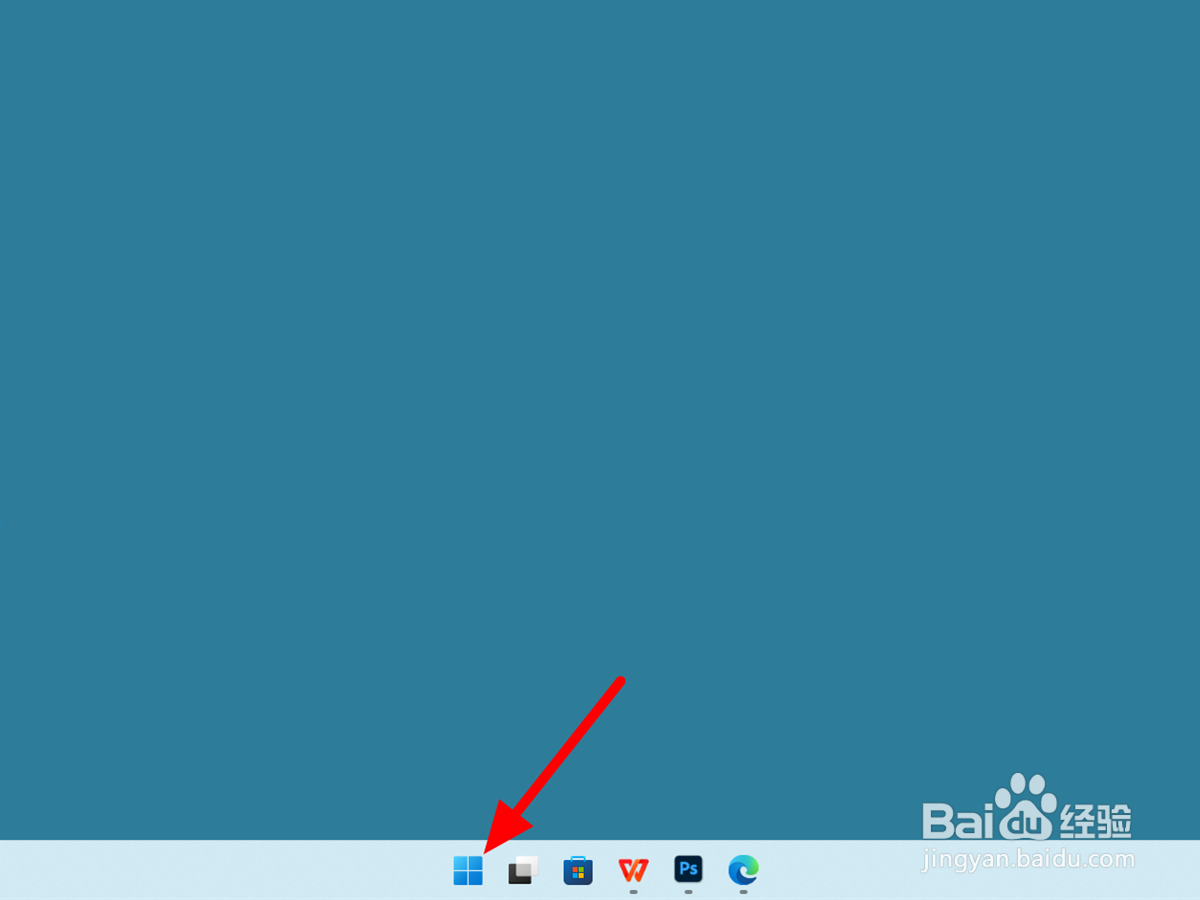
1、点击开始
在电脑任务栏点击开始菜单。
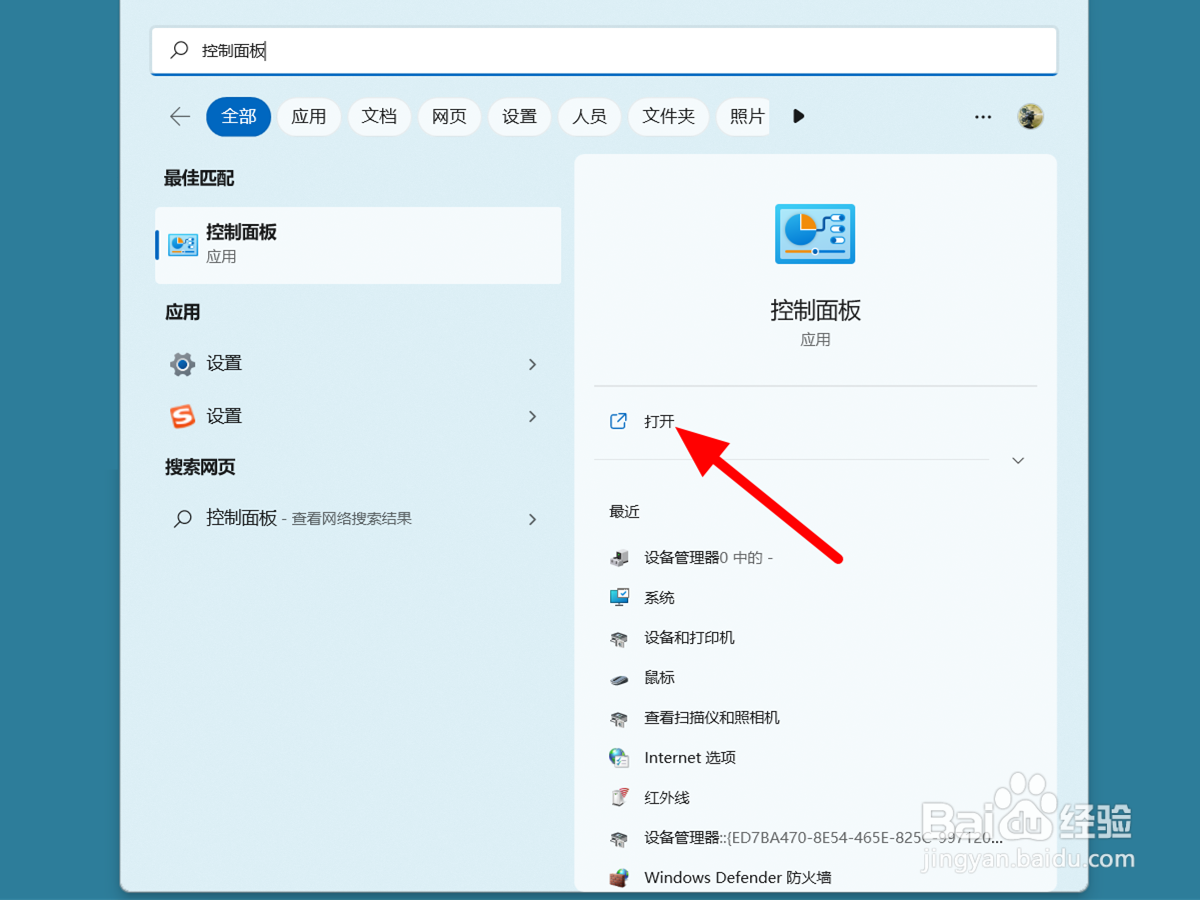
2、打开控制面板
在搜索栏搜索控制面板,点击打开。
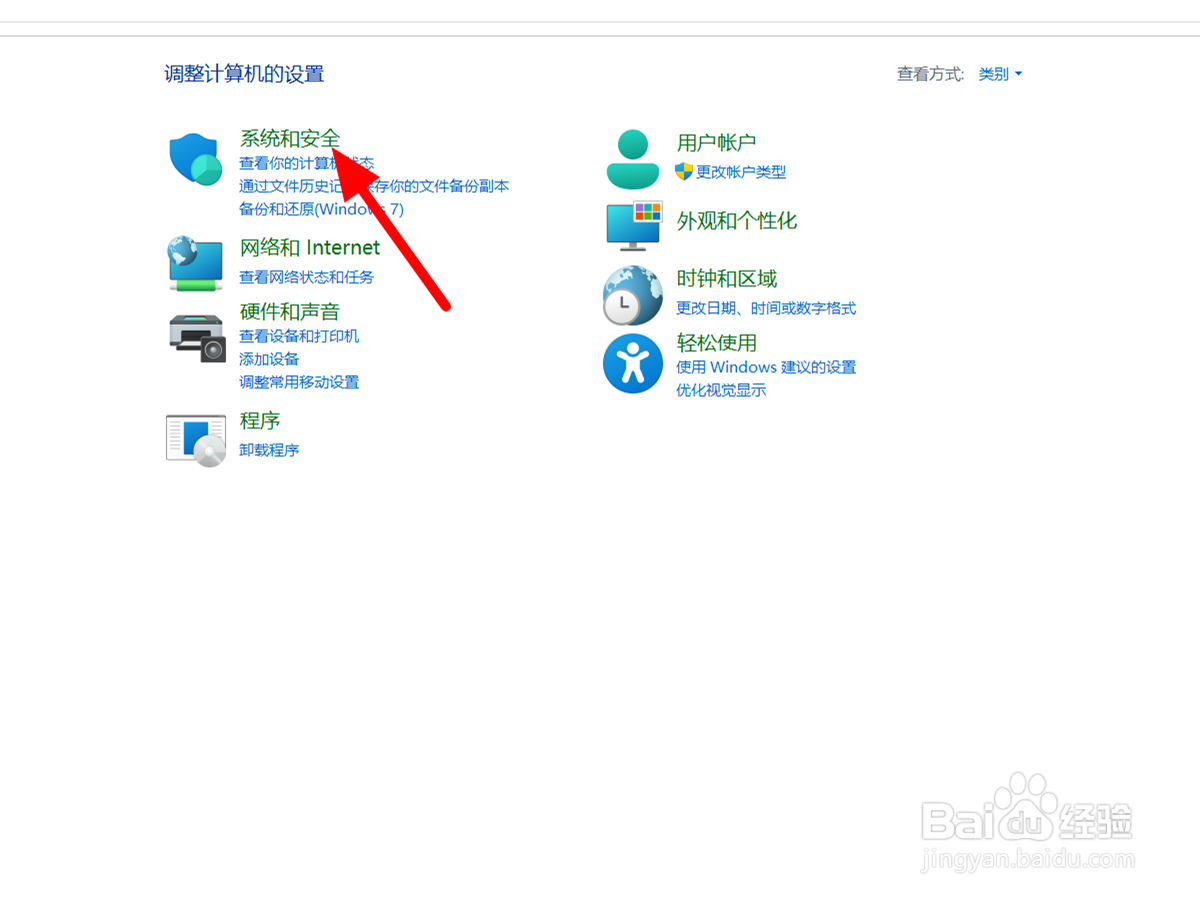
3、点击系统和安全
在控制面板的类别选项下,点击系统和安全。
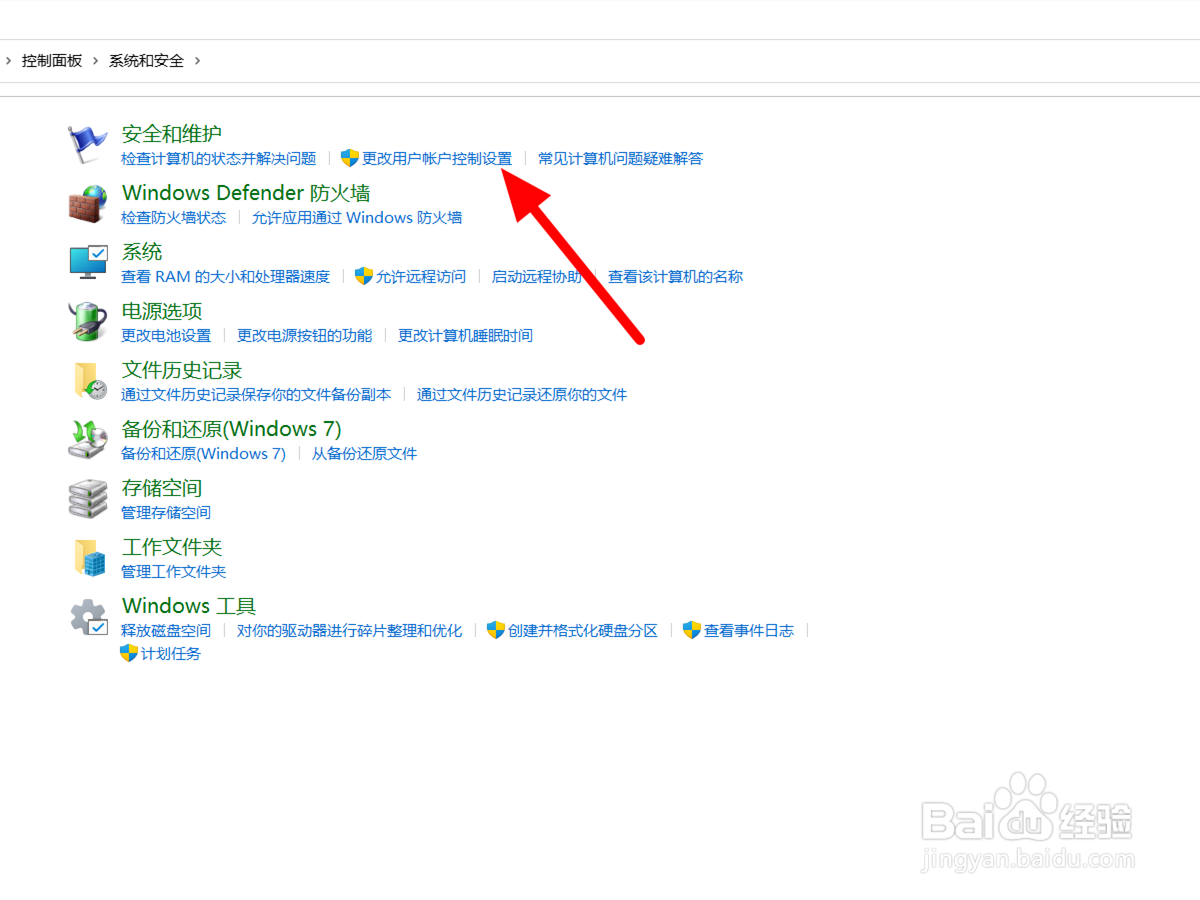
4、点击更改
在安全和维护选项下,点击更改用户帐户控制设置。
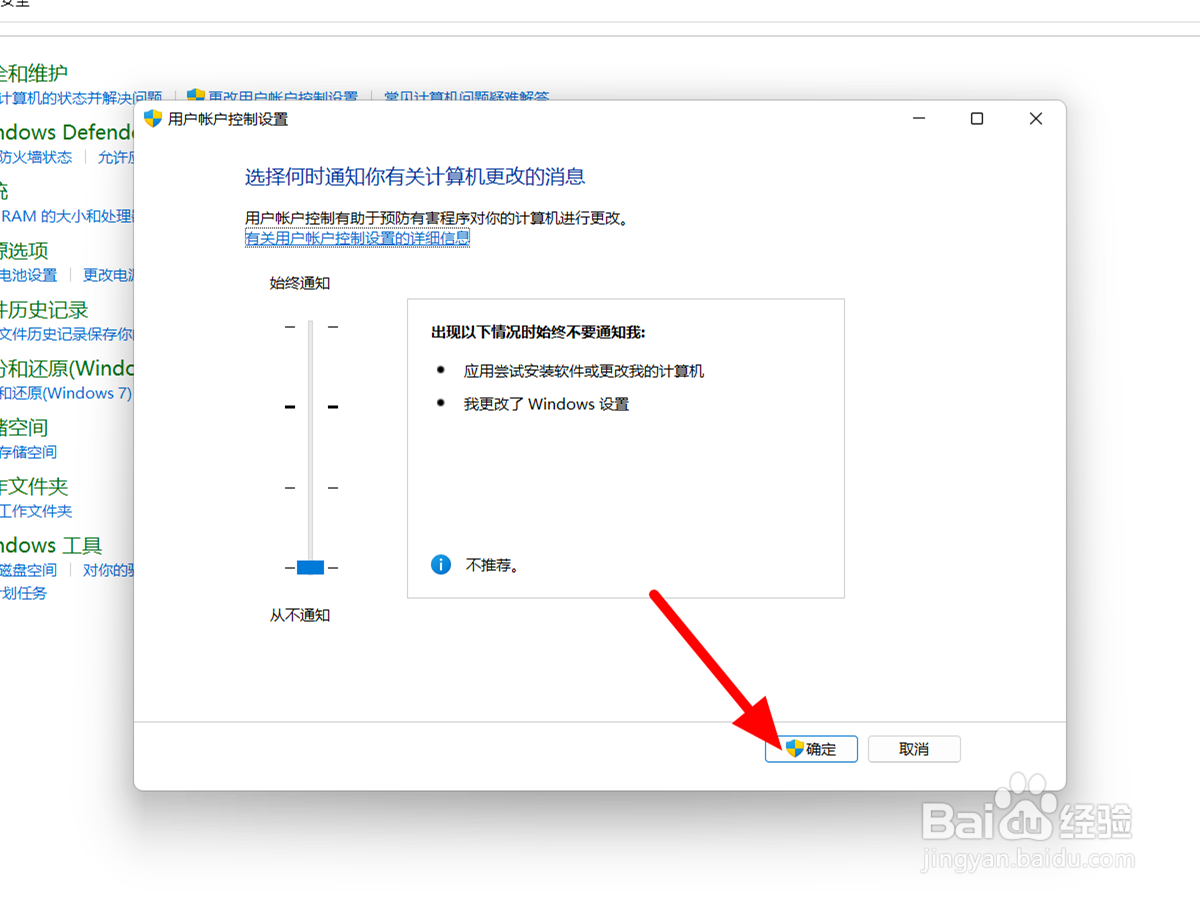
5、选择从不通知
在设置界面,选择从不通知。

6、点击确定
点击确定,这样就解决成功。
时间:2026-04-29 01:08:38
1、点击开始
在电脑任务栏点击开始菜单。
2、打开控制面板
在搜索栏搜索控制面板,点击打开。
3、点击系统和安全
在控制面板的类别选项下,点击系统和安全。
4、点击更改
在安全和维护选项下,点击更改用户帐户控制设置。
5、选择从不通知
在设置界面,选择从不通知。
6、点击确定
点击确定,这样就解决成功。
