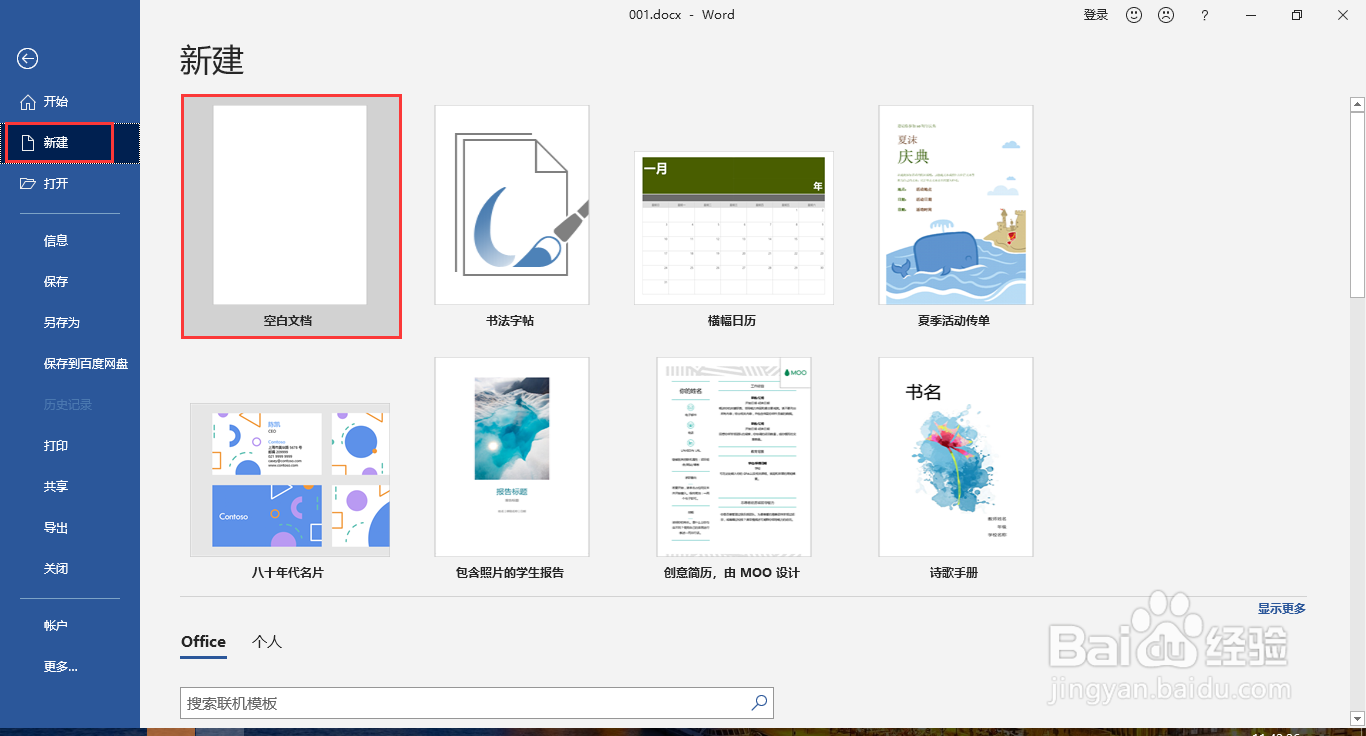
1、打开word文档,点击“新建”-“空白文档”。
2、在第一页中编辑标题内容,点击“布局”-“分隔符”-“分页符”。

3、在word中插入一页,点击“插入”-“页眉”- 任意选择一种页眉样式。

4、这样两页上方都会插入页眉工具。

5、打开“页眉和页脚工具-设计”勾选“与首页不同”,这样首页的页面就会消失掉。

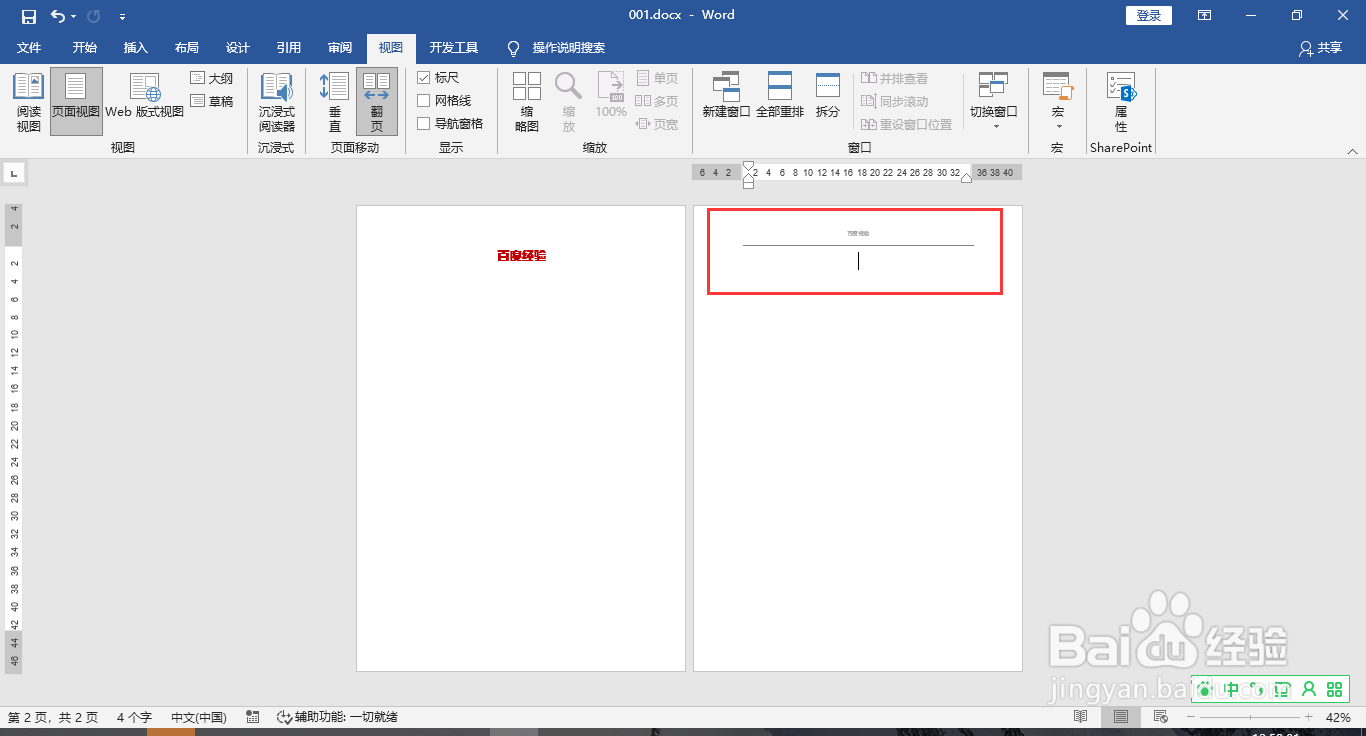
6、编辑页眉内容,点击空白处退出页眉编辑,这样页眉或页脚就从第二页开始了。
时间:2026-04-26 15:44:45
1、打开word文档,点击“新建”-“空白文档”。
2、在第一页中编辑标题内容,点击“布局”-“分隔符”-“分页符”。
3、在word中插入一页,点击“插入”-“页眉”- 任意选择一种页眉样式。
4、这样两页上方都会插入页眉工具。
5、打开“页眉和页脚工具-设计”勾选“与首页不同”,这样首页的页面就会消失掉。
6、编辑页眉内容,点击空白处退出页眉编辑,这样页眉或页脚就从第二页开始了。
