1、打开Excel,选中需要处理的数据,点击“插入”,点击“图表”右侧小三角。
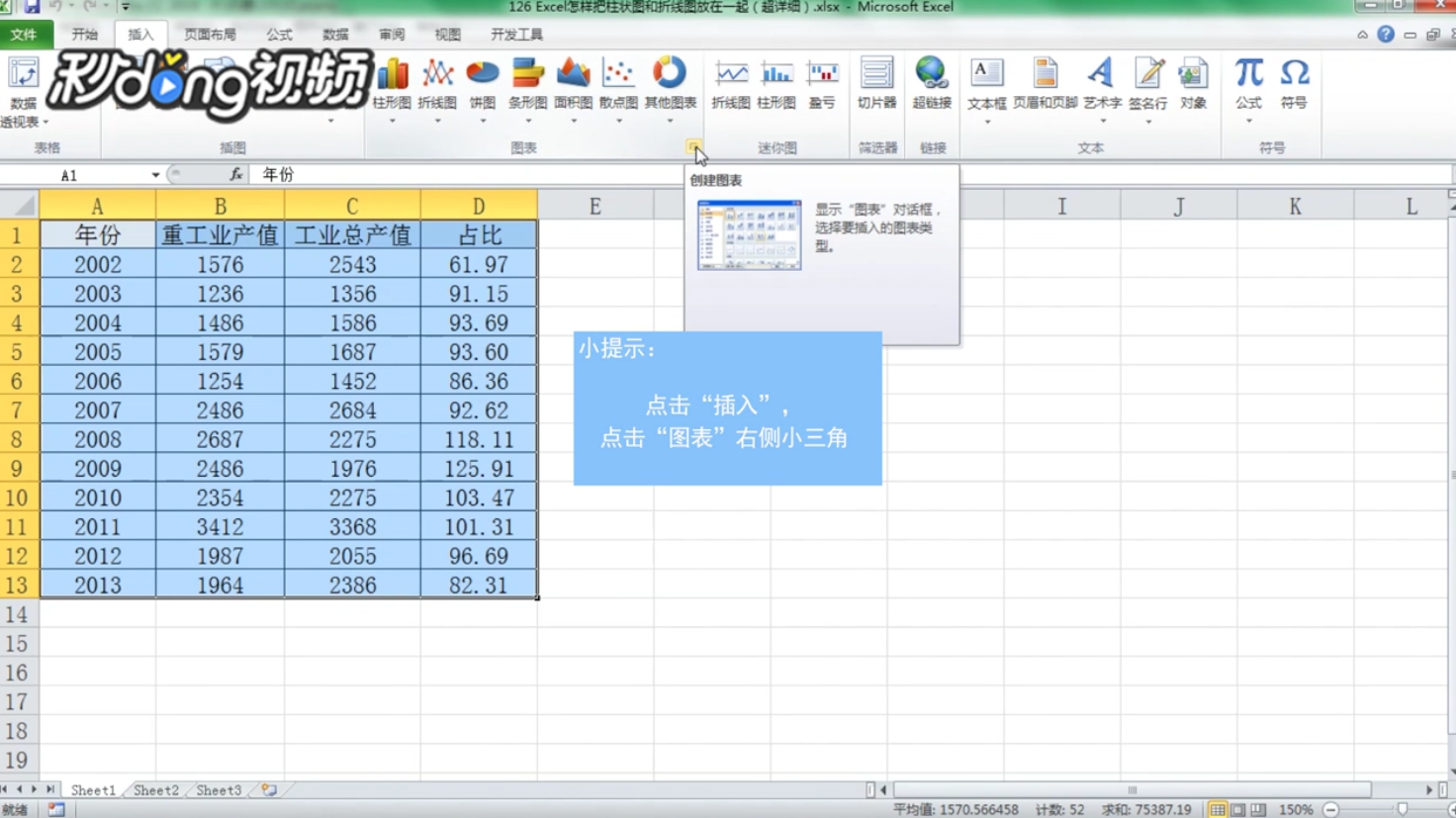
2、打开图形,选择“柱状图”,点击“确定”。

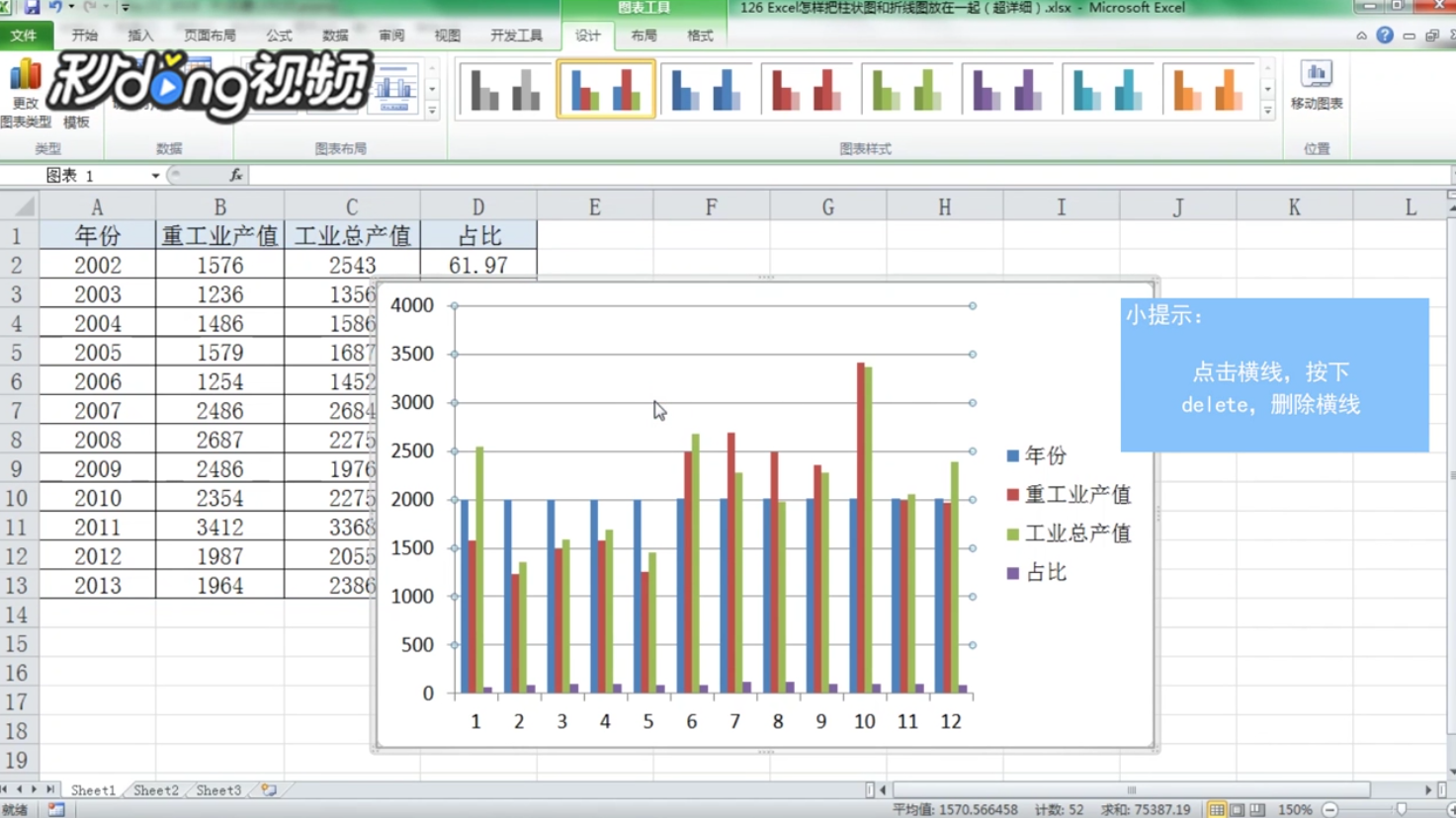
3、在出现的柱状图中点击横线,按“Delete”键,删除横线,得到无标线图形。
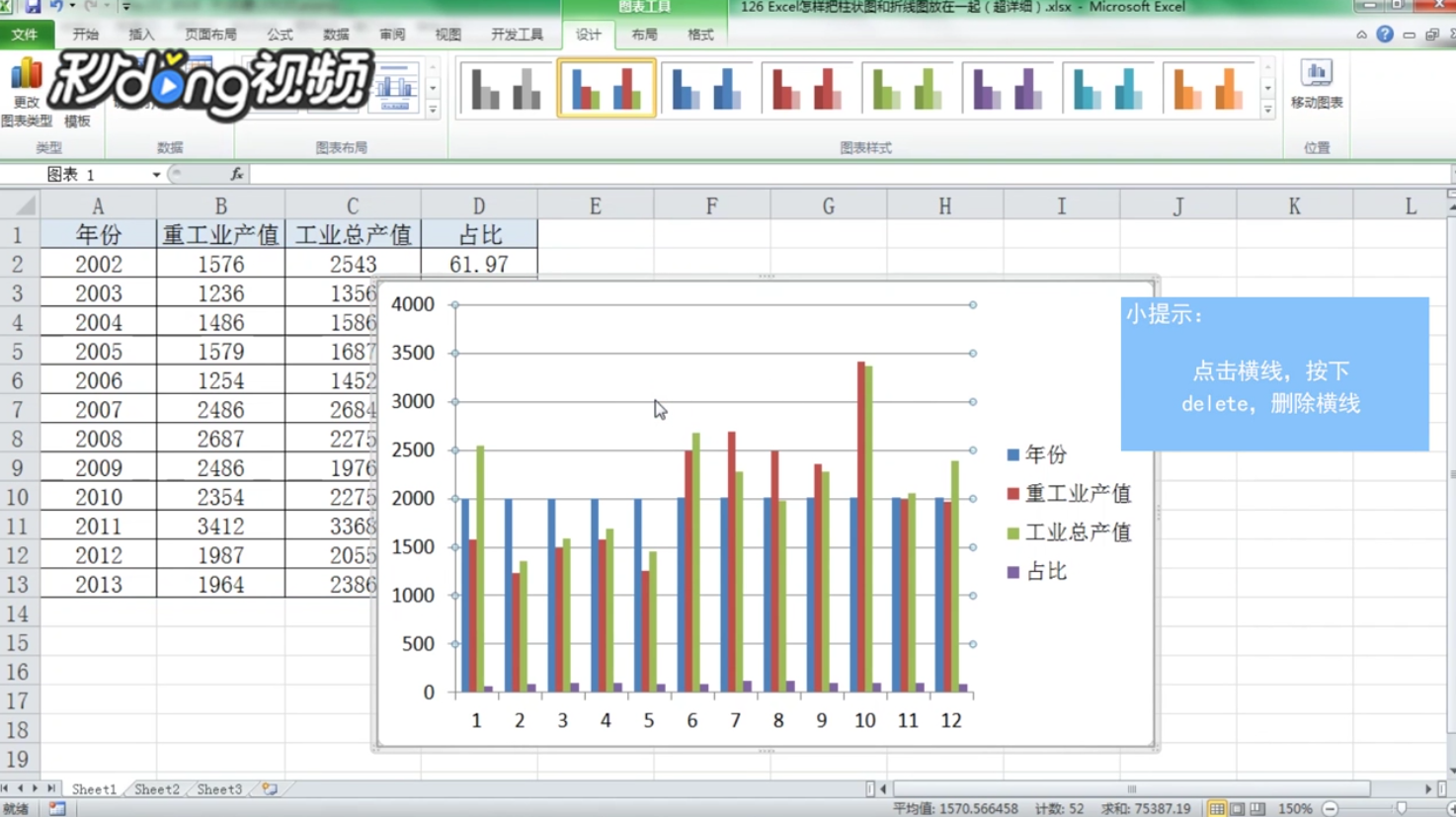
4、点击图形中的一组数据,在出现的点上,右键单击,选中“更改系列图表类型”。
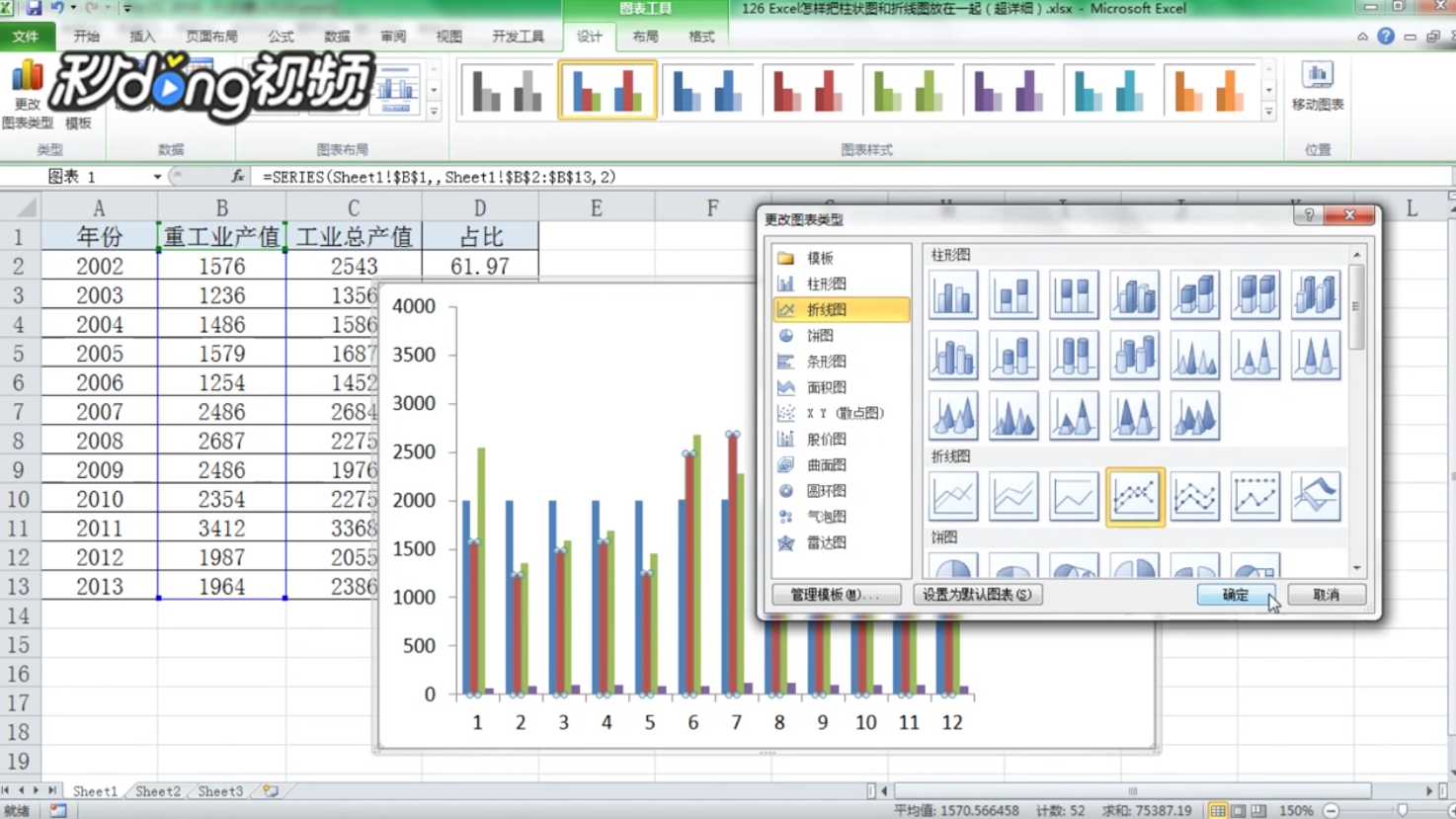
5、选中“折线图”类型,点击“确定”。
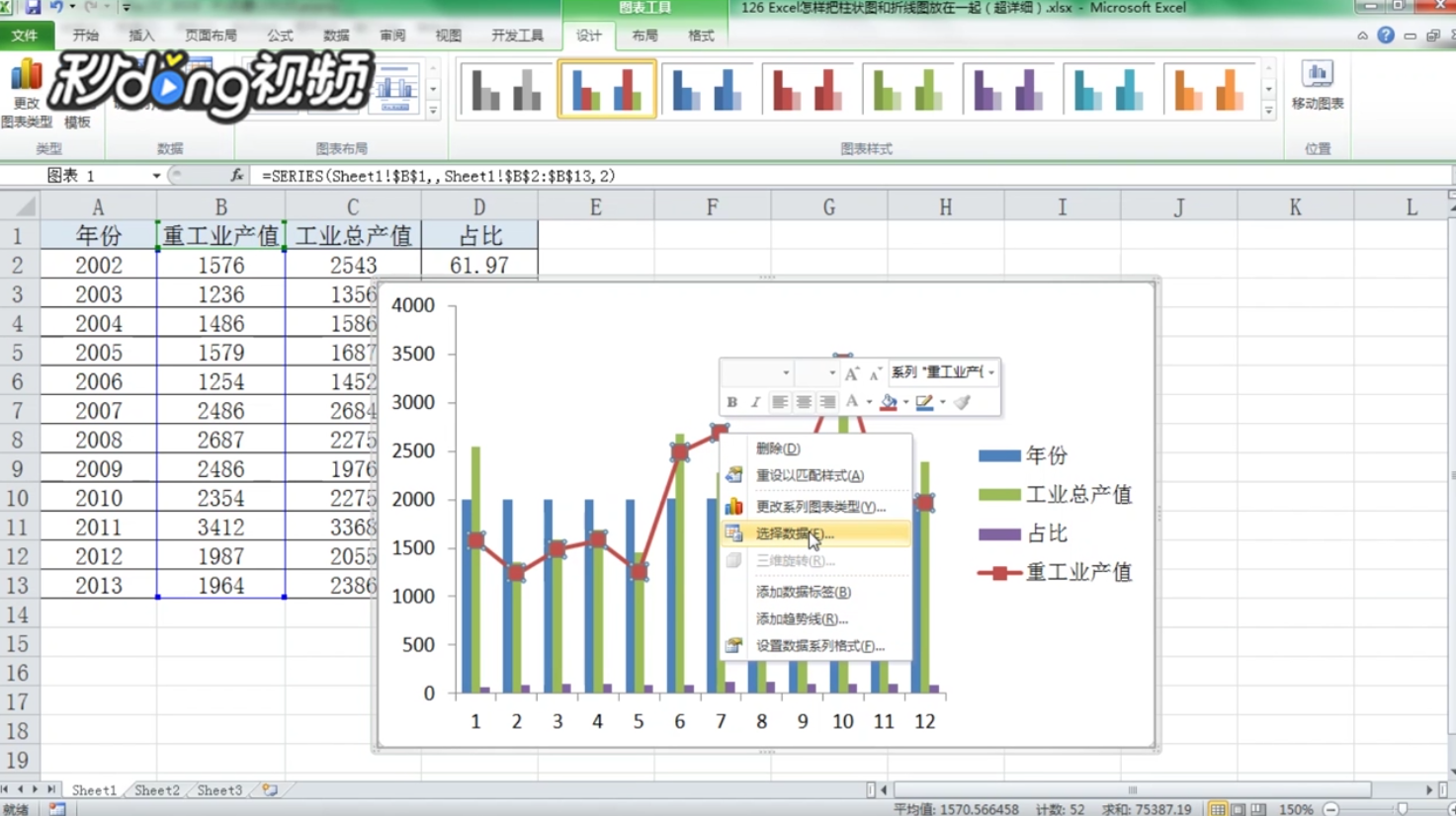
6、选择曲线上的点击,右键单击,选择“选择数据”。
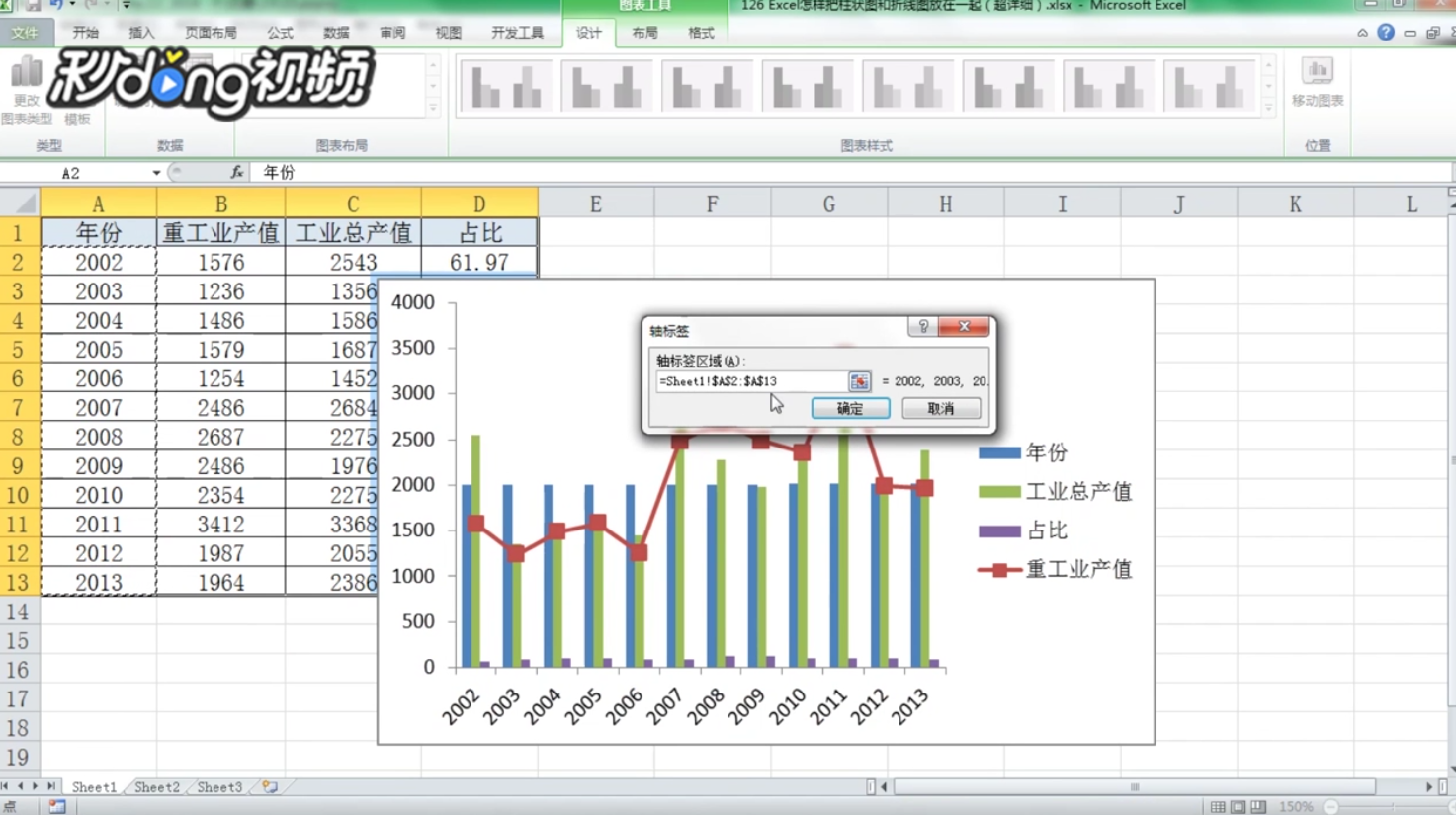
7、点击“编辑”,鼠标左键选中“年份”的数据,设置好坐标数据,点击“确定”,再点击“确定”即可。
时间:2026-04-24 19:00:49
1、打开Excel,选中需要处理的数据,点击“插入”,点击“图表”右侧小三角。
2、打开图形,选择“柱状图”,点击“确定”。
3、在出现的柱状图中点击横线,按“Delete”键,删除横线,得到无标线图形。
4、点击图形中的一组数据,在出现的点上,右键单击,选中“更改系列图表类型”。
5、选中“折线图”类型,点击“确定”。
6、选择曲线上的点击,右键单击,选择“选择数据”。
7、点击“编辑”,鼠标左键选中“年份”的数据,设置好坐标数据,点击“确定”,再点击“确定”即可。
