1、我们先观察下,win10系统底部的任务栏是一直都在的,那怎么隐藏呢

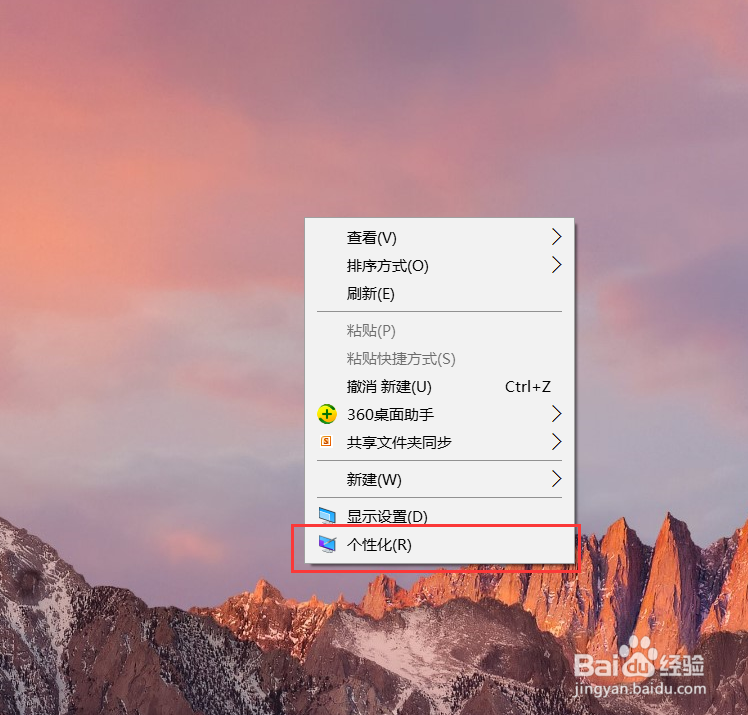
2、在桌面空白处鼠标右键点击【个性化】
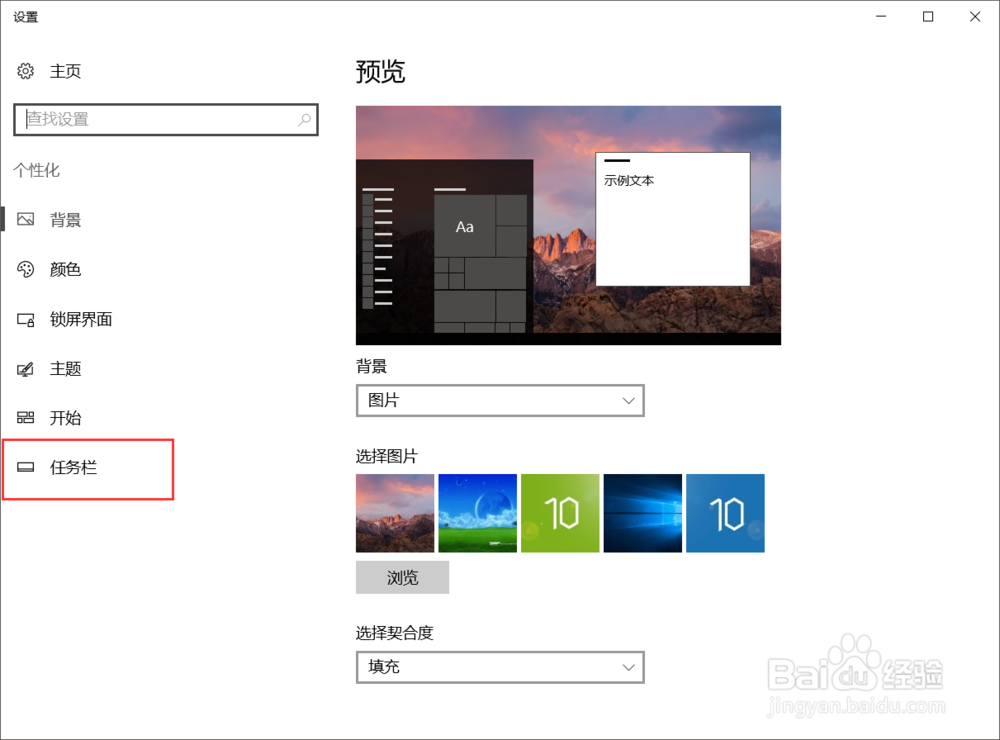
3、在个性化设置左侧点击【任务栏】
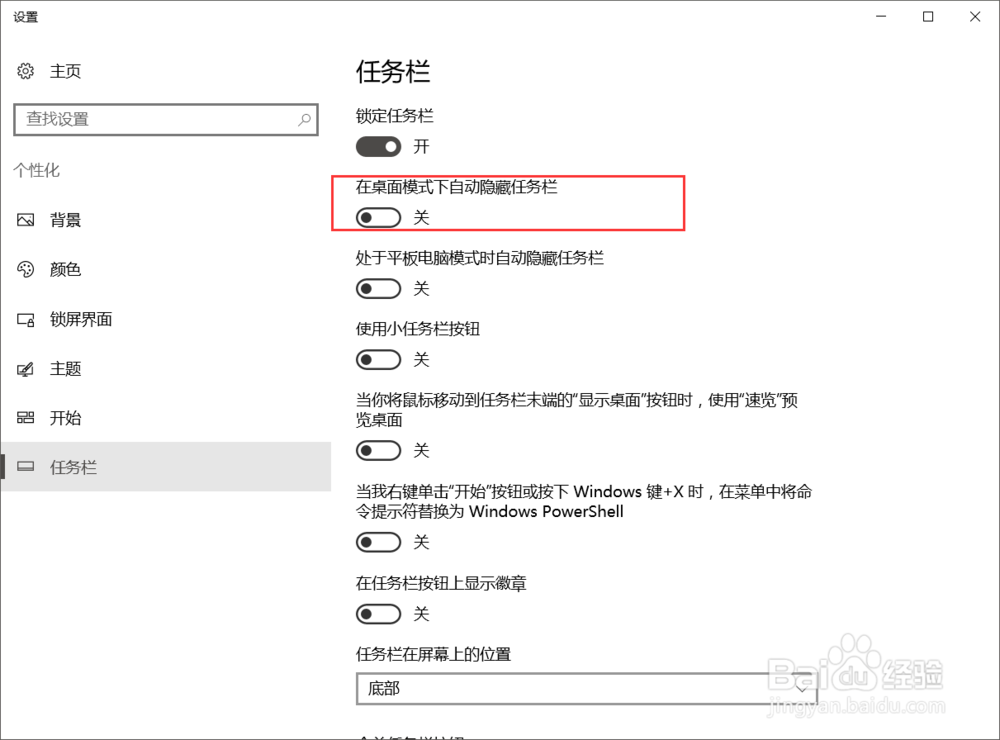
4、在右侧看到第二个是【在桌面模式下自动隐藏任务栏】默认是关闭的
5、我们点击一下按钮就可以自动打开了
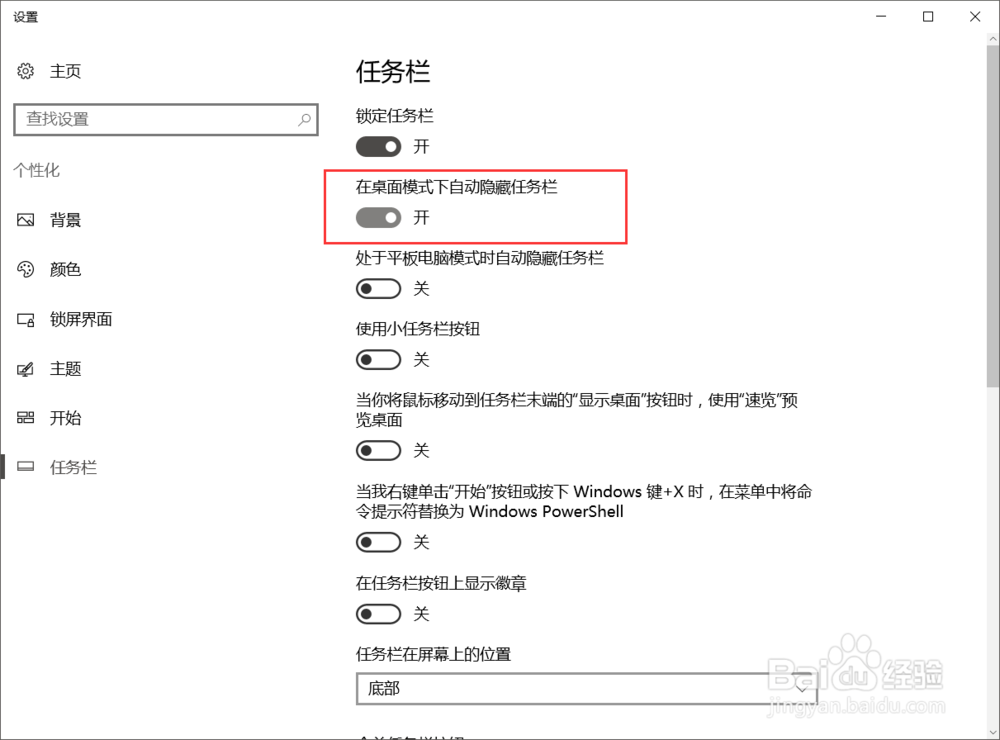
6、打开后可以看到底部的任务栏自动异常啦,这样是不是赶紧屏幕更大了呢,哈哈
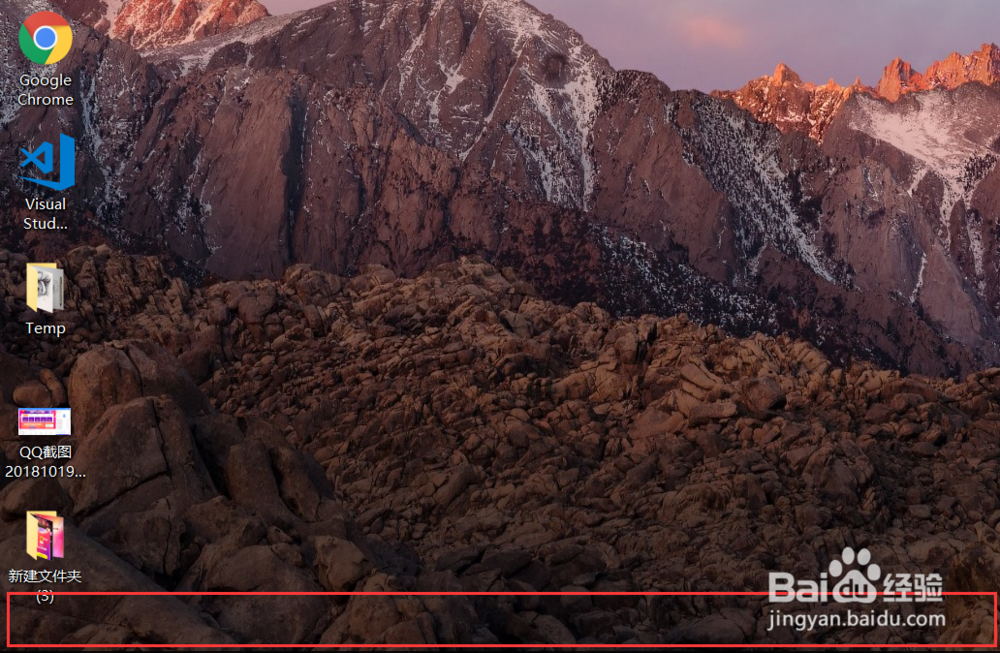
7、当鼠标放在最底部的时候,任务栏就自动出现啦,鼠标离开就又会隐藏了

时间:2026-04-25 11:10:39
1、我们先观察下,win10系统底部的任务栏是一直都在的,那怎么隐藏呢
2、在桌面空白处鼠标右键点击【个性化】
3、在个性化设置左侧点击【任务栏】
4、在右侧看到第二个是【在桌面模式下自动隐藏任务栏】默认是关闭的
5、我们点击一下按钮就可以自动打开了
6、打开后可以看到底部的任务栏自动异常啦,这样是不是赶紧屏幕更大了呢,哈哈
7、当鼠标放在最底部的时候,任务栏就自动出现啦,鼠标离开就又会隐藏了
