excel照相机功能的妙用

 时间:2026-04-22 11:38:19

1、新建一个excel文件,在这个文件里面我们可以看到有两列数据
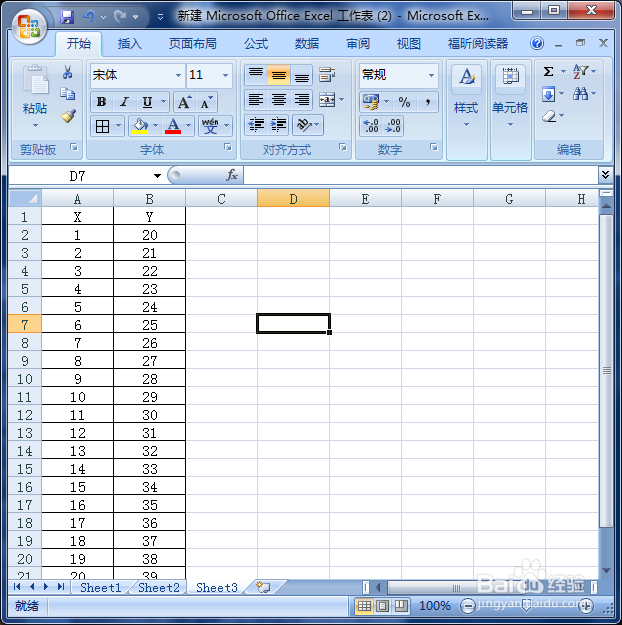
excel照相机功能的妙用

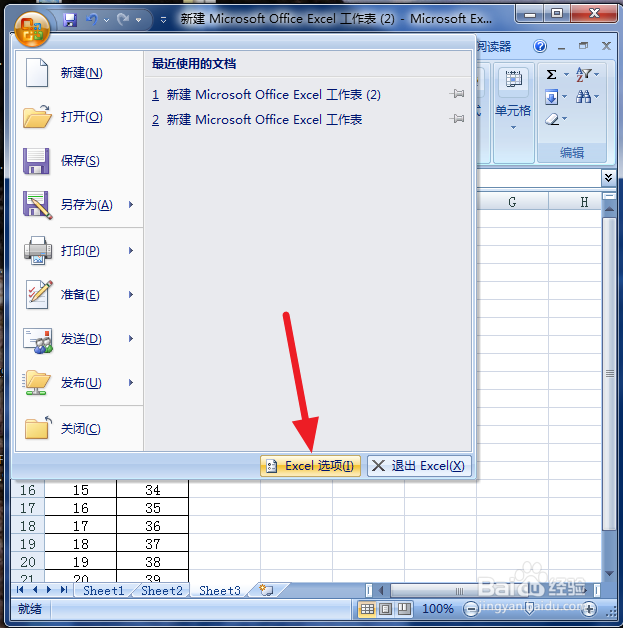
2、点击左上方的图标按钮,再点击excel选项

excel照相机功能的妙用

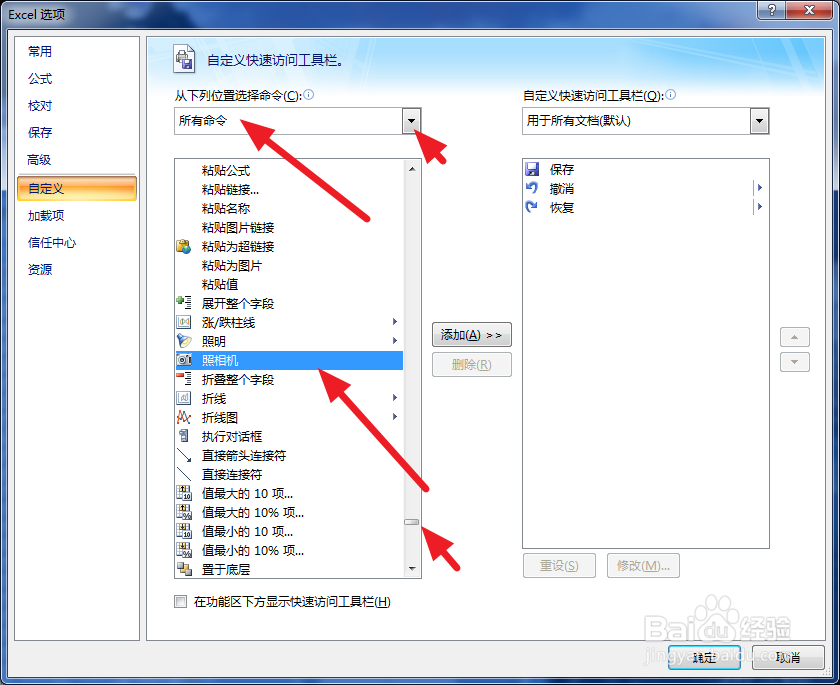
3、在弹出的excel选项中,依此选择自定义,所有命令,照相机

excel照相机功能的妙用

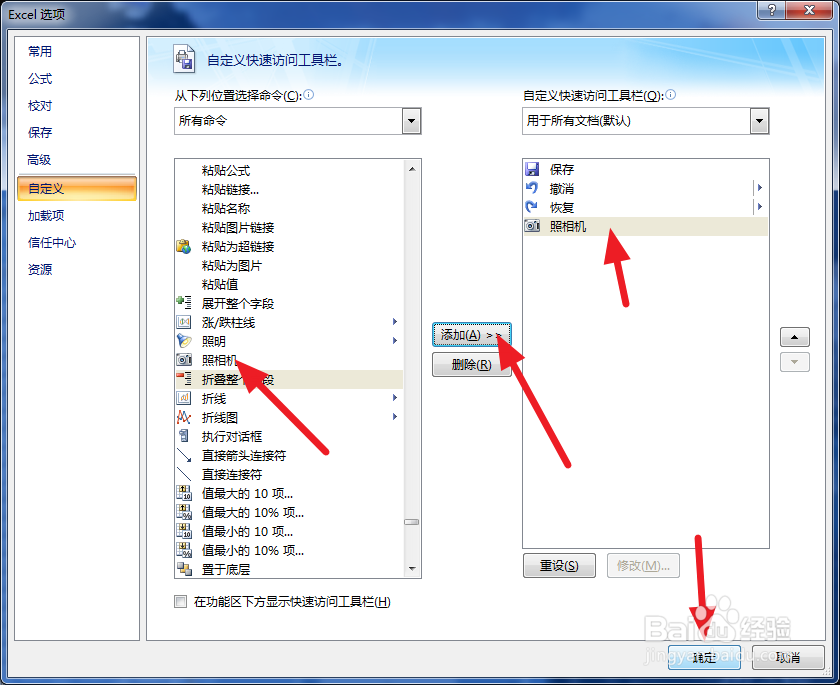
4、点中照相机再选择添加,将照相机功能添加到快速访问工具栏,点击确定

excel照相机功能的妙用

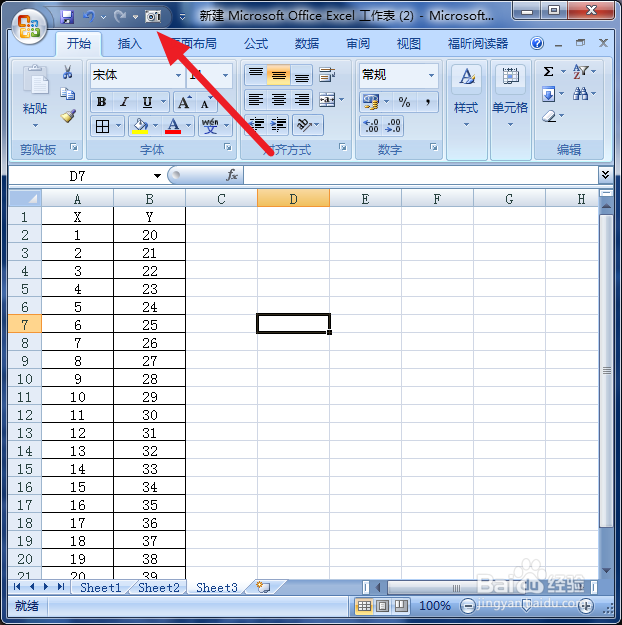
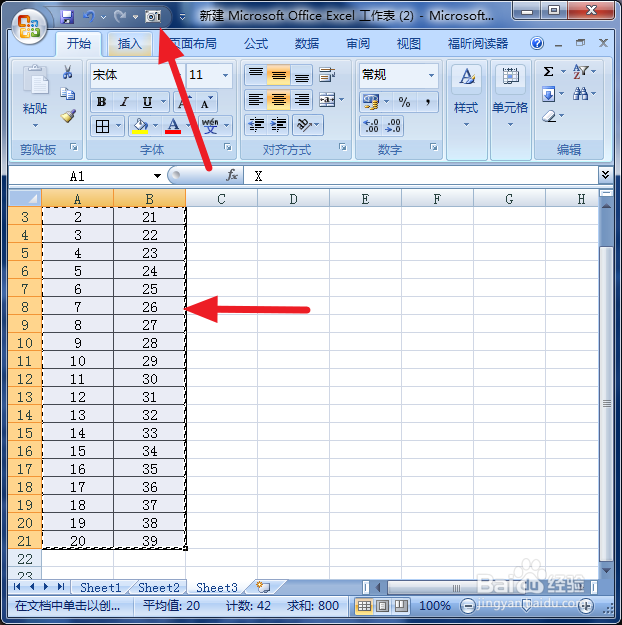
5、这时候我们可以看到,一个excel上方,有照相机功能的图标

excel照相机功能的妙用

6、使用的时候,我们只要选中,需要截屏的数据,再点击照相机。

然后点击,空白方向,空白位置就可以,将数据保存为图片。
excel照相机功能的妙用

excel照相机功能的妙用

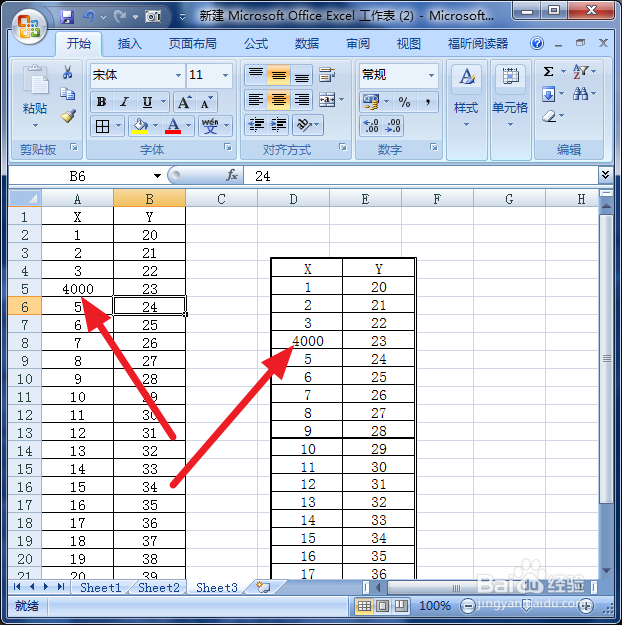
7、该图片是可以修改的,他可以和原始数据进行同步修改刷新,还可以把截屏的图图片放在另外的sheet里
excel照相机功能的妙用

  • Excel中的数据如何根据条件进行突出显示?
  • 2010Excel日期函数:[7]Datedif函数
  • excel一组常用的函数公式,效率提高30%
  • 在excel中设置加密保护工作簿的方法
  • excel2016怎么输入字符自动转换勾和叉?
  • 热门搜索
    奶昔的做法 薤怎么读 嗓子痒痒老想咳嗽怎么办 土豆炖排骨的家常做法 木耳的做法大全 手机卡顿反应慢怎么解决 带鱼怎么做好吃又简单 筋饼的做法视频 公婆饼的做法 龟头炎怎么治疗