1、首先打开Ps软件
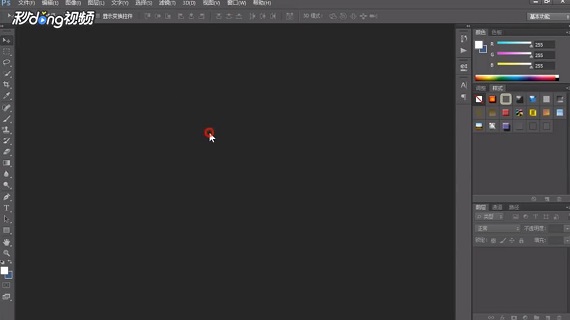
2、单击文件,选择新建,在弹出的对话框中设置宽度和高度为500像素的画布

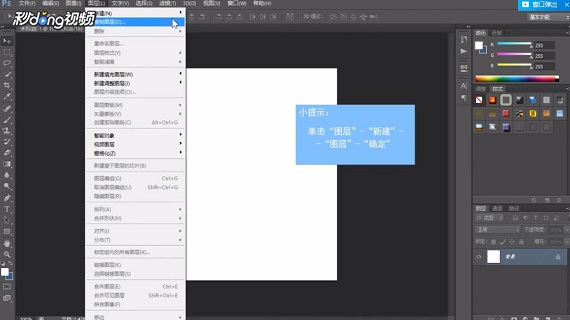
3、单击顶部菜单栏的图层,选择新建,选择图层,在弹出的对话框中单击确定
4、单击文件,选择储存,在弹出的对话框中输入文件名,点击保存

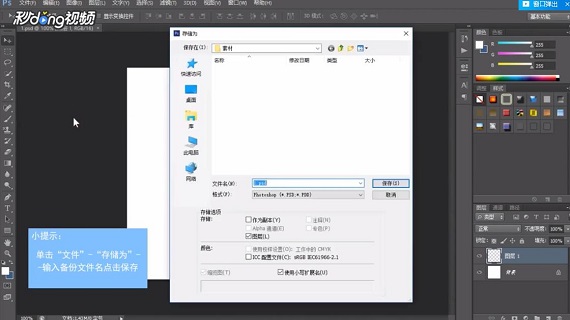
5、单击文件,选择储存为,在弹出的对话框内选择备份图层的保存路径,输入备份文件名,保存就完成了
时间:2026-04-21 21:05:27
1、首先打开Ps软件
2、单击文件,选择新建,在弹出的对话框中设置宽度和高度为500像素的画布
3、单击顶部菜单栏的图层,选择新建,选择图层,在弹出的对话框中单击确定
4、单击文件,选择储存,在弹出的对话框中输入文件名,点击保存
5、单击文件,选择储存为,在弹出的对话框内选择备份图层的保存路径,输入备份文件名,保存就完成了
