WPS中表格行宽、列高和位置对齐设置

 时间:2026-04-23 11:21:22

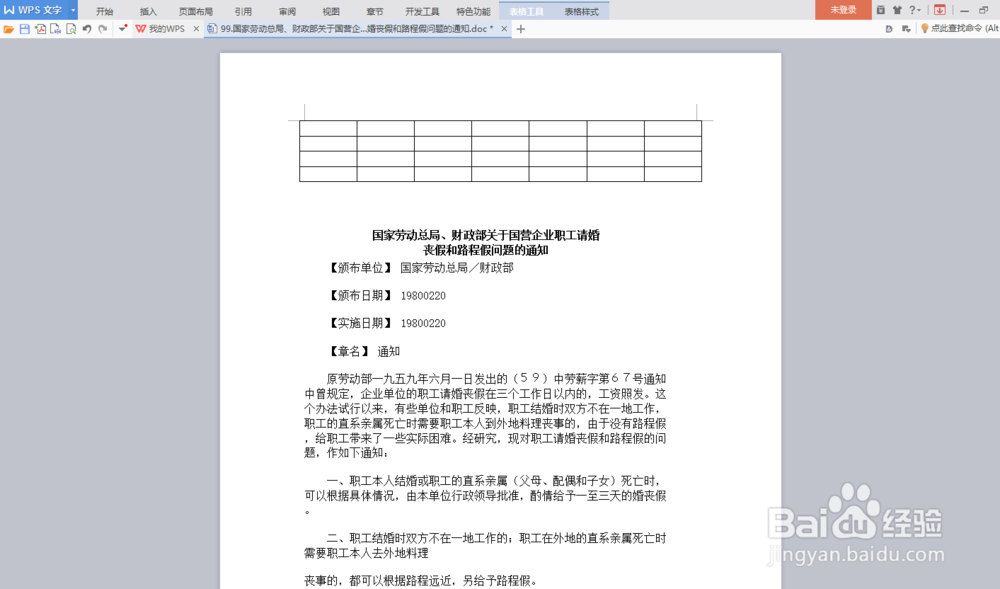
1、在WPS文档中插入一个表格

WPS中表格行宽、列高和位置对齐设置

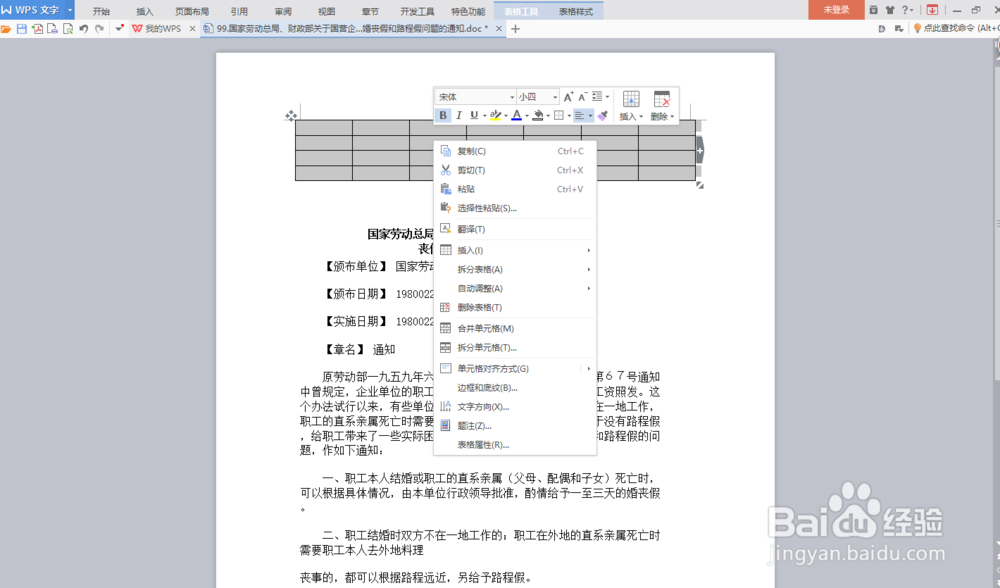
2、单击表格左上角发散箭头(向4个方向的箭头),选中整个表格,使表格呈灰色

WPS中表格行宽、列高和位置对齐设置

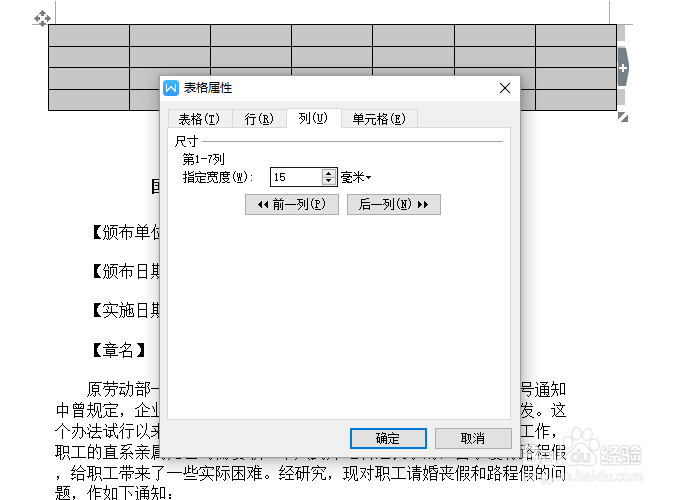
3、鼠标移到灰色区域(表格内),右击,在下拉菜单中选“表格属性”,出现对话框
WPS中表格行宽、列高和位置对齐设置

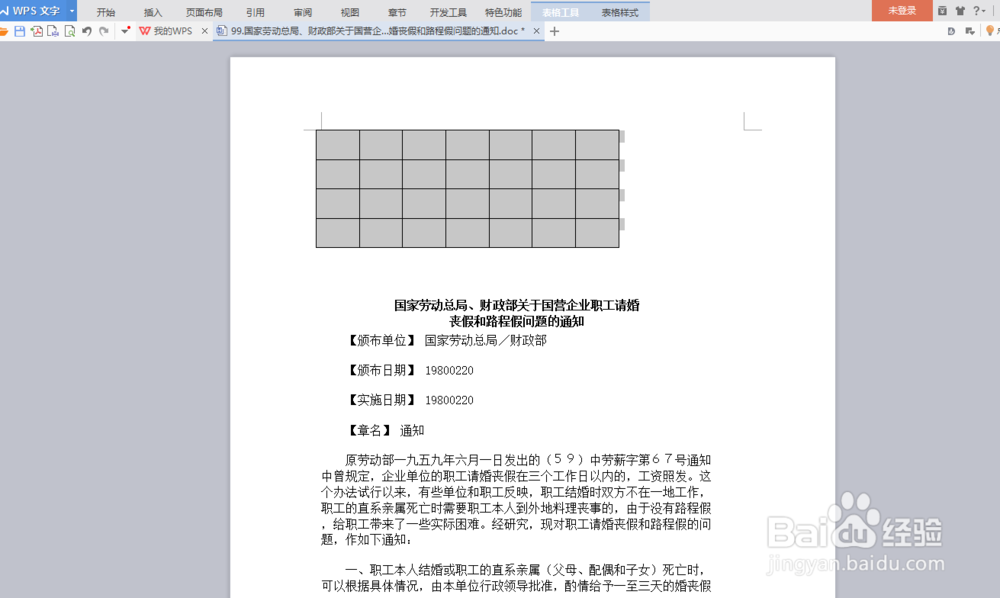
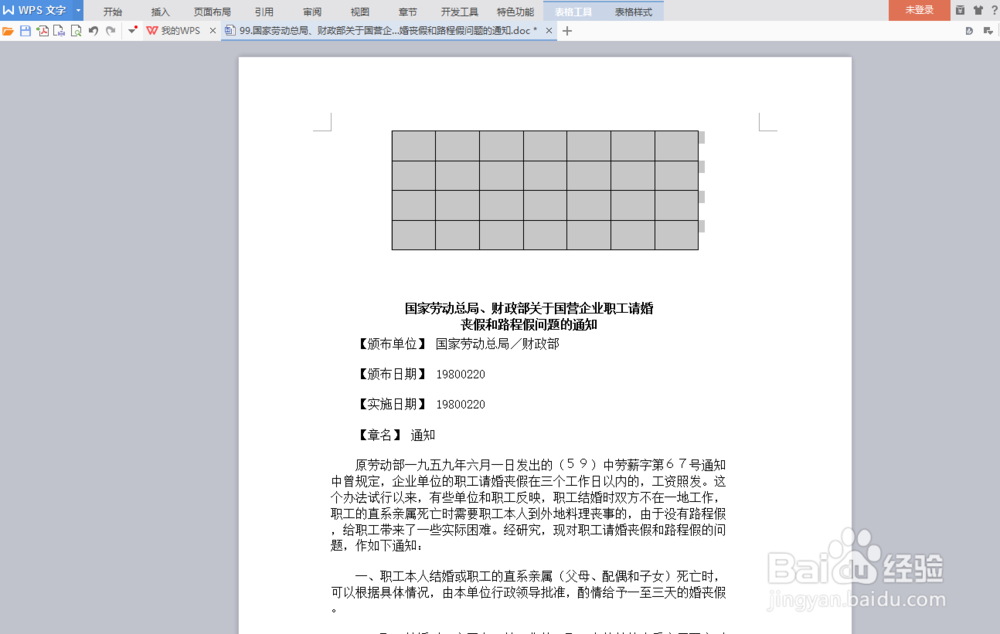
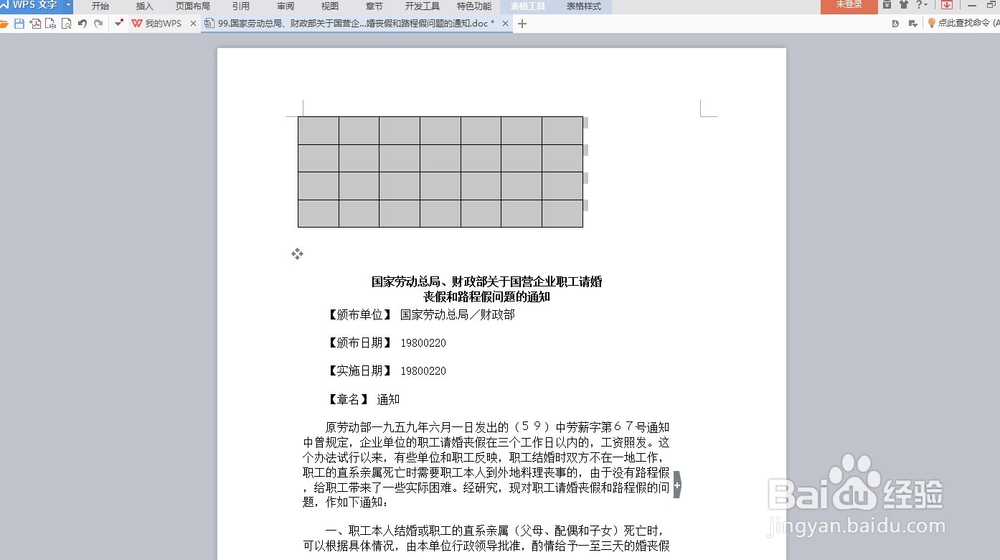
4、单击“行”和“列”设置表格行高与列宽(注意选中行中“指定高度”前的选项框),如行高10,列宽15,单击确定,达到下图(图3)效果

WPS中表格行宽、列高和位置对齐设置

WPS中表格行宽、列高和位置对齐设置

WPS中表格行宽、列高和位置对齐设置

5、鼠标移到灰色区域(表格内),右击,在下拉菜单中选“表格属性”,出现对话框,在“表格属性”对话框中选定“表格”

WPS中表格行宽、列高和位置对齐设置

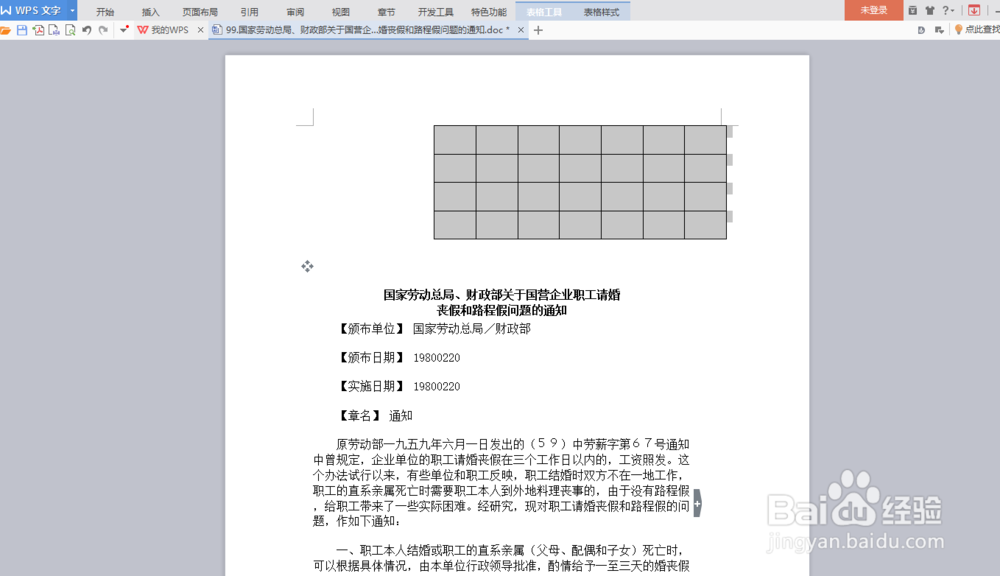
6、表格属性下方的“对齐方式”中点选“左对齐”、“居中”或“右对齐”设置表格的位置,单击确定,则设置成功,使表格位置在下方文字在左上方,中间或右上方
WPS中表格行宽、列高和位置对齐设置

WPS中表格行宽、列高和位置对齐设置

WPS中表格行宽、列高和位置对齐设置

  • 悬挂缩进怎么设置
  • 每页39行,每行42个字符怎么设置
  • 页面设置主要包括哪些?
  • Word使用替换功能修改字体格式
  • word表格外框线怎么设置成1.5磅
  • 热门搜索
    附件炎是怎么引起的 ip怎么设置 蜂蜜洗脸的正确方法 国产车怎么样 有效的减肥方法 ppt目录怎么做 在家赚钱的方法 猪肚怎么做好吃 谜语大全儿童3到6岁 ie怎么卸载