1、打开一份WORD文档。在工具栏可以看到“插入”选项,选择“插入图片”,找到电脑存依次点击工具栏中的”图片工具“、”裁剪“,即可进行大小比例的裁剪操作。放文件的路径并点击确定,即可将图片导入WORD文档中。
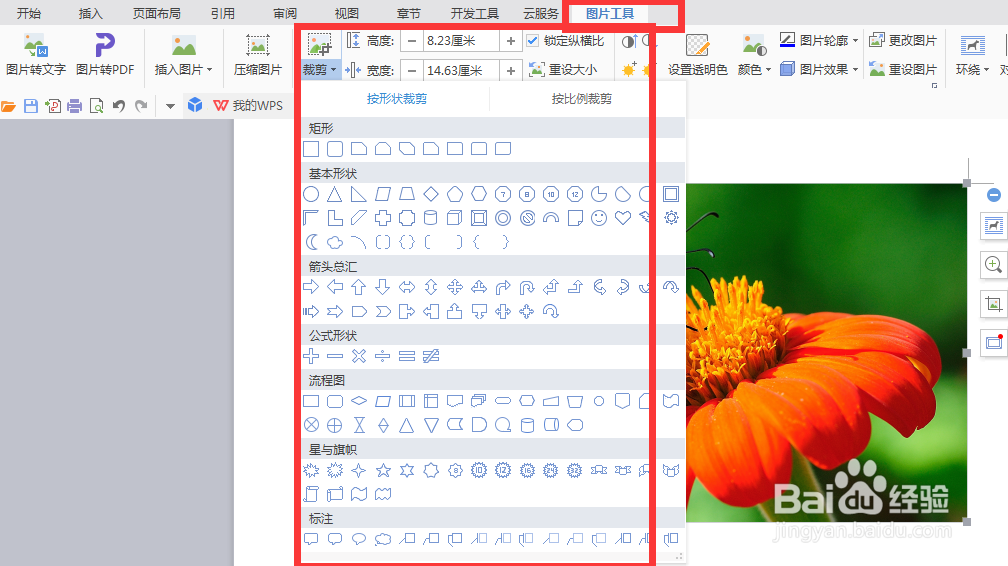
依次点击工具栏中的”图片工具“、”裁剪“,即可进行大小比例的裁剪操作。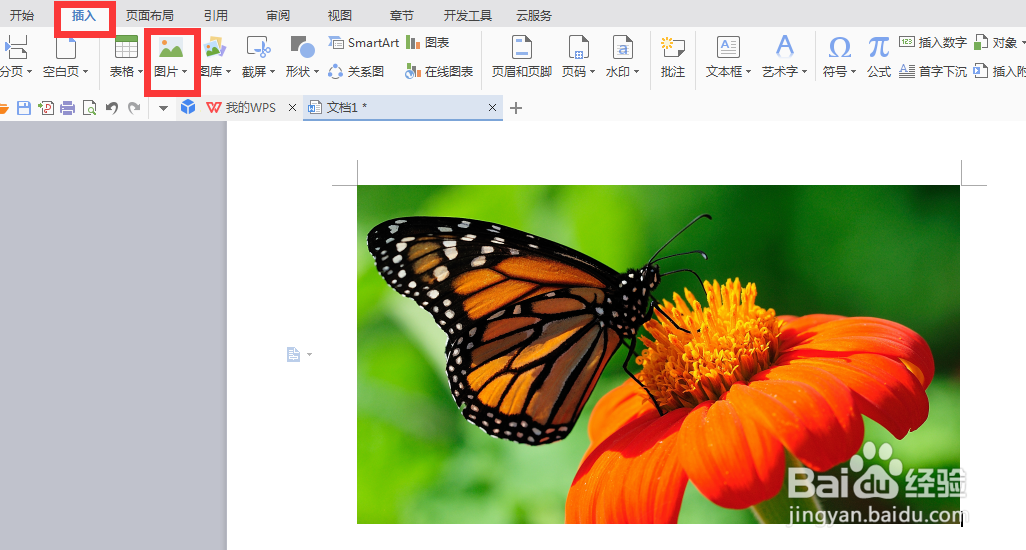
2、依次点击工具栏中的”图片工具“、”裁剪“,即可进行大小比例的裁剪操作。
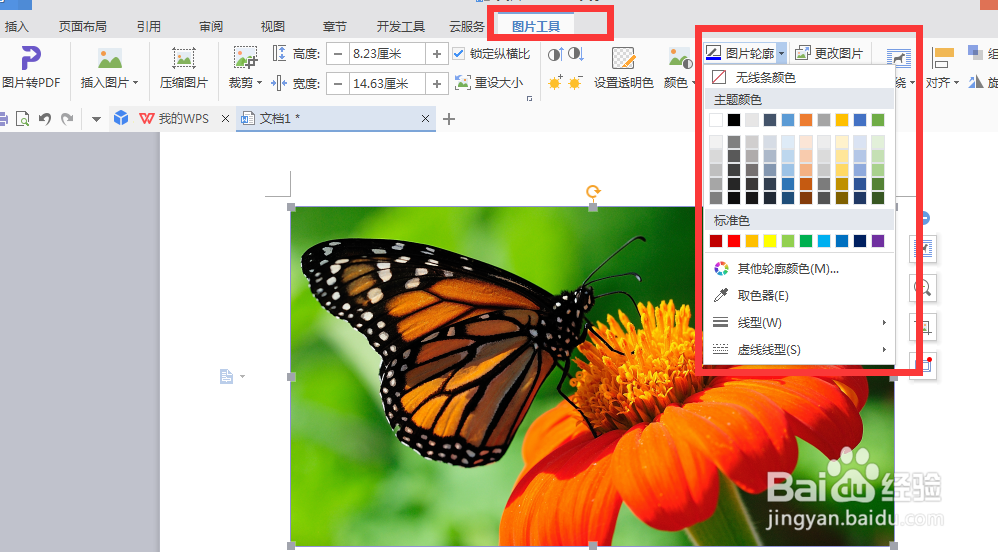
3、依次点击工具栏中的”图片工具“、”图片轮廓“可以对图片的边框颜色、边框线进行调整。
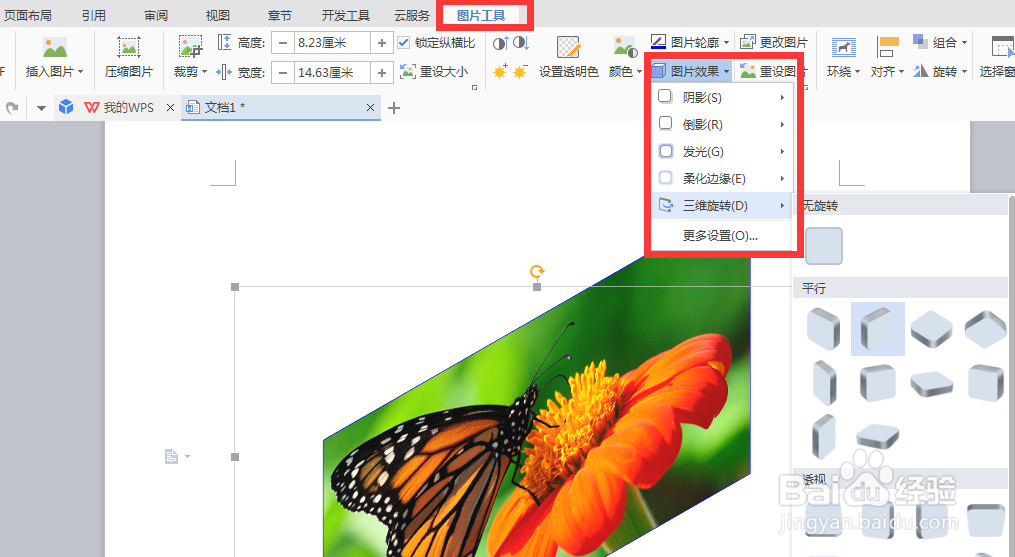
4、依次点击工具栏中的”图片工具“、”图片效果“可以设置图片特别效果,比如旋转、透视等效果。
5、依次点击工具栏中的”图片工具“、”颜色“可以设置图片的灰度、色调等。

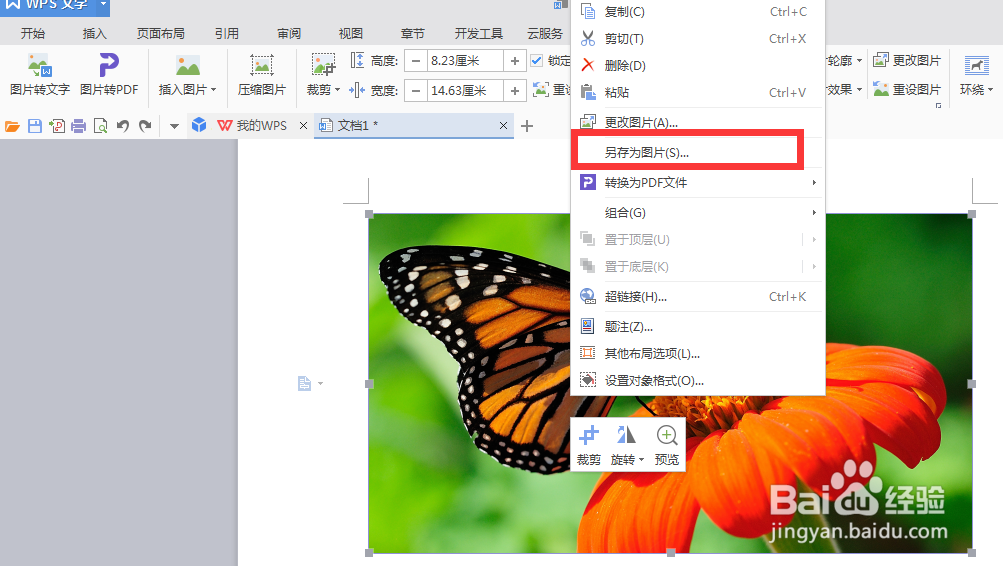
6、如果对修改过的图片比较满意,可以在图片上点击右键,选择”另存为图片“即可将图片保存到桌面上。