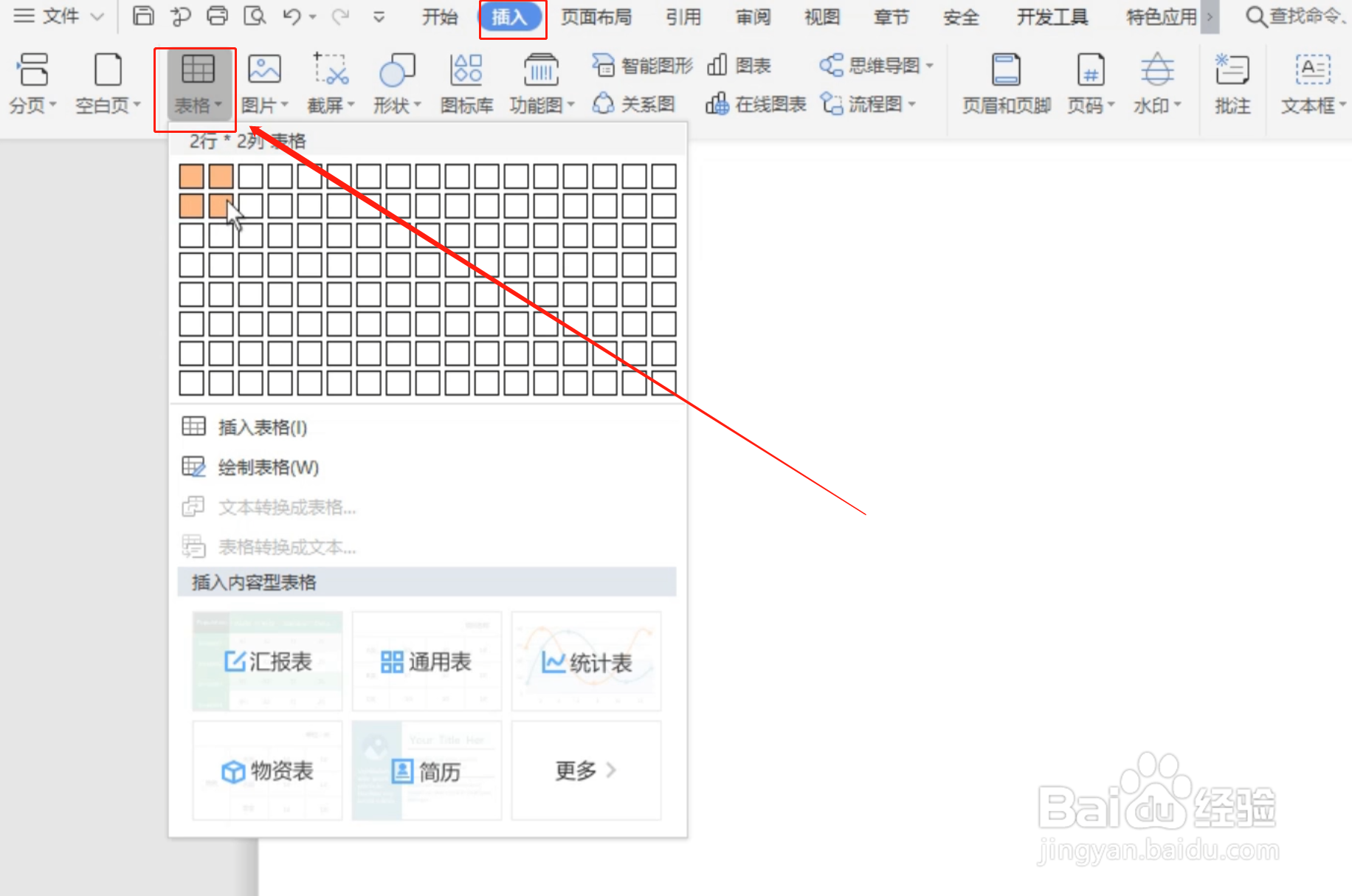
1、插入表格
首先,单击“插入”-“表格”,使用表格排版的好处是可以控制图片位置,将文字和图片放置于单元格内,也有助于整体布局。
2、调整表格
拖动鼠标调整表格的列宽。

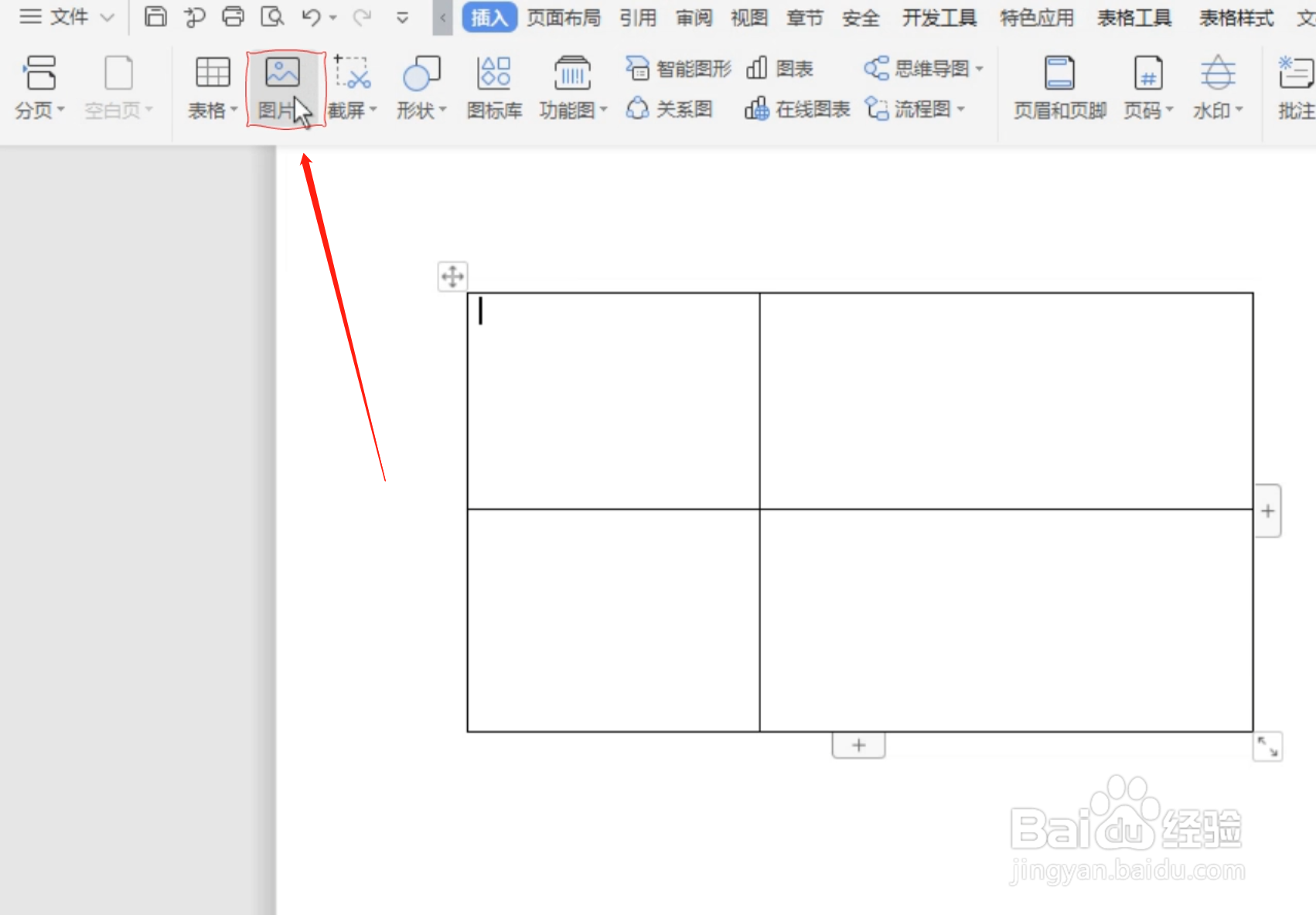
3、插入图片
选中需要放置图片的格子,单击“插入”-“图片”。
4、输入文字
输入文字,调整字体样式。

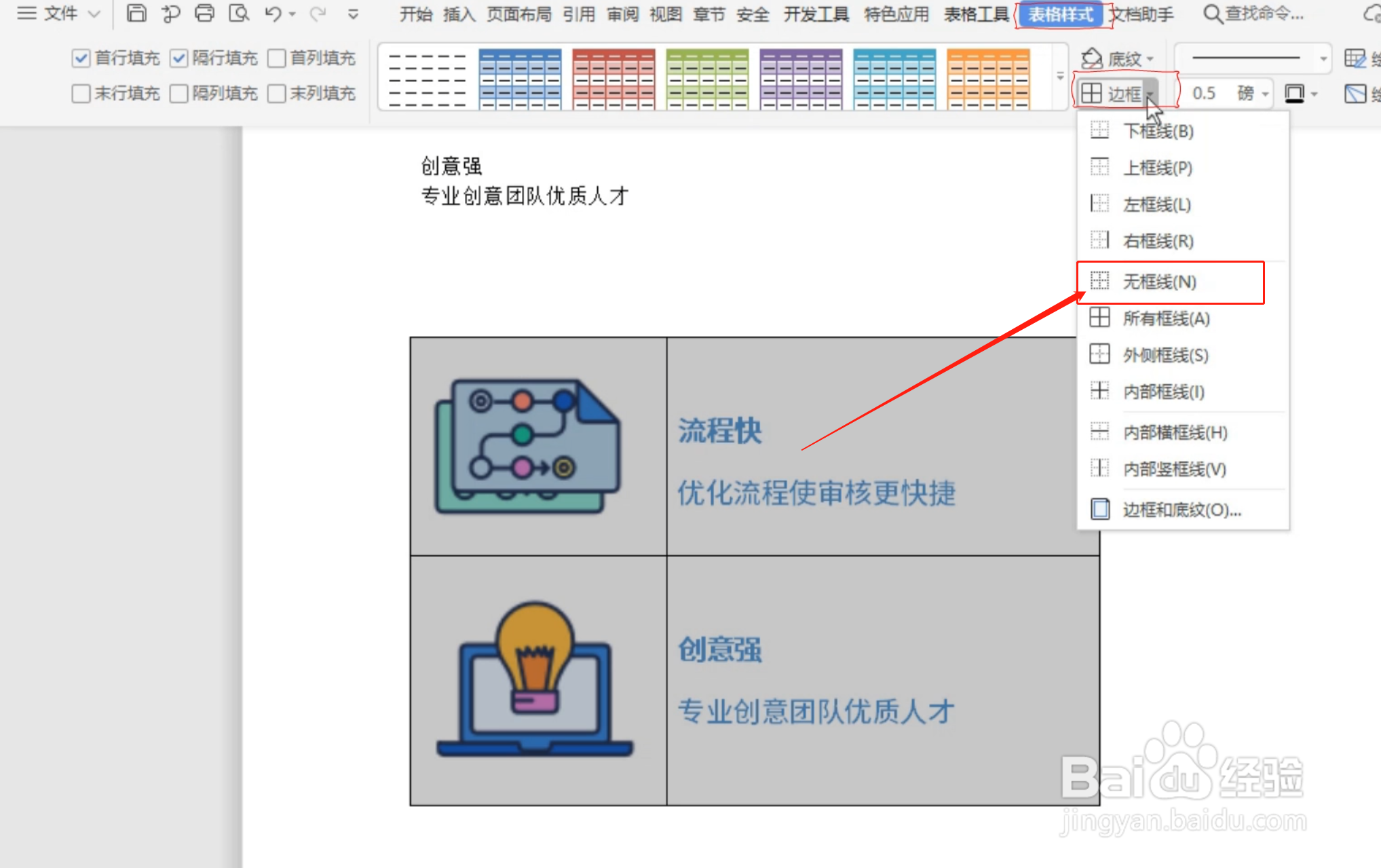
5、调整边框
选中表格区域,在“表格样式”选项卡,设置边框为“无框线”。
6、关闭虚线
在“表格工具”选项卡,取消选择“显示虚框”,这样就排版完成了。

时间:2026-04-30 09:41:24
1、插入表格
首先,单击“插入”-“表格”,使用表格排版的好处是可以控制图片位置,将文字和图片放置于单元格内,也有助于整体布局。
2、调整表格
拖动鼠标调整表格的列宽。
3、插入图片
选中需要放置图片的格子,单击“插入”-“图片”。
4、输入文字
输入文字,调整字体样式。
5、调整边框
选中表格区域,在“表格样式”选项卡,设置边框为“无框线”。
6、关闭虚线
在“表格工具”选项卡,取消选择“显示虚框”,这样就排版完成了。
