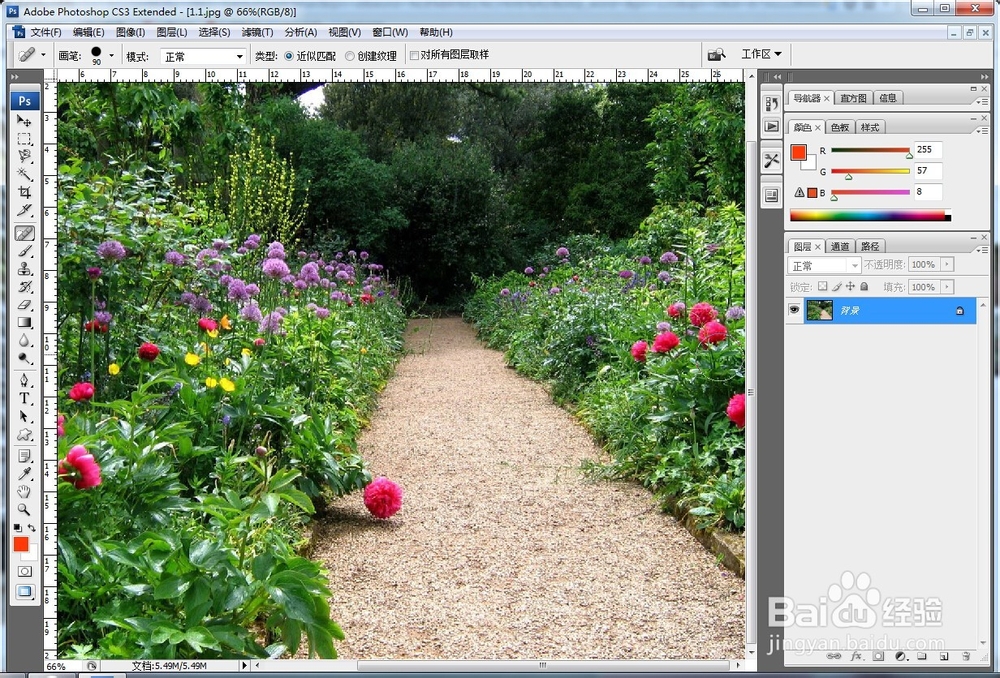
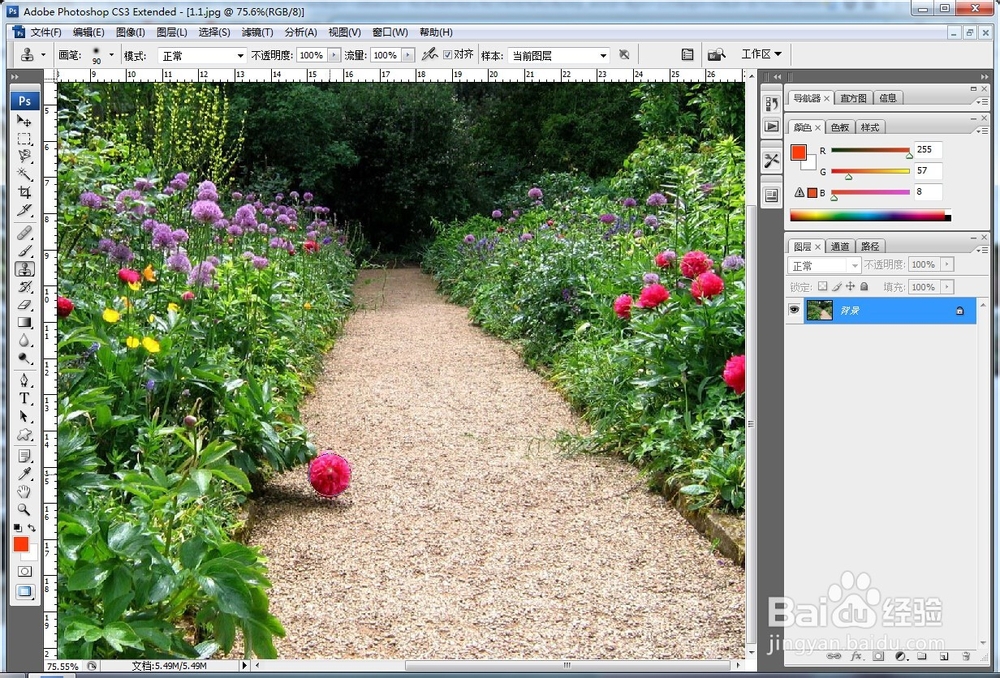
1、这是我们需要处理的图片,在路中间看到有一朵花,这次的任务是清理它。
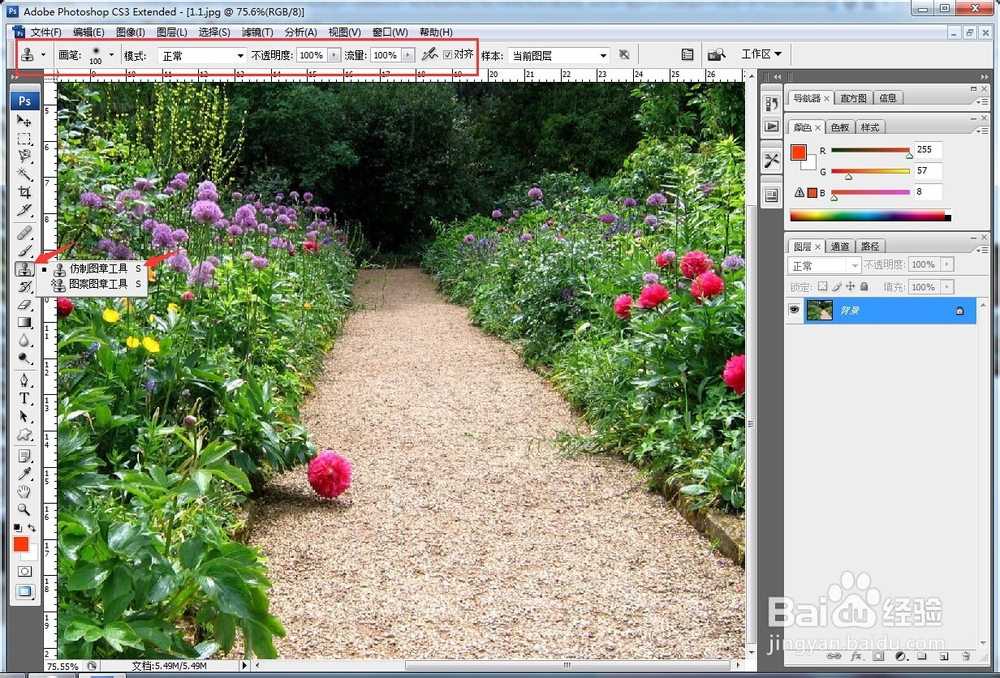
2、在工具栏中找到仿制图章工具。在上方的属性栏中,我们可以调整需要的笔头属性。
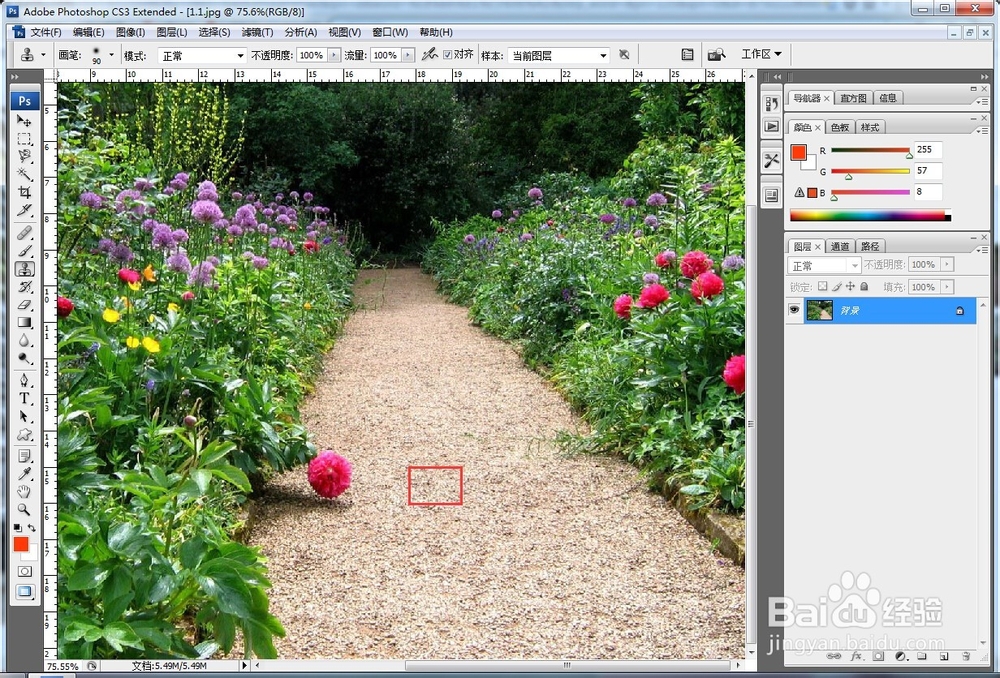
3、按住alt键点击路面中间,作为源。
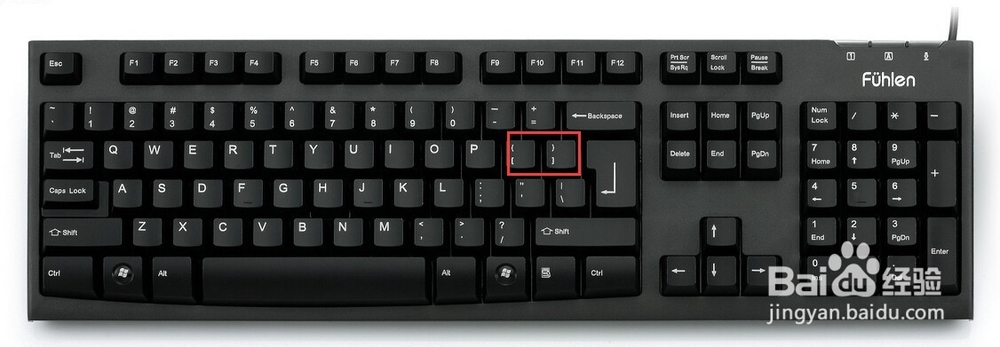
4、英文状态下左右大括号键,调整笔头大小。
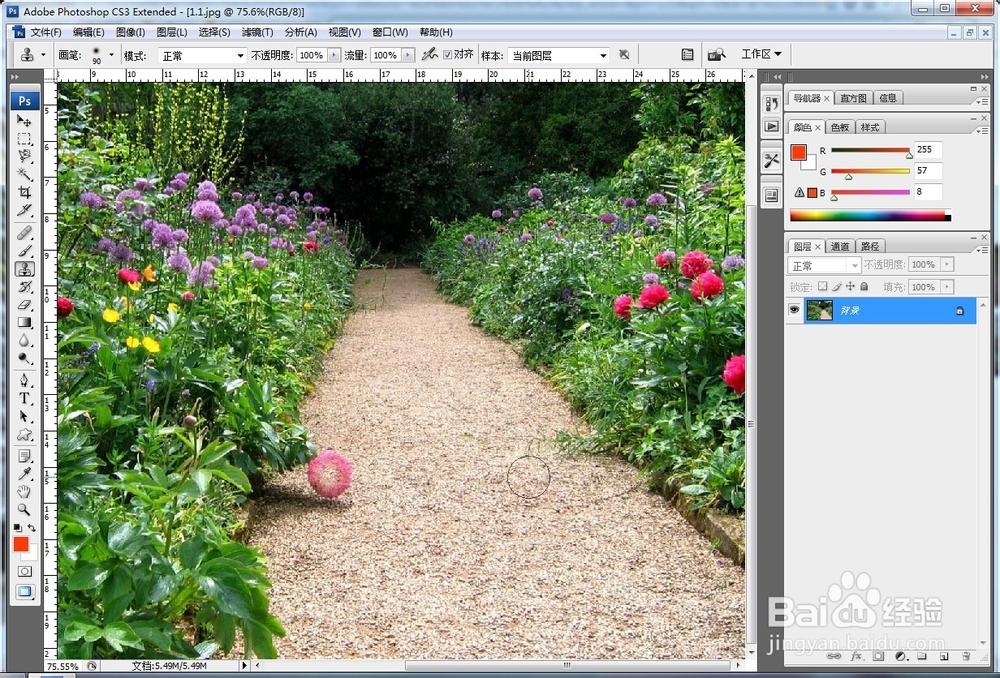
5、点击后出现如下效果。
没有变色调整适应花朵周围的绿色叶子和黑色阴影,而是一个羽化淡入效果融合。
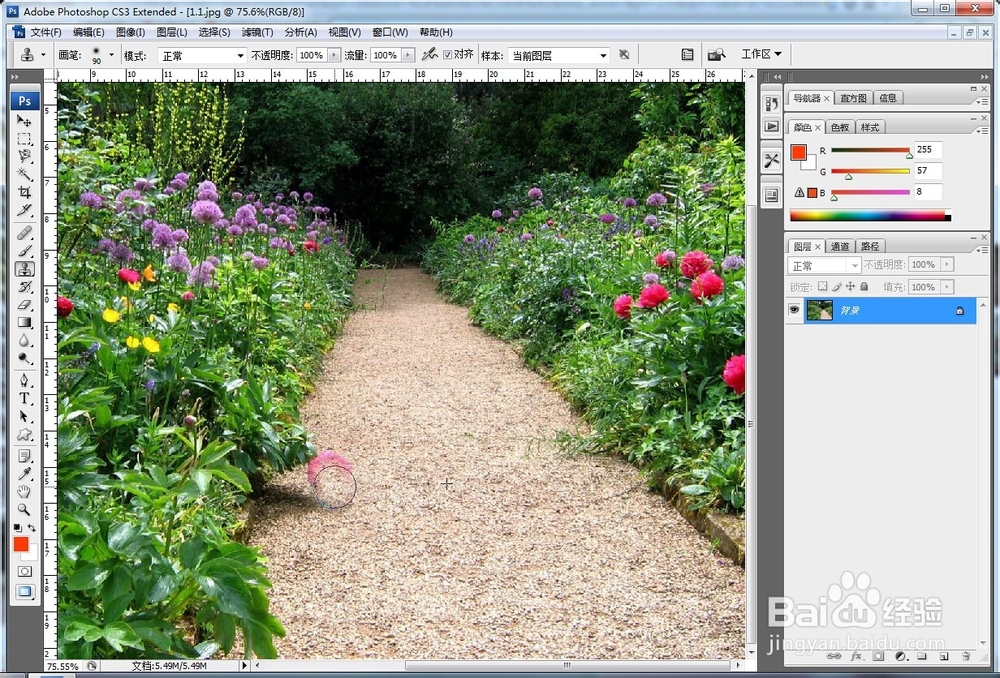
6、调整过程中可以多次alt键选源,多次调整笔头点击,会使效果更自然。
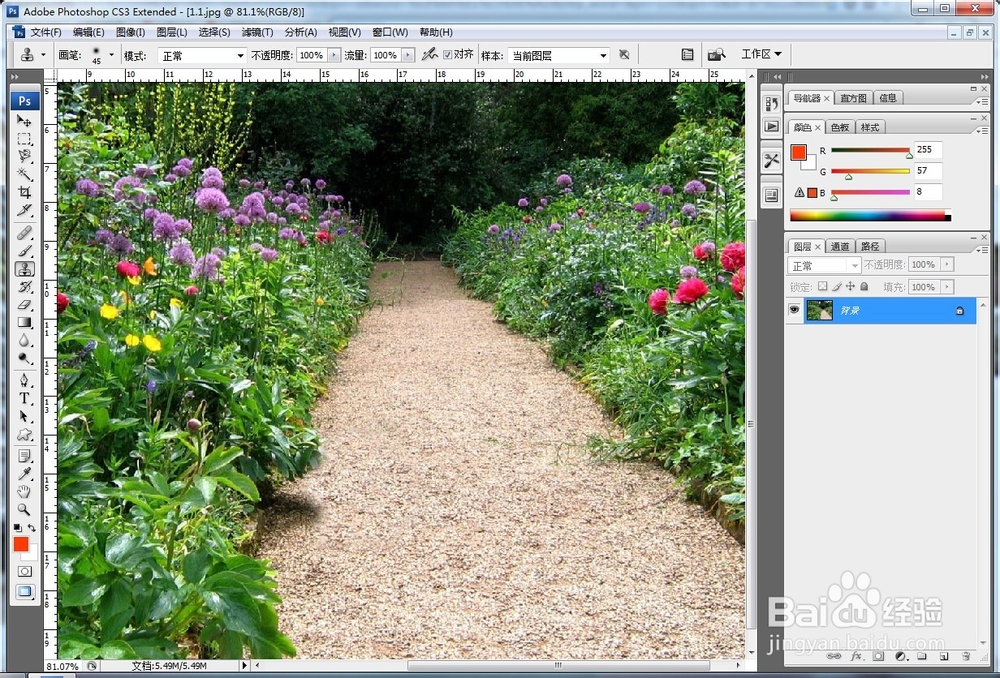
7、最后的效果。
这就是仿制图章和污点修复画笔的不同。
时间:2026-05-01 02:39:10
1、这是我们需要处理的图片,在路中间看到有一朵花,这次的任务是清理它。
2、在工具栏中找到仿制图章工具。在上方的属性栏中,我们可以调整需要的笔头属性。
3、按住alt键点击路面中间,作为源。
4、英文状态下左右大括号键,调整笔头大小。
5、点击后出现如下效果。
没有变色调整适应花朵周围的绿色叶子和黑色阴影,而是一个羽化淡入效果融合。
6、调整过程中可以多次alt键选源,多次调整笔头点击,会使效果更自然。
7、最后的效果。
这就是仿制图章和污点修复画笔的不同。
