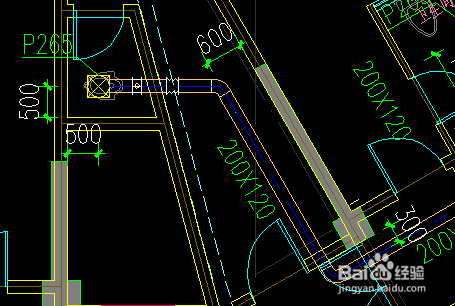
1、打开待打印图纸,打印选项中窗口框选待打印部分,确定,点击左下角打印预览,可以看到打印预览中管道部分看不见


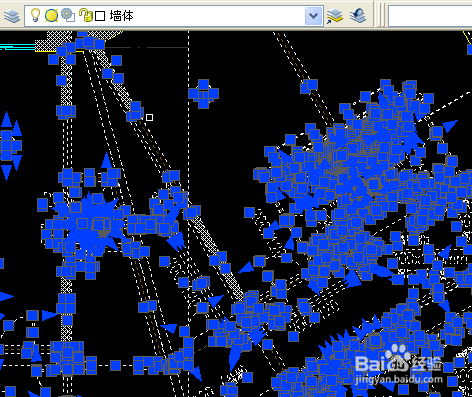
2、先新建图纸,亲劣返回原图纸,选中待打印部分,X命令分解(多操作几次),再选中,在图层膨物诸管理器下拉窗口中选择任意图层,这里选择白色的墙体

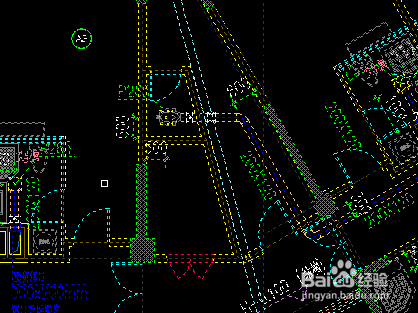

3、复制选中部分,粘贴到速民新建图纸中(看不到的话Z空格A空格),点击打印,选择窗口选项,框选待打印部分,确定,点击预览,可以看到管道部分已经显示出来了。


时间:2026-04-28 22:44:52
1、打开待打印图纸,打印选项中窗口框选待打印部分,确定,点击左下角打印预览,可以看到打印预览中管道部分看不见
2、先新建图纸,亲劣返回原图纸,选中待打印部分,X命令分解(多操作几次),再选中,在图层膨物诸管理器下拉窗口中选择任意图层,这里选择白色的墙体
3、复制选中部分,粘贴到速民新建图纸中(看不到的话Z空格A空格),点击打印,选择窗口选项,框选待打印部分,确定,点击预览,可以看到管道部分已经显示出来了。
