word中表格边框和底纹设置方法

 时间:2026-02-12 04:29:52

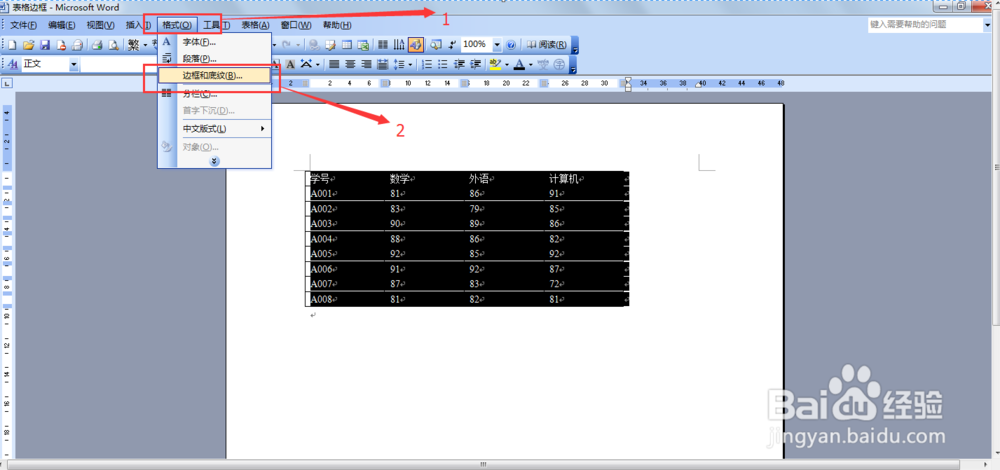
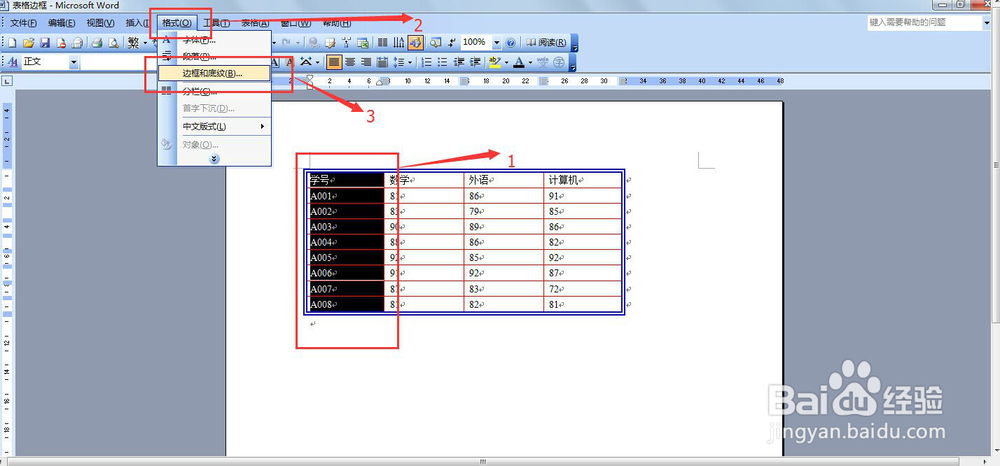
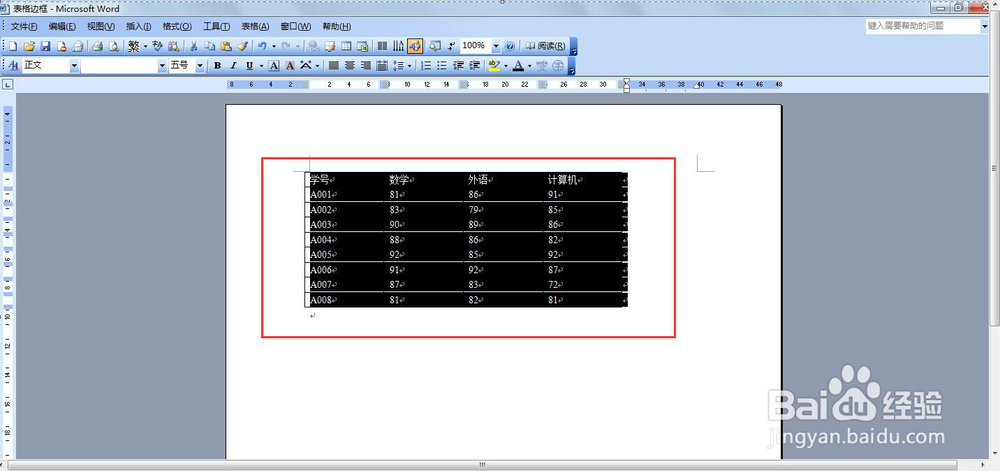
1、打开需要编辑的word文本,选中整个表格。
word中表格边框和底纹设置方法

2、选择"格式"菜单选项中的"边框与底纹"。

word中表格边框和底纹设置方法

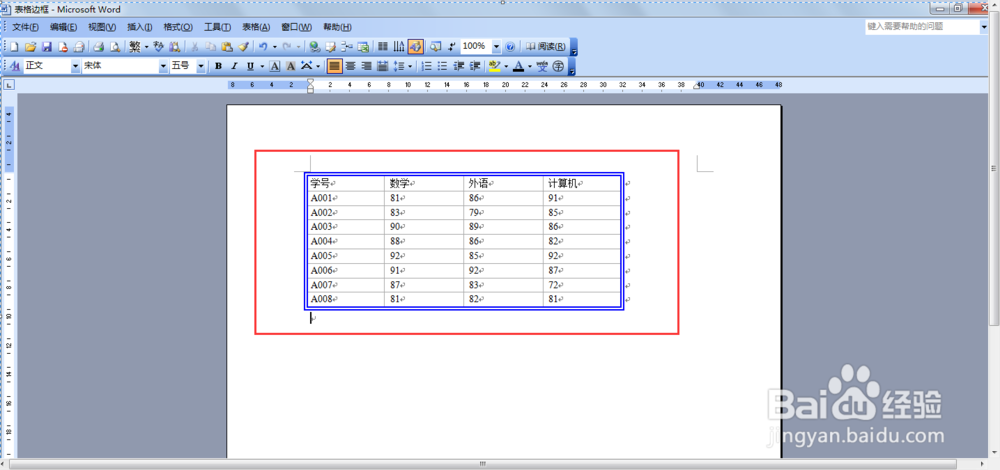
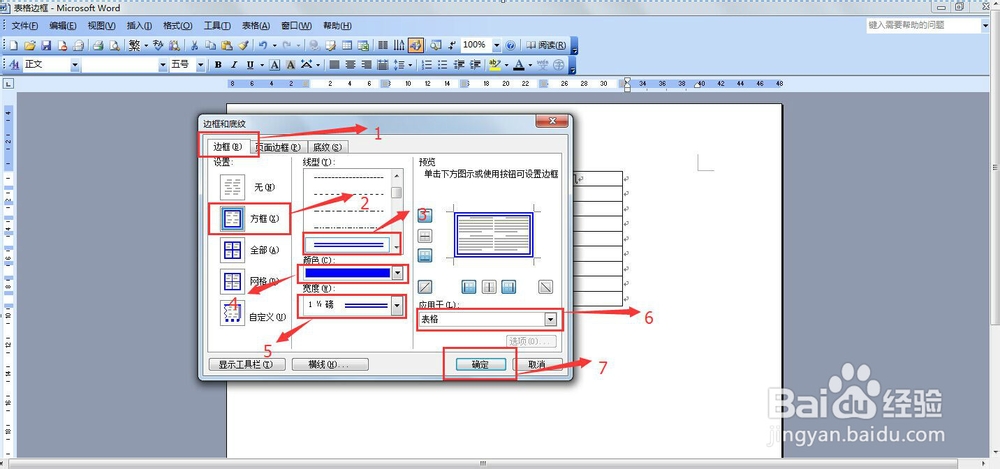
3、外框设置→在"边框与底纹"选项卡中,选择"边框",然后设置:方框,线型:双实线,颜色:蓝色,宽度:1.5磅,应用于:表格,最后点击"确定"。
word中表格边框和底纹设置方法

word中表格边框和底纹设置方法

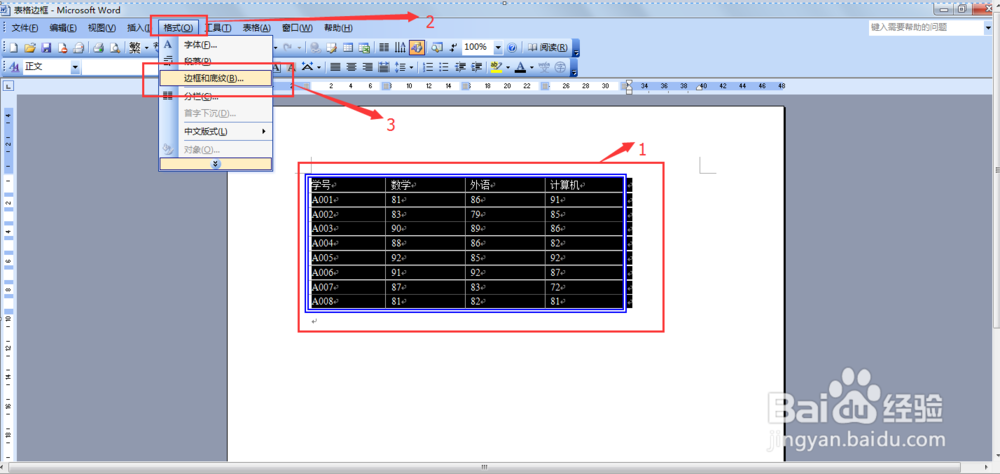
4、先选中整个表格,然后选择"格式"菜单选项中的"边框与底纹"。

word中表格边框和底纹设置方法

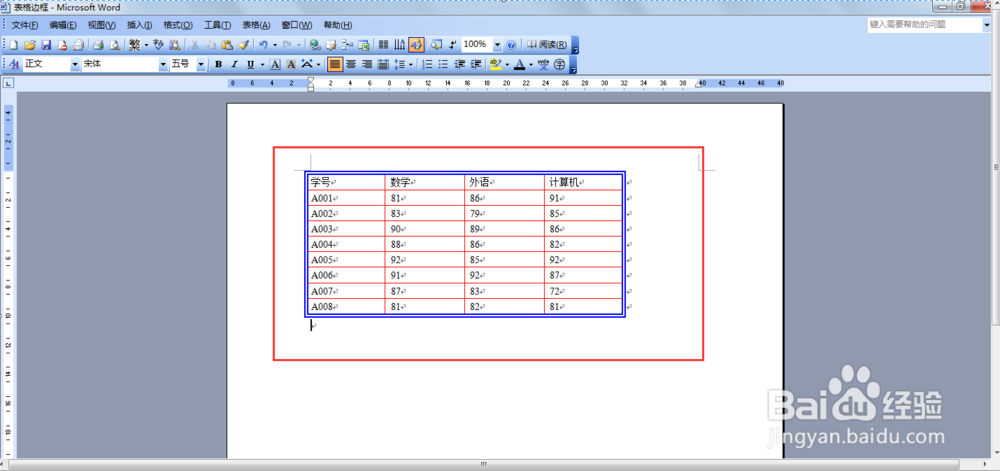
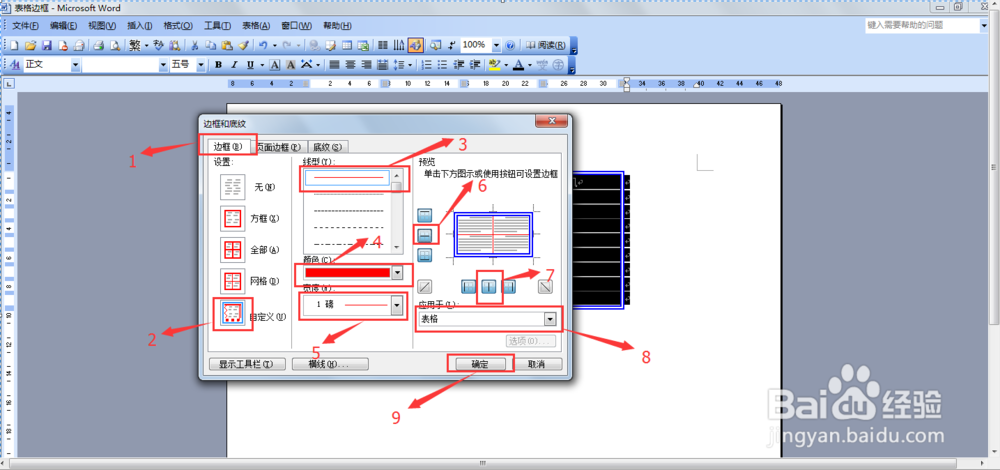
5、内框设置→在"边框与底纹"选项卡中,选择"边框",然后设置:自定义,线型:单实线,颜色:红色,宽度:1磅,预设:点击竖向和横向,应用于:表格,最后点击"确定"。
word中表格边框和底纹设置方法

word中表格边框和底纹设置方法

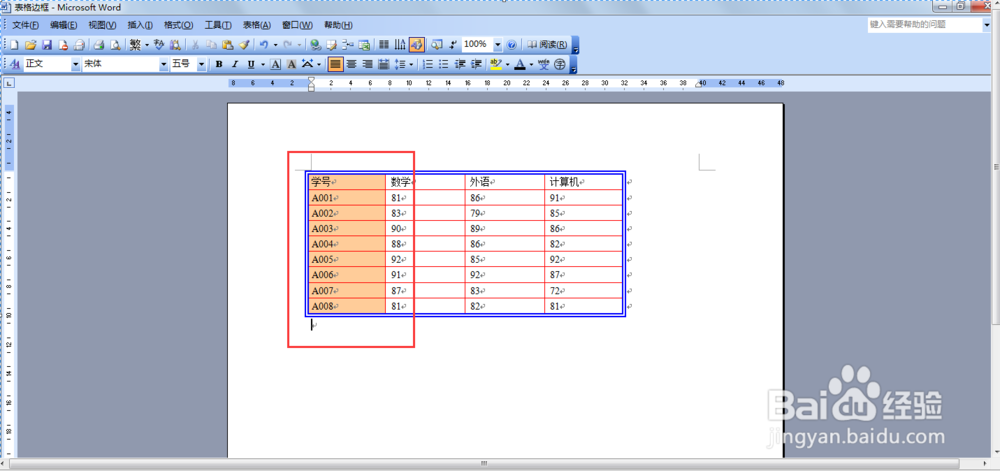
6、先选中表格的第一列,然后选择"格式"菜单选项中的"边框与底纹"。

word中表格边框和底纹设置方法

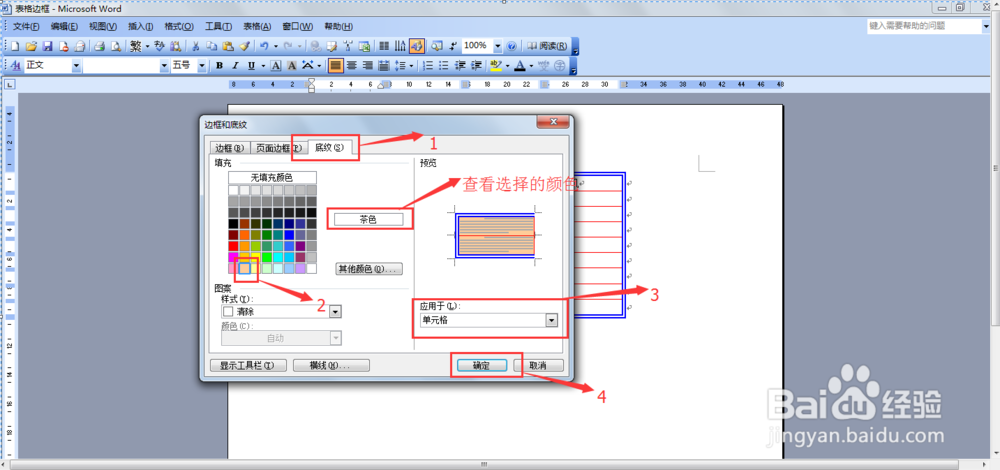
7、底纹设置→在"边框与底纹"选项卡中,选择"底纹",然后填充:茶色,应用于:单元格,最后点击"确定"。
word中表格边框和底纹设置方法

word中表格边框和底纹设置方法

  • 第一列列宽怎么设置
  • Excel中怎样改变内外边框的颜色?
  • 如何用word文档给文字添加项目符号?
  • 在文件夹中建立快捷方式
  • 表格样式在哪里设置
  • 热门搜索
    兔子图片大全 御泥坊怎么样 陈忠实简介 永诚保险怎么样 金陵科技学院怎么样 顺丰快递怎么加盟 鸡油怎么吃 卡通小汽车图片大全 怎么制作文字图片 蜀怎么读音