Photoshop 如何制作炫光空间(一)

 时间:2026-02-13 11:19:29

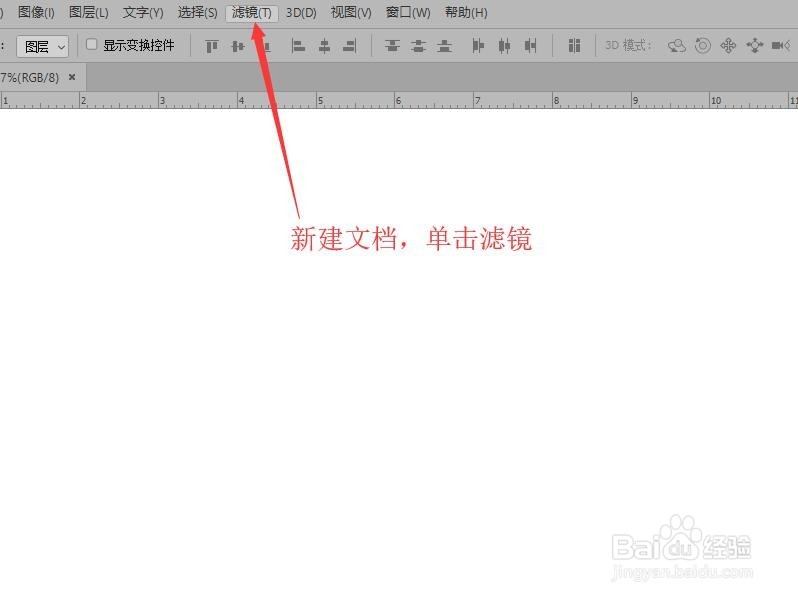
1、新建空白文档,鼠标单击菜单栏中的【滤镜】按钮。
Photoshop 如何制作炫光空间(一)

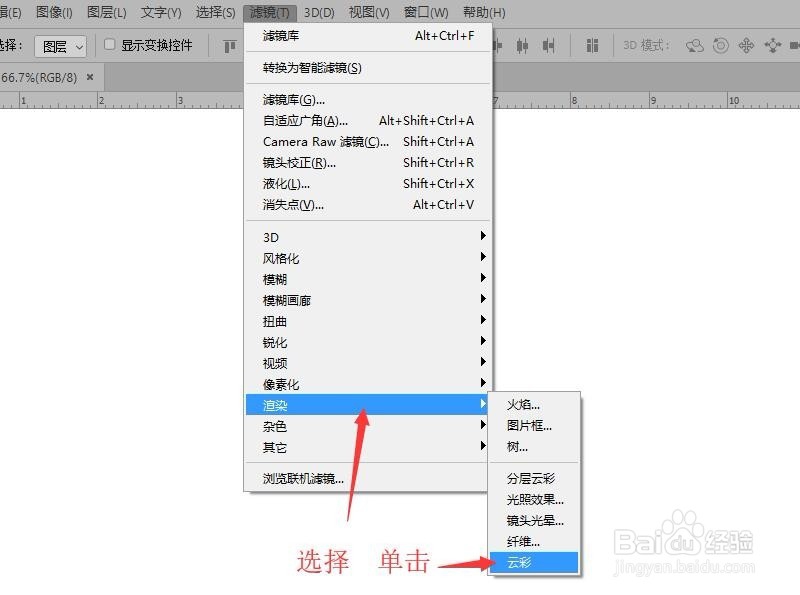
2、在弹出的下拉菜单中选择【渲染】,然后单击【云彩】命令。

Photoshop 如何制作炫光空间(一)

3、鼠标单击【滤镜】,在下拉菜单中选择【像素化】然后单击【马赛克】命令。

Photoshop 如何制作炫光空间(一)

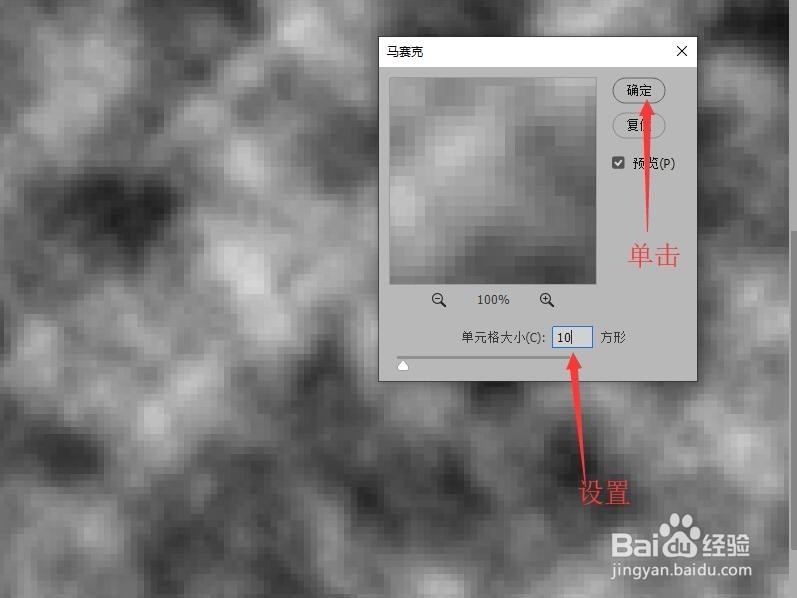
4、在打开的马赛克对话框中设置单元格大小为‘10’,单击【确定】按钮。

Photoshop 如何制作炫光空间(一)

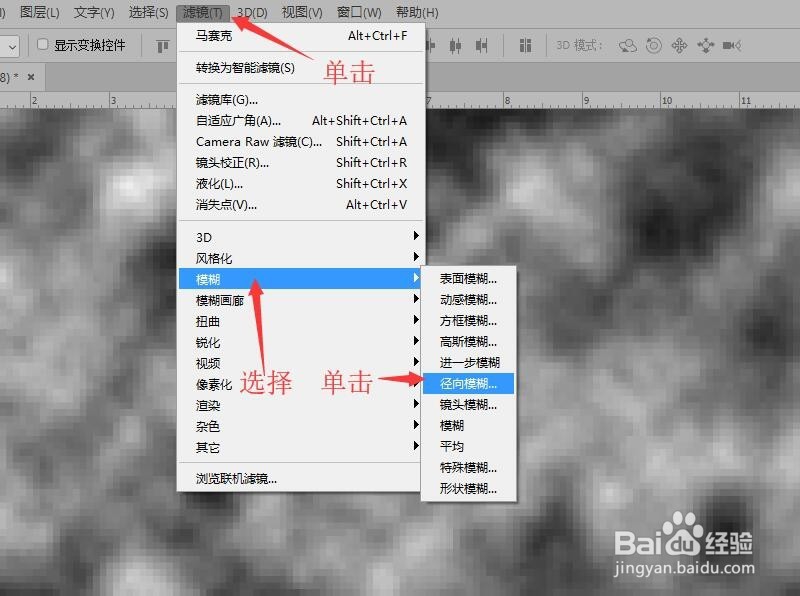
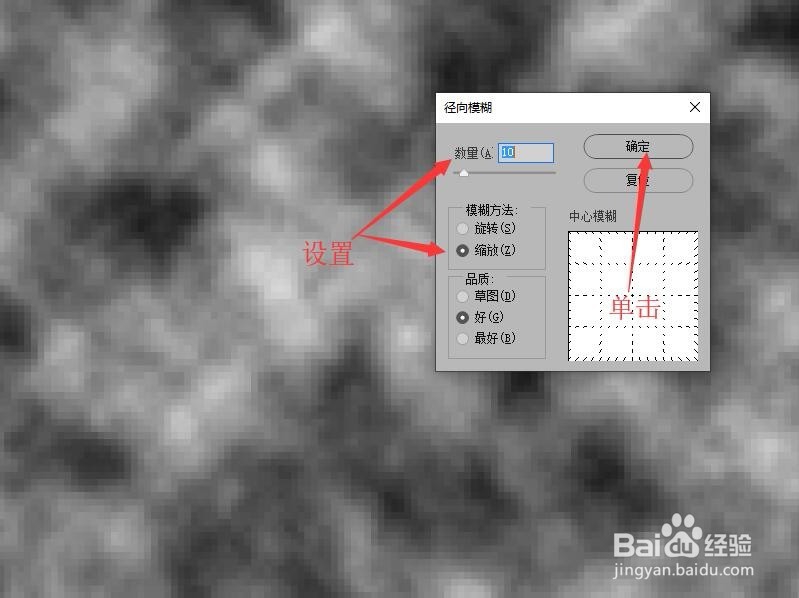
5、鼠标单击【滤镜】,在下拉菜单中选择【模糊】,然后单击【径向模糊】命令。
Photoshop 如何制作炫光空间(一)

6、在打开的模糊对话框中,设置数量为‘10’,模糊方法为‘缩放’,单击【确定】按钮。
Photoshop 如何制作炫光空间(一)

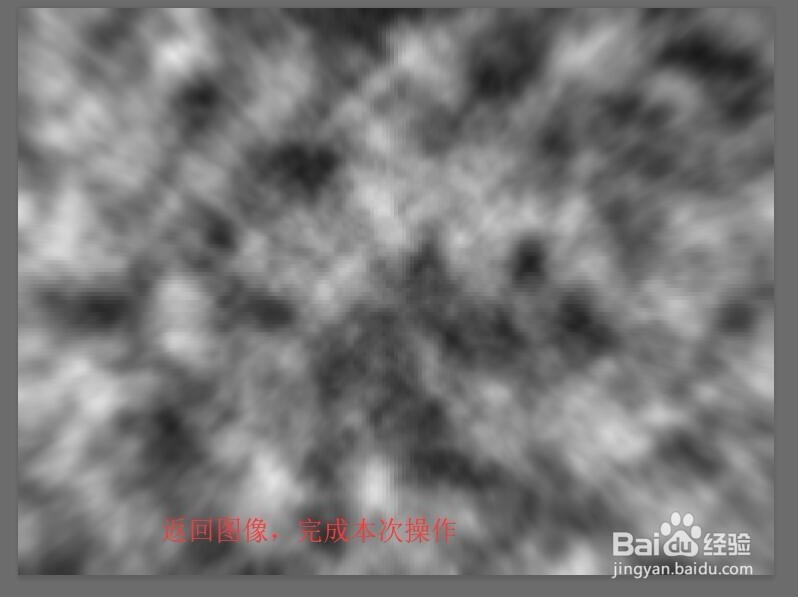
7、返回到图像中就可以看到图像效果,完成本次操作,后续请看‘Photoshop 如何制作炫光空间(二)’。
Photoshop 如何制作炫光空间(一)

  • AI软件如何对倾斜工具进行设置?
  • Photoshop制作残破的照片艺术照边框特效
  • 利用ps制作流光字体
  • 如何AI制作筒状字体
  • 如何用ILLUSTRATOR绘制金字塔式信息图像
  • 热门搜索
    kda怎么算 营业税怎么算 手机怎么赚钱 电脑自动休眠怎么取消 集体户口怎么领结婚证 眼睛充血是怎么回事 笔记本电脑怎么截图 怎么打领带 牛牛怎么玩 衣服发黄怎么洗白