Gateway笔记本重装win10系统教程

 时间:2026-04-22 02:53:16

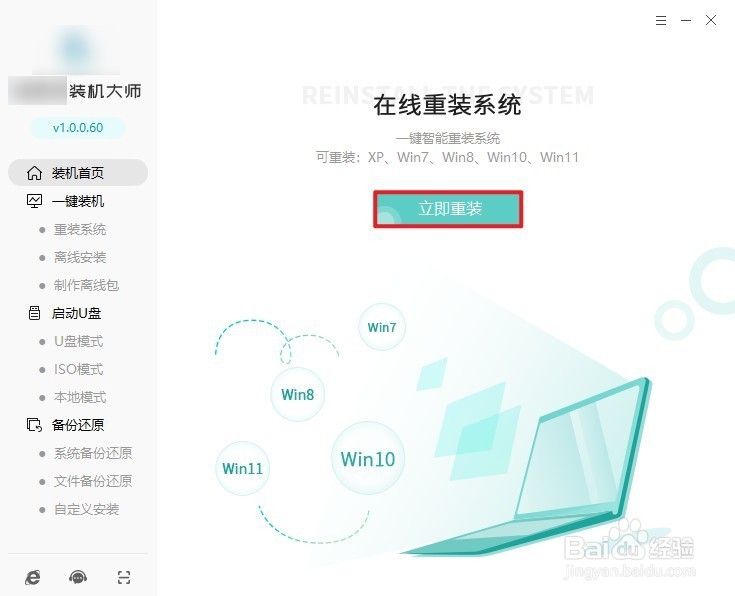
1、首先,运行你的电脑重装系统软件,在主页中,选择 "立即重装" 选项。
Gateway笔记本重装win10系统教程

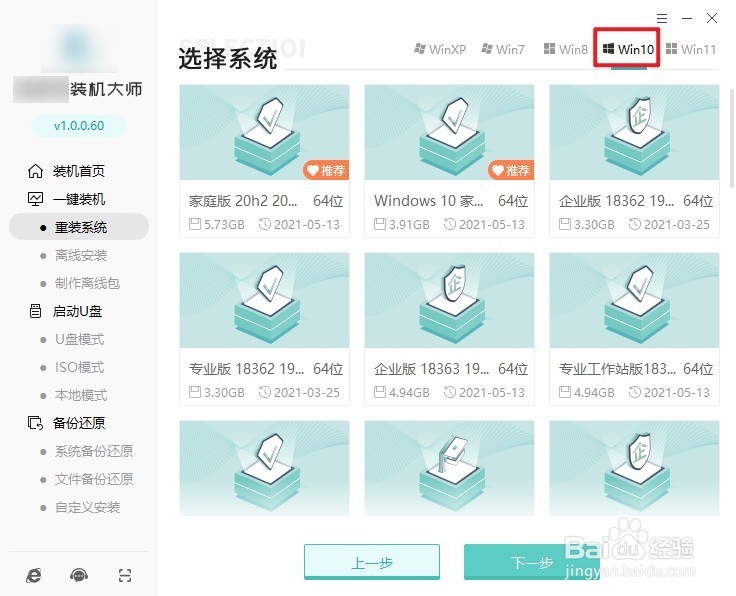
2、在 "重装系统" 页面中,选择你需要的 Windows 10 操作系统版本
Gateway笔记本重装win10系统教程

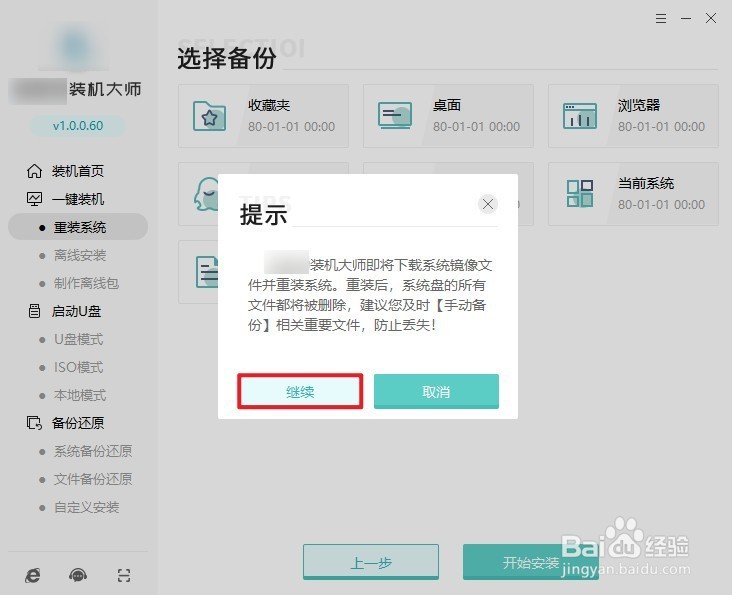
3、在开始重装之前,请确保备份你的重要文件,以免丢失。这是非常重要的,因为重装系统将擦除硬盘上的所有数据。
Gateway笔记本重装win10系统教程

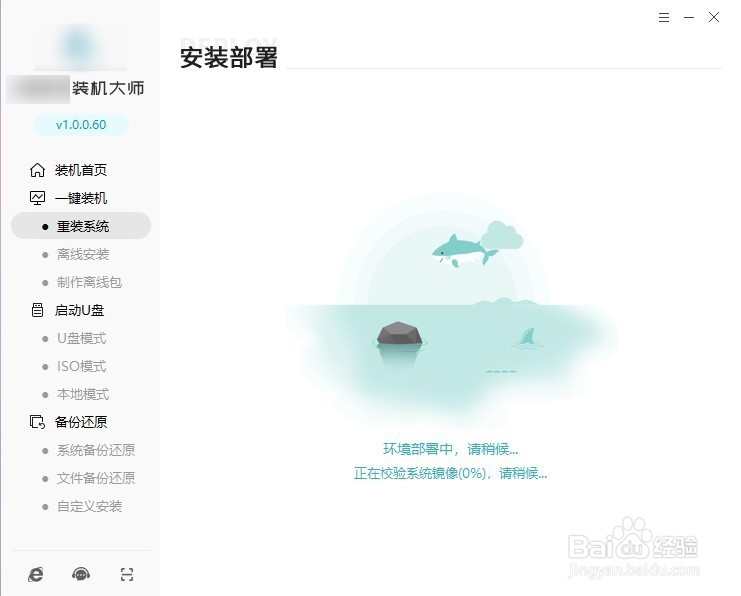
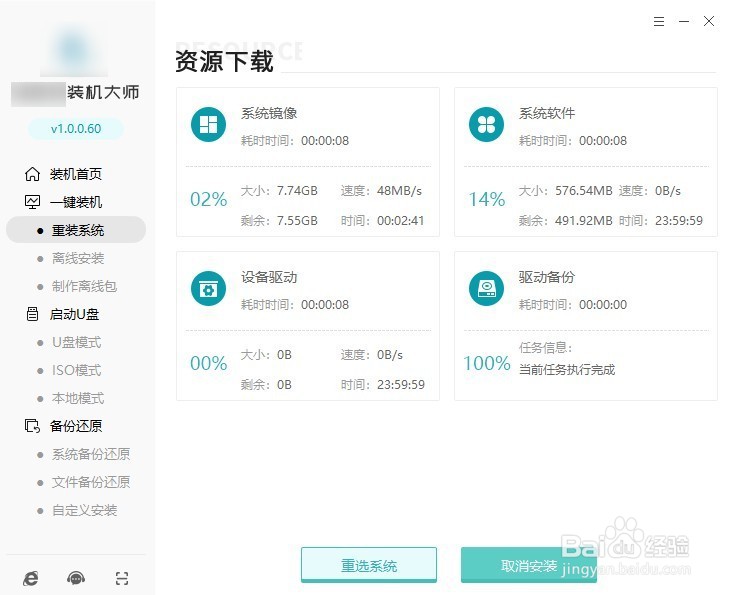
4、软件将自动安装和部署 Windows 10,这个过程可能需要一些时间。
Gateway笔记本重装win10系统教程

5、重装完成后,计算机自动重启。

Gateway笔记本重装win10系统教程

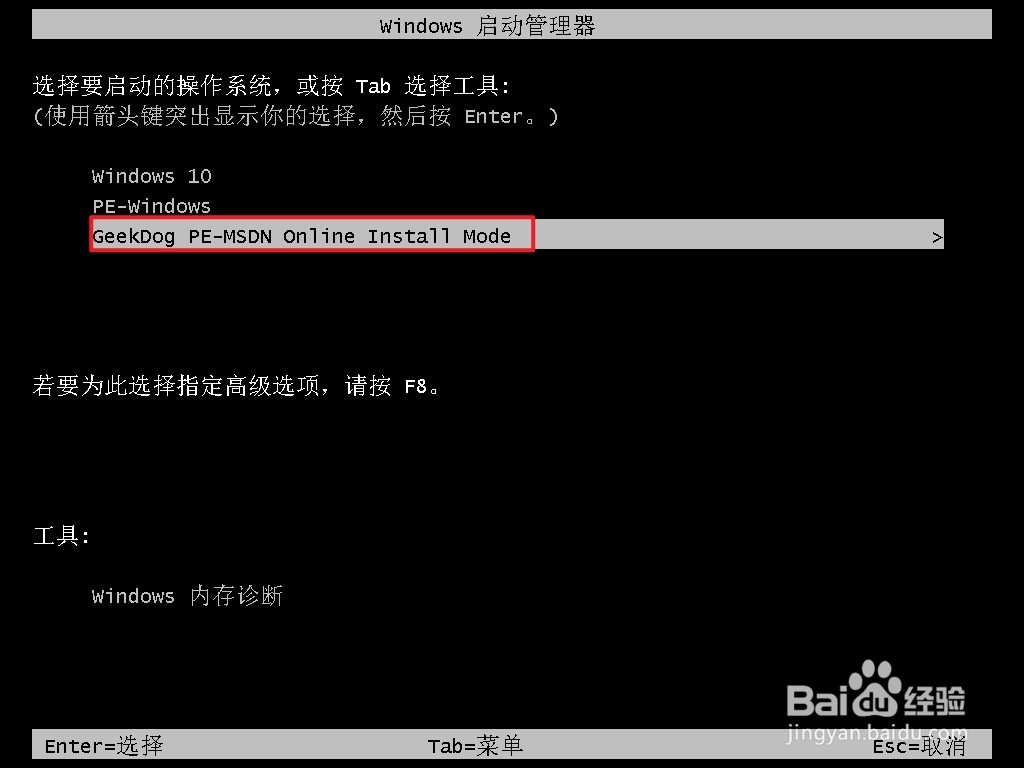
6、在 Windows 启动管理页面中,选择 "PE" 选项,以进入 Windows PE 环境。
Gateway笔记本重装win10系统教程

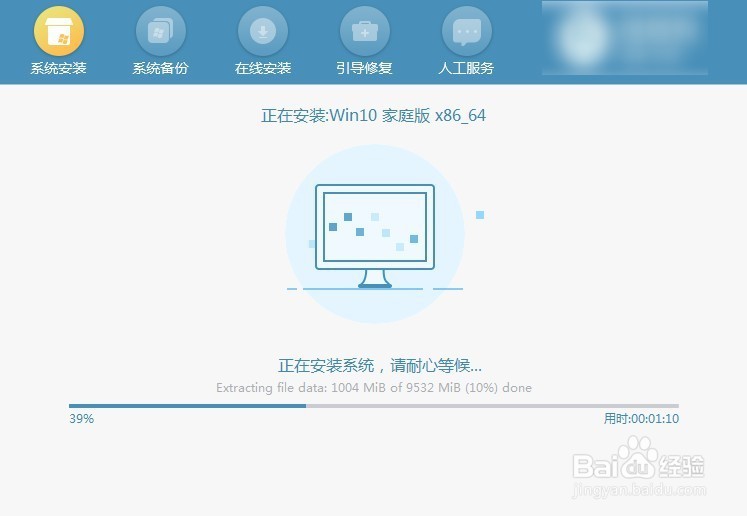
7、一旦进入 Windows PE 系统桌面,软件将准备开始安装 Windows 10。
Gateway笔记本重装win10系统教程

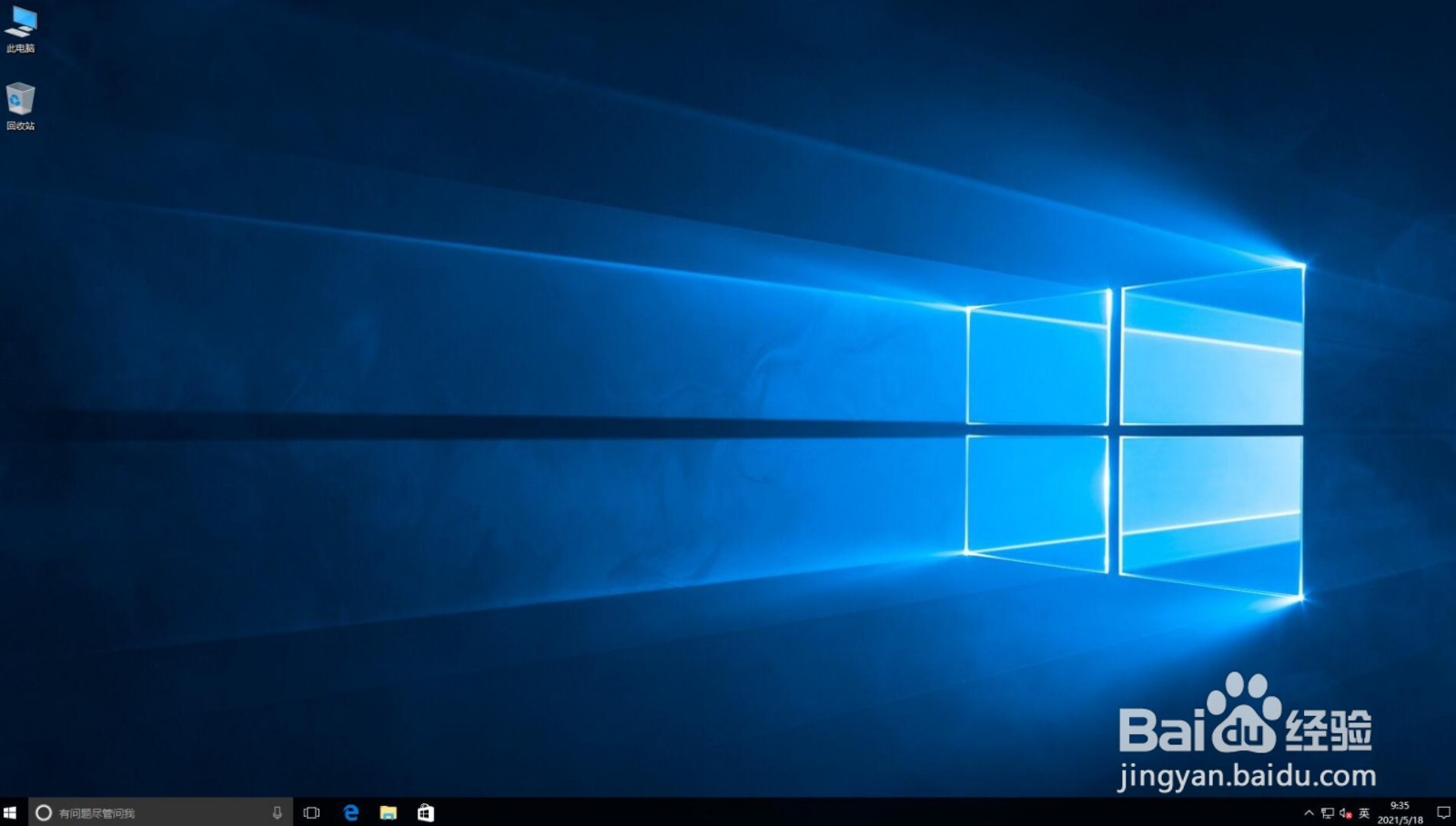
8、软件将自动进行 Windows 10 安装,包括配置和设置,等待安装过程完成电脑自动重启进入win10。
Gateway笔记本重装win10系统教程

  • 快速重装win10系统一键重装教程
  • 联想笔记本电脑重装win10系统教程
  • 重装win10系统教程
  • 笔记本重装win10系统教程
  • 笔记本怎样升级重装win10系统
  • 热门搜索
    洋怎么组词 车震视频大全 100种花的折法大全图解 谷智鑫电视剧大全 龙利鱼的做法大全 秦腔曲牌大全 版面设计图大全 dnf补丁怎么删除 ps怎么把图片变小 公积金账号怎么查询