excel表格一行变三行

 时间:2026-02-16 02:05:31

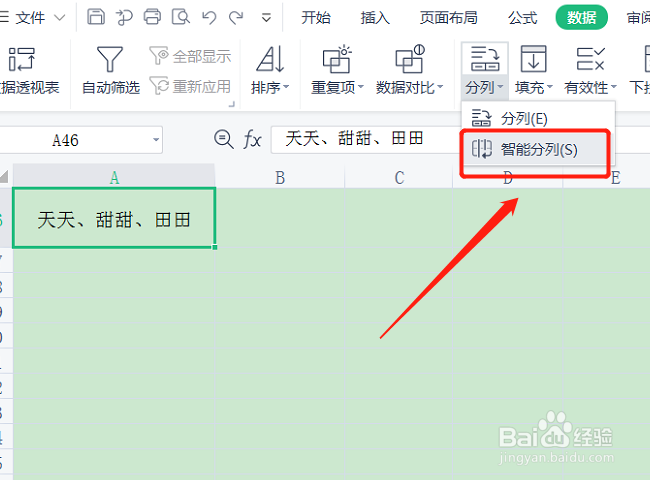
1、一个单元格内容智能分列:

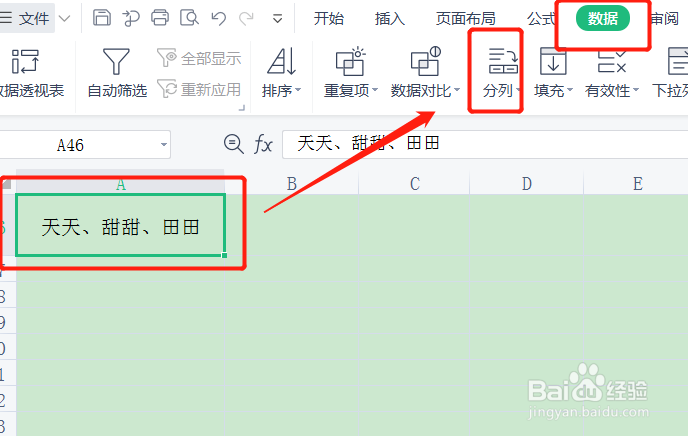
选中表格内容,点击数据下的分列。
excel表格一行变三行

2、在分列下点击智能分列即可。

excel表格一行变三行

3、显示智能分列的结果,点击完成。

excel表格一行变三行

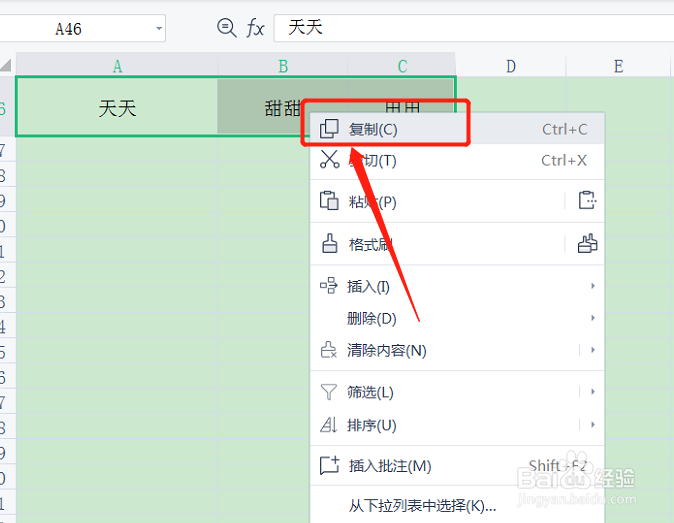
4、即可将单元格内容分开显示,再点击复制。

excel表格一行变三行

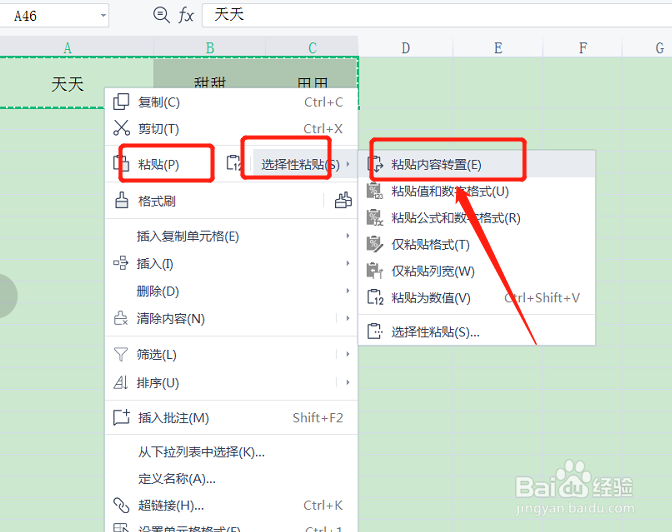
5、张贴-选择性粘贴-粘贴内容转置。

excel表格一行变三行

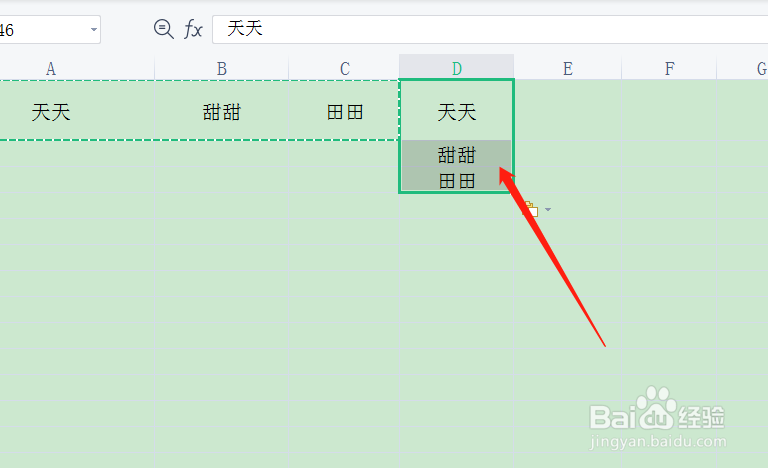
6、即可将一行内容多行显示。

excel表格一行变三行

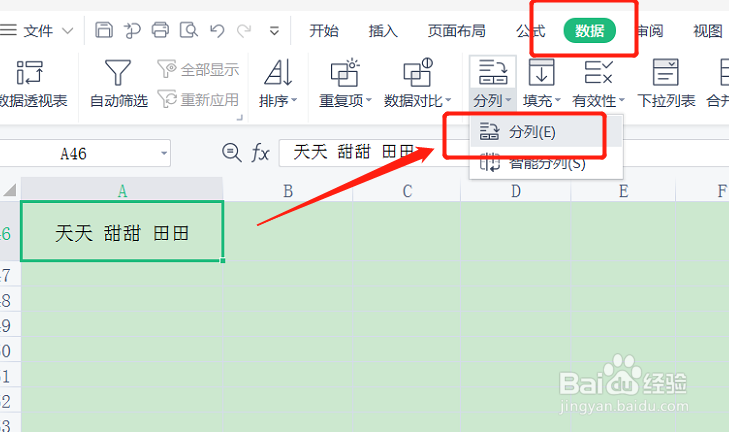
1、一个单元格内容手动分列:

选中单元格内容,点击数据-分列-分列。

excel表格一行变三行

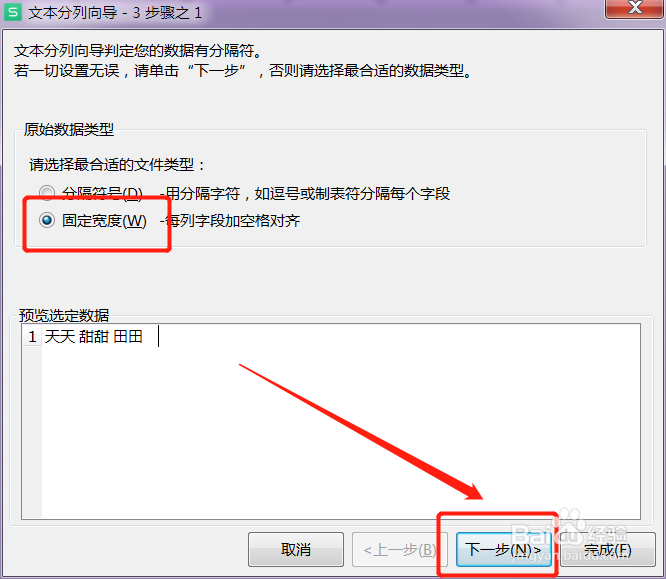
2、进入到分列步骤,点击固定宽度-下一步。

excel表格一行变三行

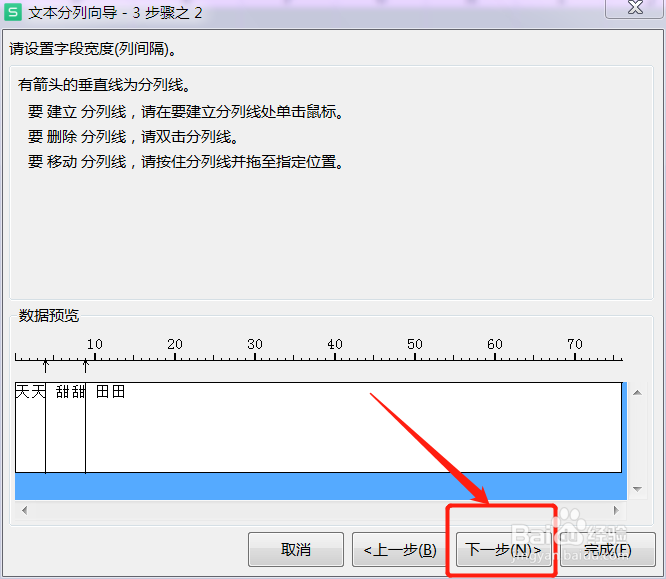
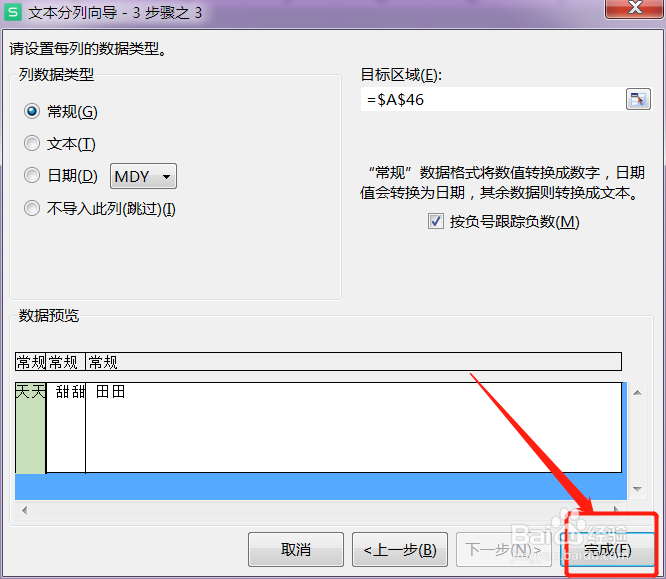
3、显示出分列的结果,点击下一步-完成即可。

excel表格一行变三行

excel表格一行变三行

4、即可将表格中的内容分成多个单元格显示,进行复制-粘贴-选择性粘贴-粘贴内容转置。
excel表格一行变三行

5、即可实现一行内容变成多行。

excel表格一行变三行

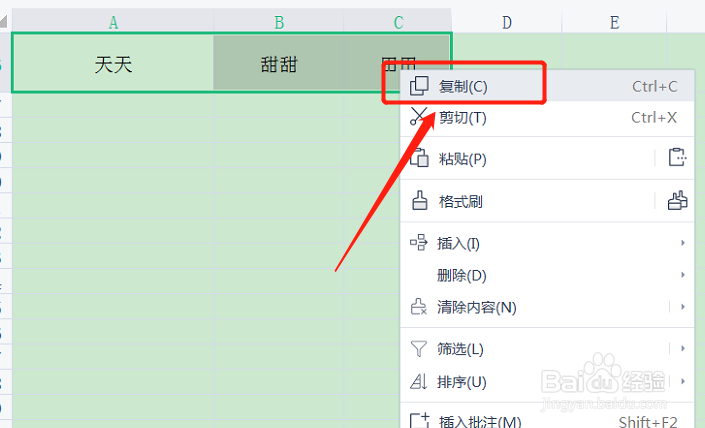
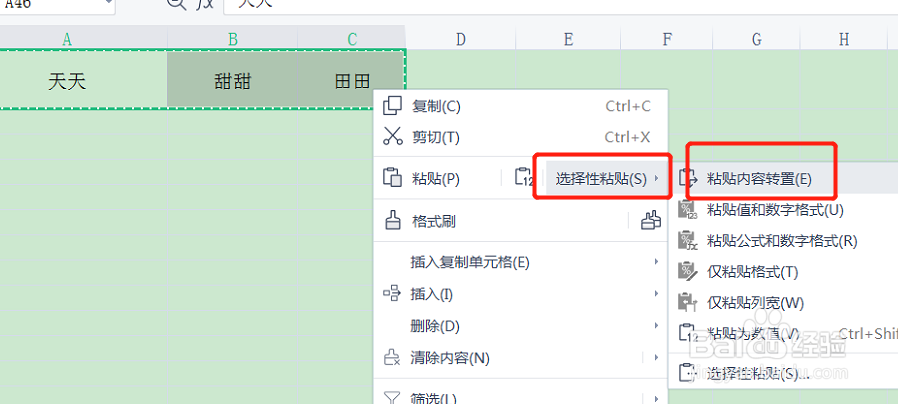
1、首先打开表格,选中三个单元格内容进行复制。

excel表格一行变三行

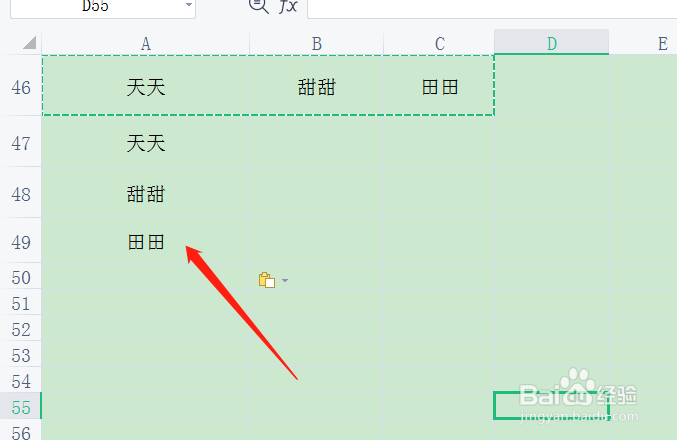
2、鼠标右击粘贴-选择性粘贴-粘贴内容转置。

excel表格一行变三行

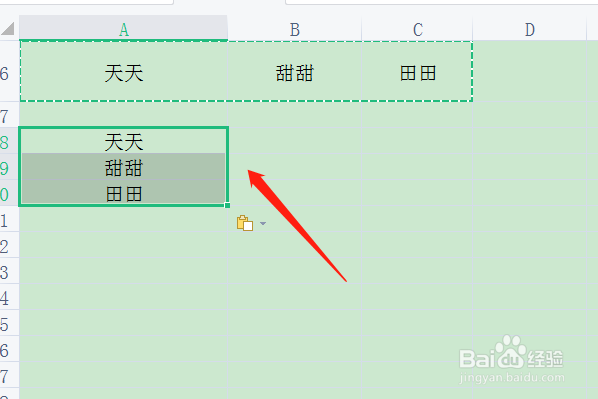
3、即可将一行内容分成三行显示。

excel表格一行变三行

  • 如何拆分excel单元格一个拆成三格
  • excel怎么将一格分为三个竖格
  • excel单元格拆分为三行
  • Excel怎么吧一个大格子分成三个小格子
  • Excel怎么一格分三格
  • 热门搜索
    好看图片大全 烹饪方法 社会调查研究与方法 好吃的菜谱大全 端口映射怎么设置 工厂方法模式 成语接龙大全 肘子怎么做好吃 西安有什么好吃的 打六折怎么算