CAD中面积的填充及计算

 时间:2026-05-13 22:27:08

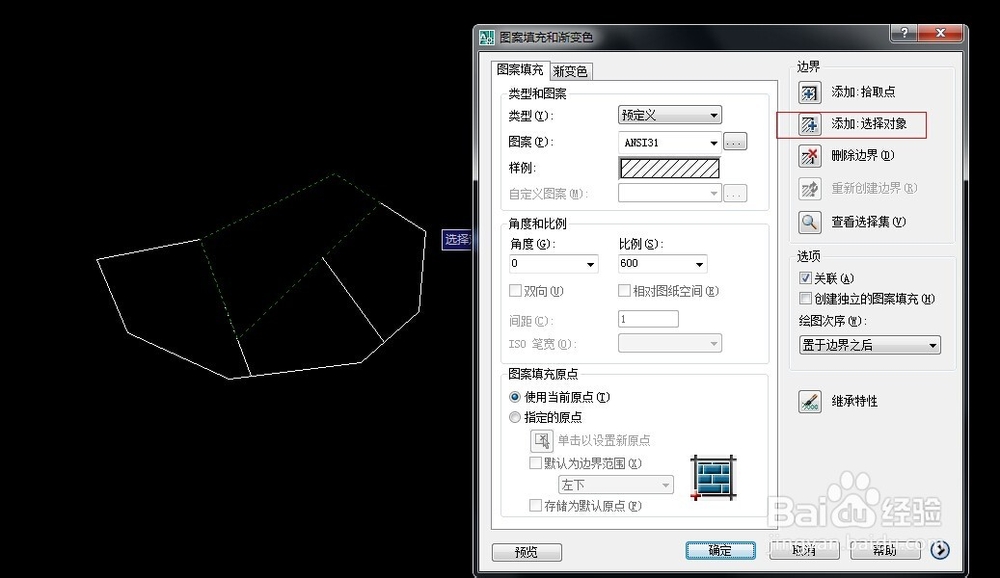
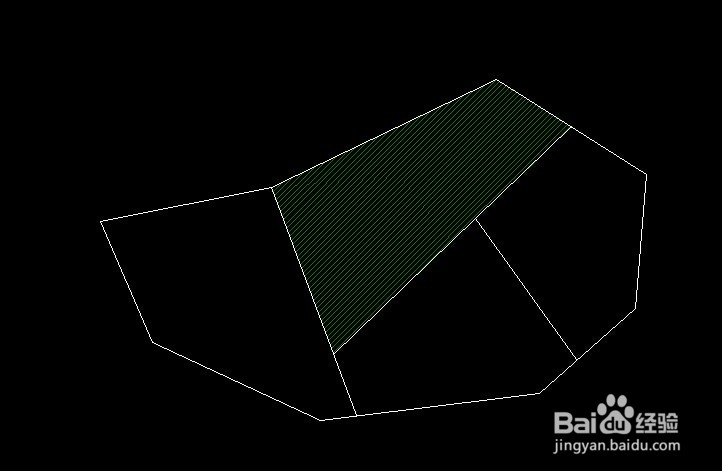
1、首先打开CAD,然后比如说要选择填充如图中的任意一块

CAD中面积的填充及计算

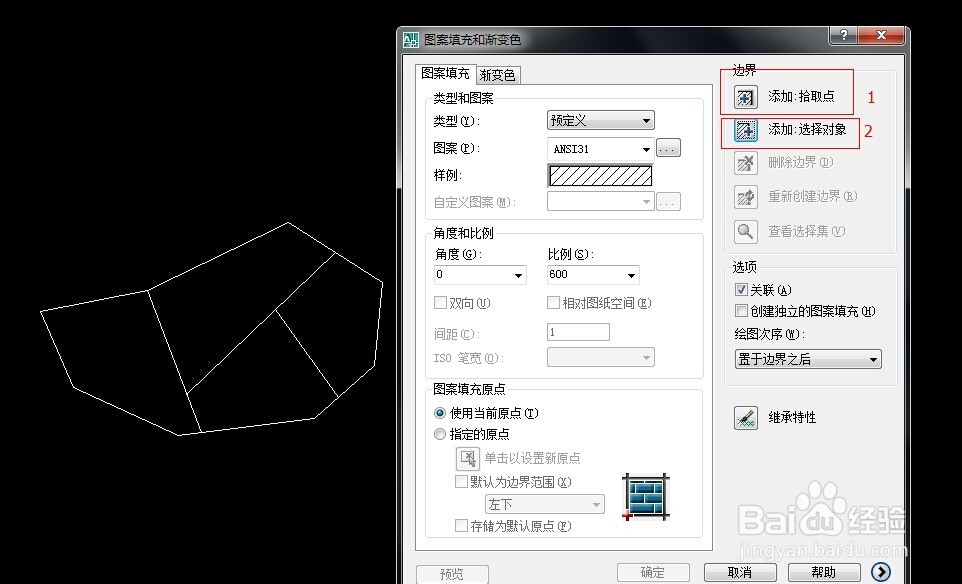
2、一般直接是快捷键H,然后会出现对话框,其中1和2是常见的填充方法,直接填充就可以,但是有时候选择1这种方法时,由于填充过大,或者曲折,则需要等待很长时间,甚至还填充不上,那可以试试下面的方法。
CAD中面积的填充及计算

CAD中面积的填充及计算

3、快捷键BO,然后出现对话框,点击拾取点

CAD中面积的填充及计算

4、然后用十字光标点击你要填充的空间,然后点击空格键,就会出现一个封闭的框

CAD中面积的填充及计算

5、再采用如下的填充方法,就可以完成填充

CAD中面积的填充及计算

6、快捷键同时ctri和1,会出现一个对话框,点击刚才的封闭曲线,或者是填充的图案,即可得到面积。

CAD中面积的填充及计算

  • CAD如何实现隐藏除选定对象之外的所有图层
  • CAD中AL对齐命令如何用?
  • CAD中如何删除附着的外部参照图形
  • 如何在cad中查询填充面积
  • CAD透明度如何设置?
  • 热门搜索
    绅宝汽车怎么样 如何做意大利面 如何有效祛痘 蓟州生活网 porsche是什么牌子的车 幽门螺旋杆菌阳性是什么意思 如何配眼镜 孕妇痔疮怎么治 从零开始的异世界生活漫画 如何减轻孕吐