Excel如何把同一个单元格里的内容分行

 时间:2026-02-15 22:18:51

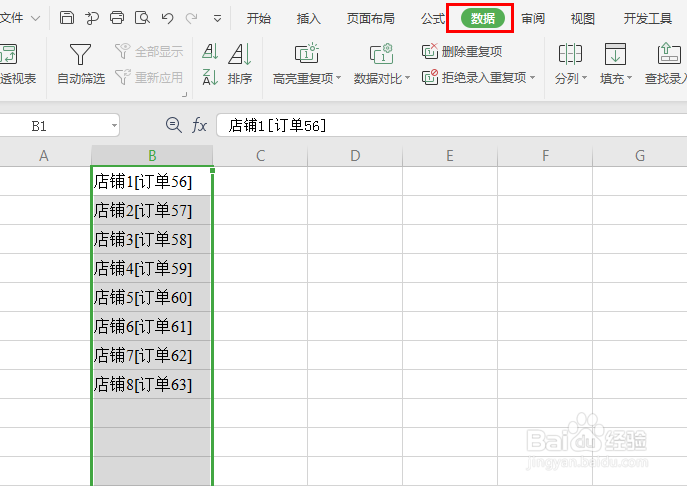
1、第一步:如同图片中的数据,店铺名称和订单数都在同一个单元格内,我们现在要把店铺名称和订单数拆分到独立的单元格中。

Excel如何把同一个单元格里的内容分行

2、第二步:选中要被拆分的列,点击表头的“数据”。

Excel如何把同一个单元格里的内容分行

3、第三步:点击“数据”下面的“分列”,弹出窗口如图所示:

Excel如何把同一个单元格里的内容分行

4、第四步:点击弹出窗口中的“下一步”,得出如图所示:

Excel如何把同一个单元格里的内容分行

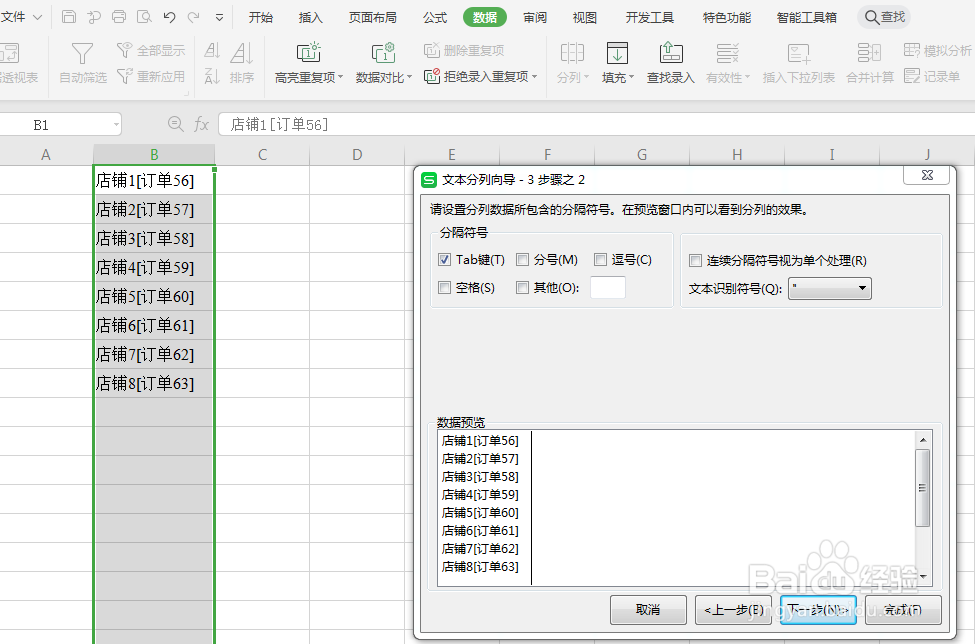
5、第五步:勾选“其他”,并且在方框中填写“[”,下面立刻可以看到两组数据分开到了不同的列。“[”就是作为分开的一个标志。如图所示:

Excel如何把同一个单元格里的内容分行

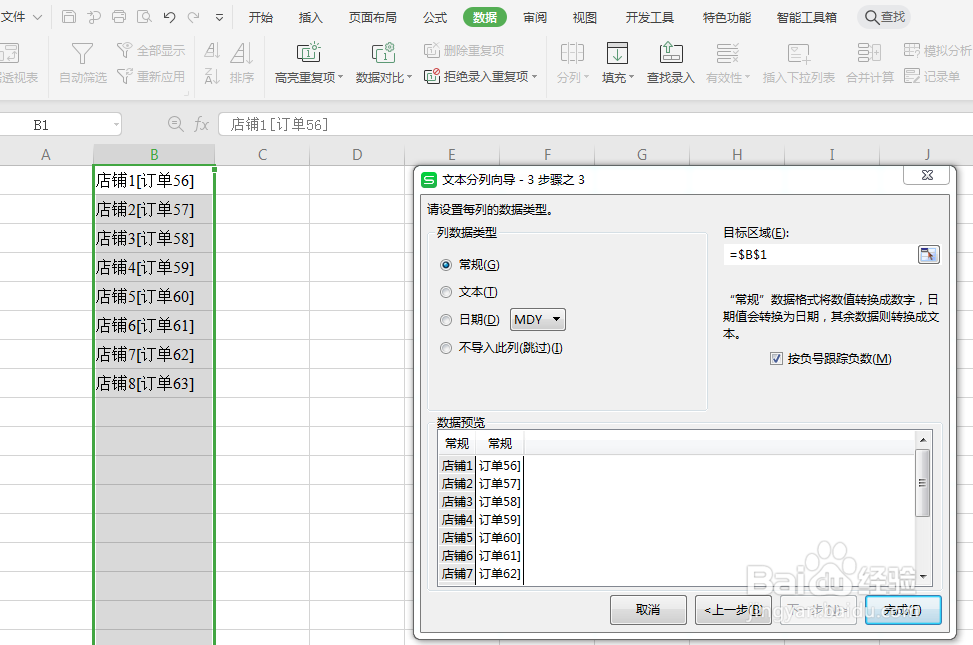
6、第六步:再点击“下一步”,如图所示:

Excel如何把同一个单元格里的内容分行

7、第七步:最后点击“完成”,就会跳转如图所示,店铺名称和订单数就已经彻底分开。

Excel如何把同一个单元格里的内容分行

  • Excel中如何将一个单元格里的内容进行分行显示
  • excel如何将一个单元格内的多行数据拆分出来
  • excel表中怎么把一个单元格内容分到多个单元格
  • Excel怎么把单元格内容分成多行显示
  • excel怎么把一大段内容分行
  • 热门搜索
    win7怎么升级到win10 童话大全 六年级画画图片大全 田园风光的古诗大全 免费邮箱大全 我的世界天堂怎么去 sql语句大全 杜甫草堂简介 网速慢怎么解决 怎么编辑图片大小