Excel表格如何比较数据差异呢?

 时间:2026-02-14 01:54:28

1、【方法一】第一步,先准备一份需要找数据差异的表格。如下图所示:

Excel表格如何比较数据差异呢?

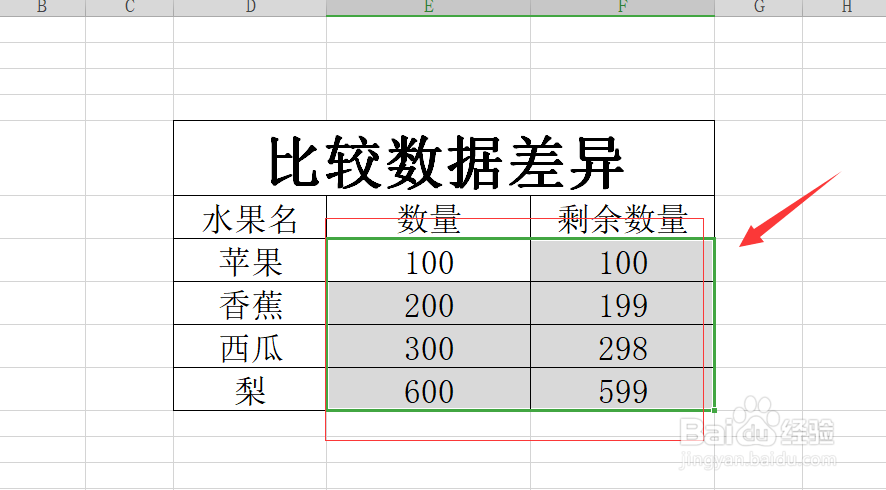
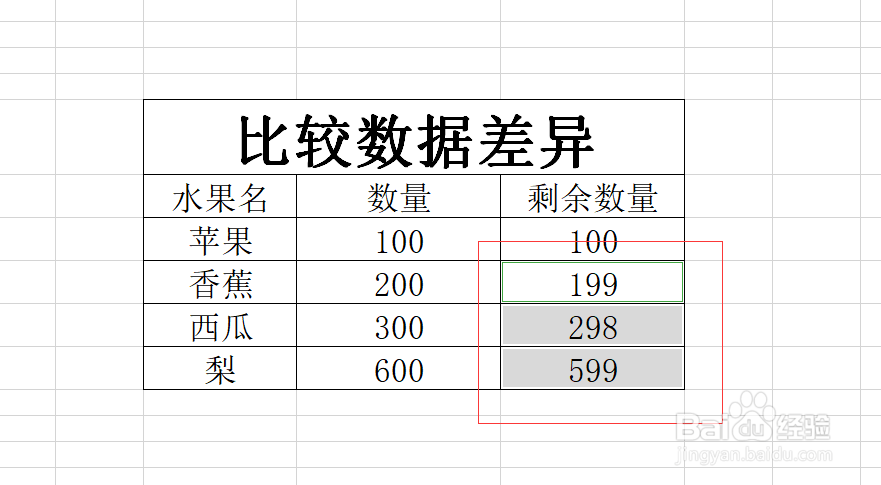
2、第二步,选中要做对比的数据。如下图所示:

Excel表格如何比较数据差异呢?

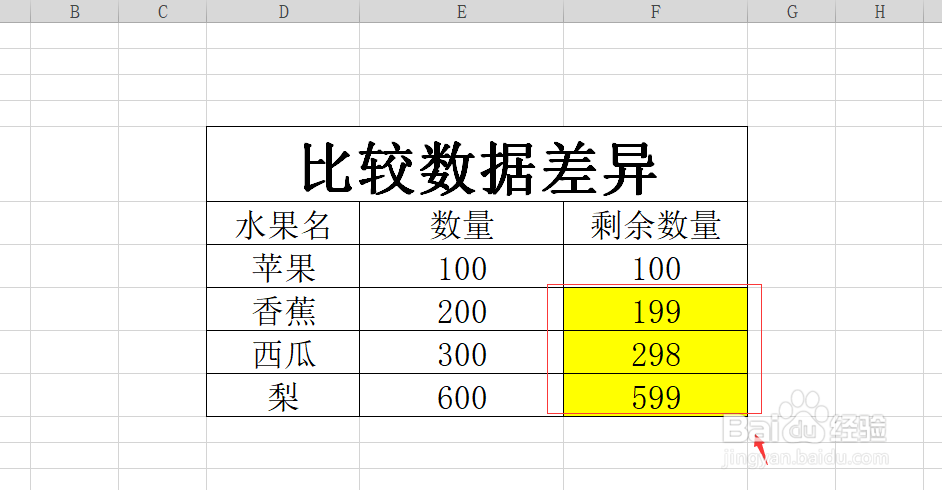
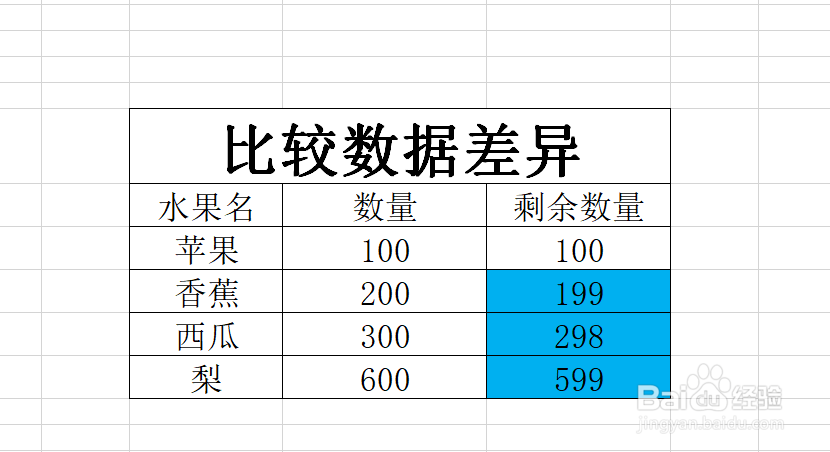
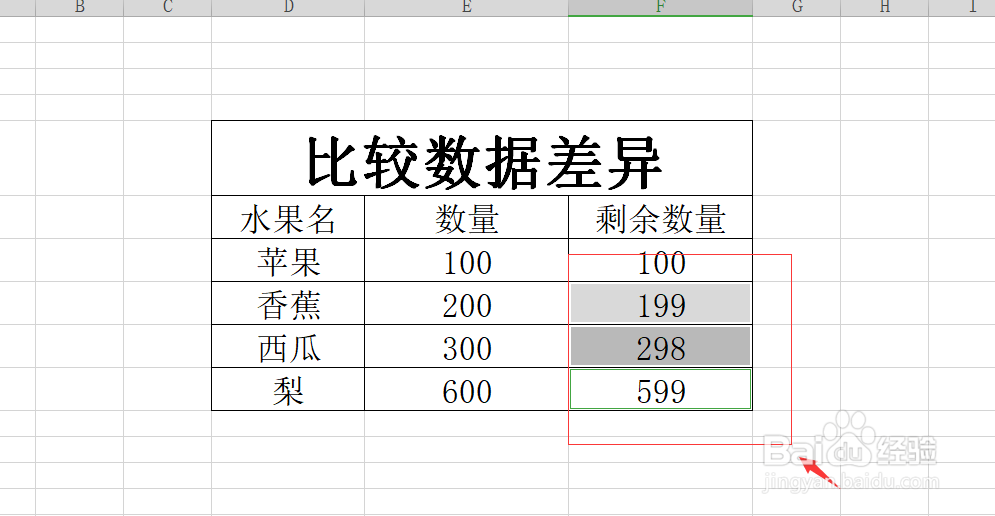
3、第三步,按Ctrl+/,加一下颜色,就可以快速看到不同的数据了,数据差异就找出来了。如下图所示:
Excel表格如何比较数据差异呢?

Excel表格如何比较数据差异呢?

4、【方法二】;对比同一个表格的差异。第一步,选中要对比的数据。如下图所示:

Excel表格如何比较数据差异呢?

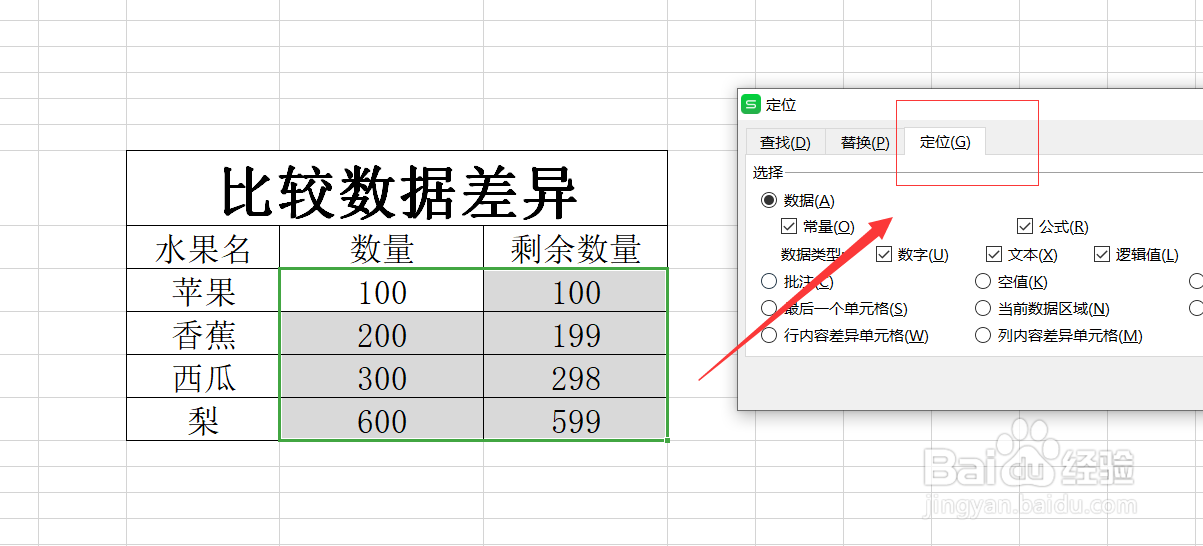
5、第二步,按Ctrl+G,打开定位条件对话框。如下图所示:

Excel表格如何比较数据差异呢?

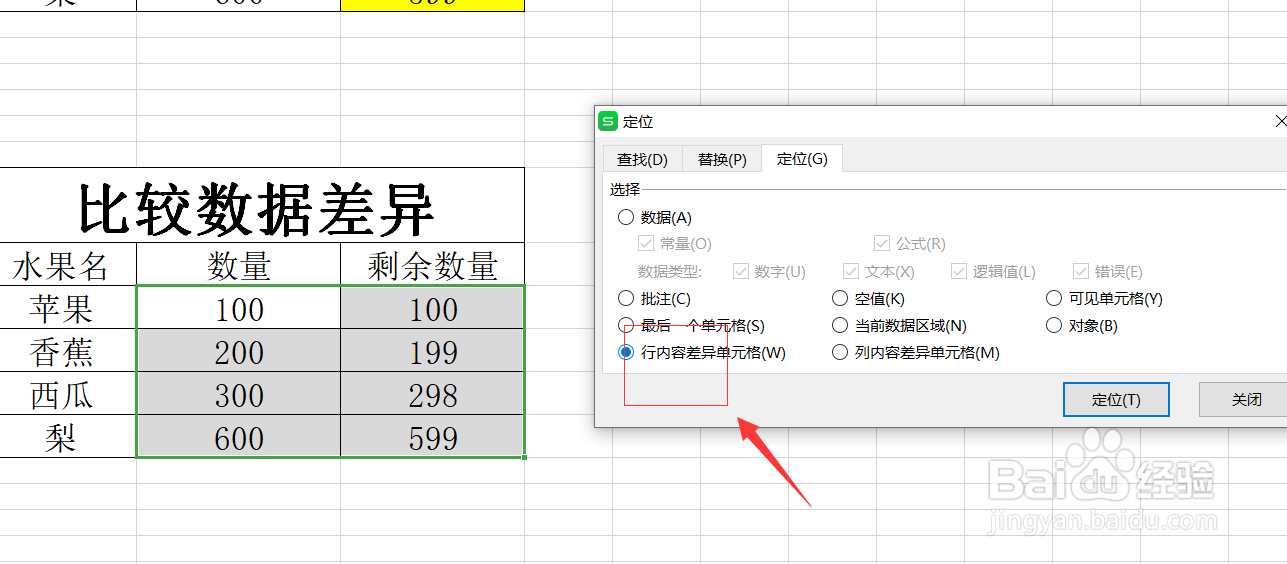
6、第三步,定位条件对话框选择,行内容差异单元格。如下图所示:

Excel表格如何比较数据差异呢?

7、点击确定,标上颜色就找出来了。如下图所示:

Excel表格如何比较数据差异呢?

Excel表格如何比较数据差异呢?

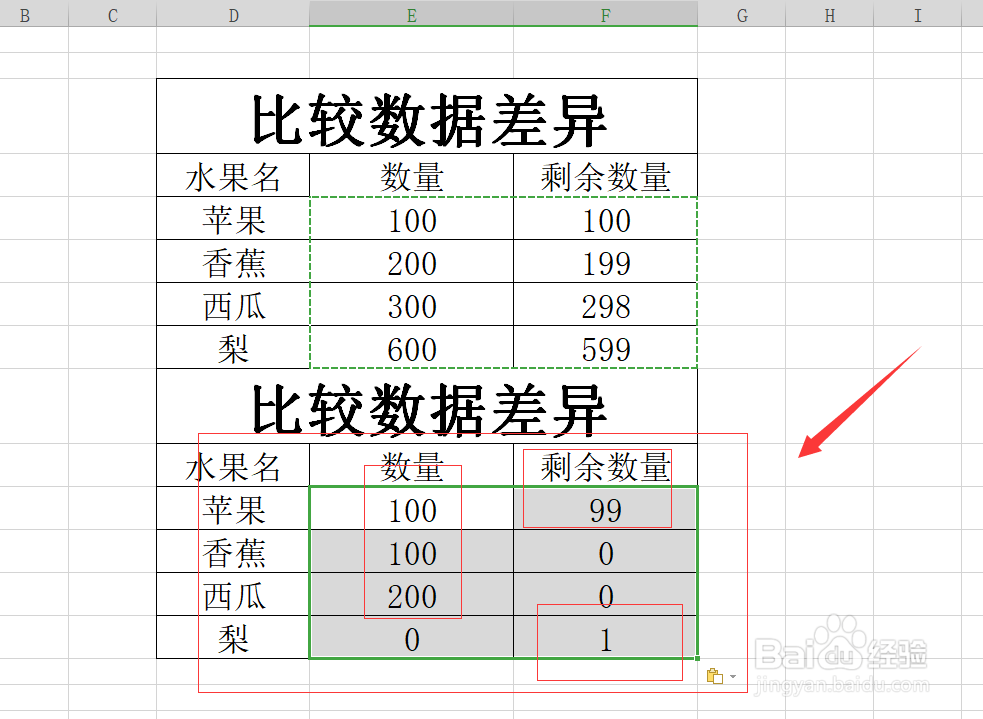
8、【方法三】:对比两个不同表格的差异。第一步,选择数据区域,Ctrl+C复制。如下图所示:

Excel表格如何比较数据差异呢?

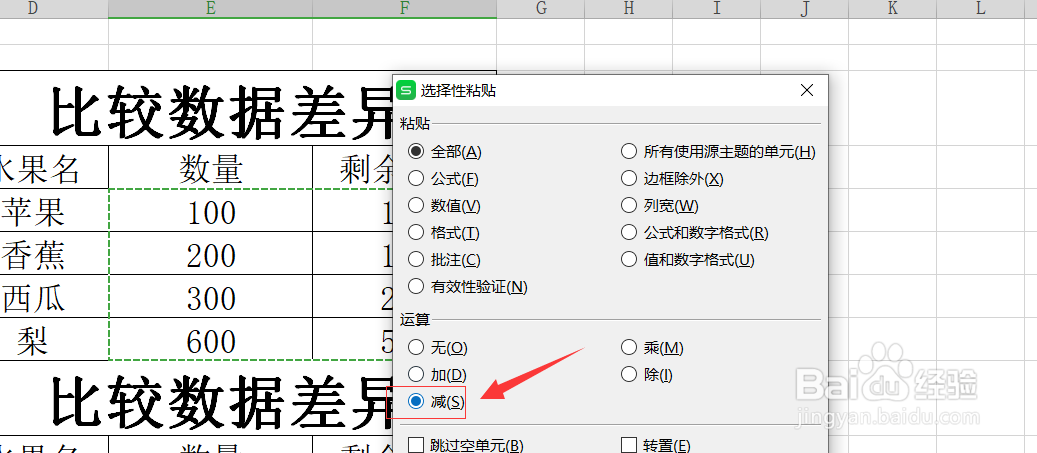
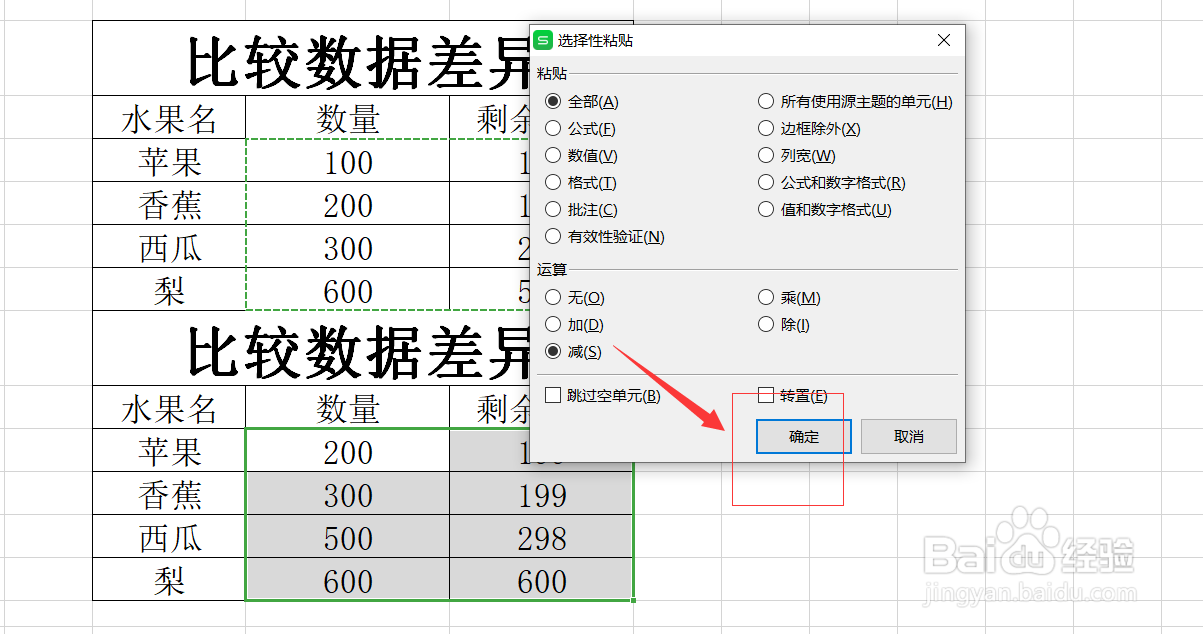
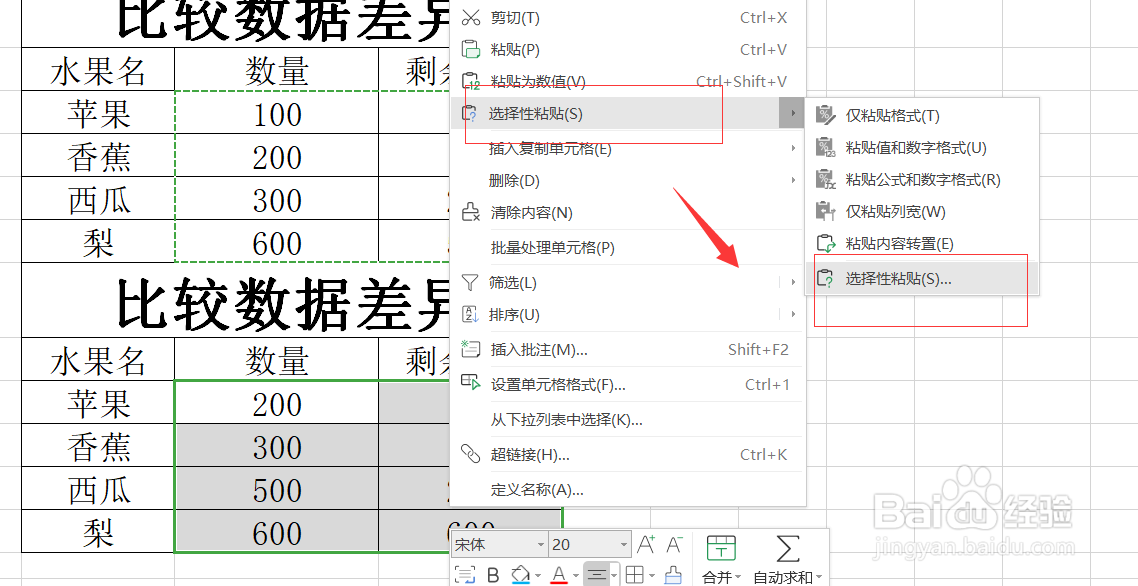
9、第二步,右键选择性粘贴,选择减点击确定,不是零的单元格就是有差异的单元格。如下图所示:
Excel表格如何比较数据差异呢?

Excel表格如何比较数据差异呢?

Excel表格如何比较数据差异呢?

Excel表格如何比较数据差异呢?

  • Excel如何对比数据差异
  • Excel怎样使用数据透视图做数据对比
  • excel怎么设置区间分组
  • excel分组怎么操作
  • 如何用Excle快速显示区间数据?
  • 热门搜索
    浓缩的纯洁之骸怎么得 颤音怎么发 芝加哥旅游 旅游网站源码下载 如何下载电影 如何暴富 男人怎么硬 旅游农业 如何安装路由器 沙家浜旅游攻略