1、首先给大家先看一下视频剪辑高手剪辑过的色彩变幻效果
示例1
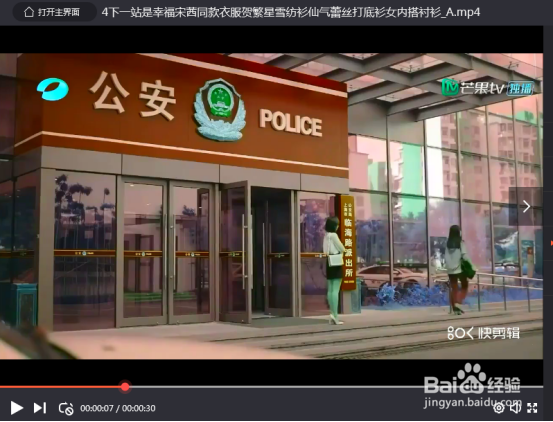
2、示例2
可以看到随着视频的播放,视频的色彩都会不一样,这就是色彩变幻的效果

1、百度上下载好一个叫“视频剪辑高手”的工具,必须是最新版的哦并打开
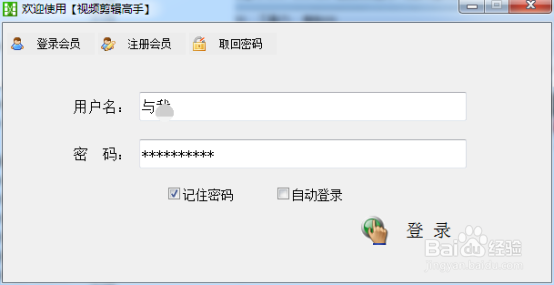
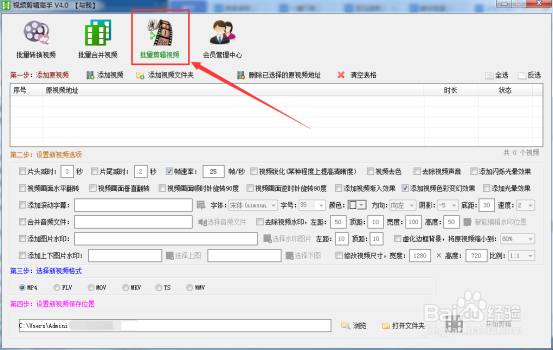
2、登录后,弹出主界面,选择“批量剪辑视频”功能
3、将下载好的视频导入地址栏
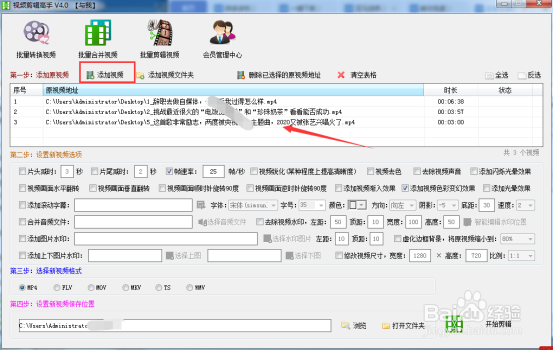
4、设置新视频选项,把“添加视频色彩变幻效果”打勾,其他的选项根据自己需要而定
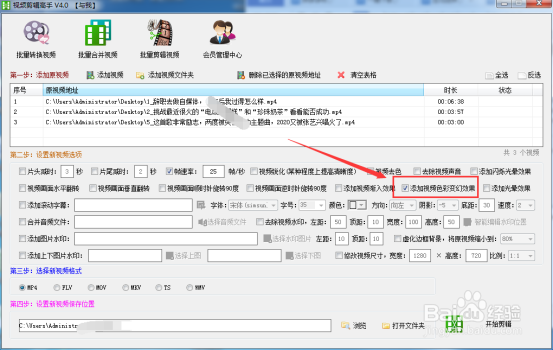
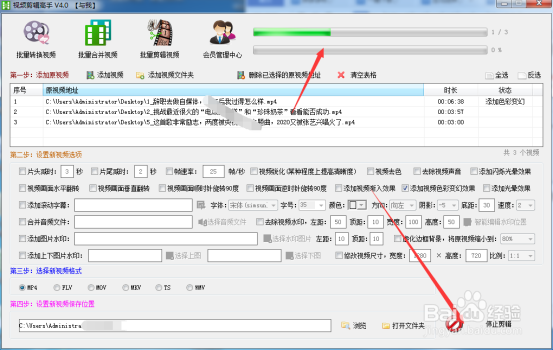
5、选择好新视频的格式和保存位置,单击开始剪辑,进度条开始滚动
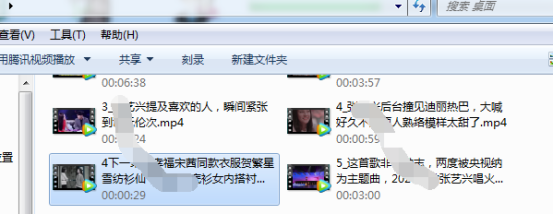
6、剪辑完毕,打开文件夹就可以看到了
时间:2026-04-26 08:04:22
1、首先给大家先看一下视频剪辑高手剪辑过的色彩变幻效果
示例1
2、示例2
可以看到随着视频的播放,视频的色彩都会不一样,这就是色彩变幻的效果
1、百度上下载好一个叫“视频剪辑高手”的工具,必须是最新版的哦并打开
2、登录后,弹出主界面,选择“批量剪辑视频”功能
3、将下载好的视频导入地址栏
4、设置新视频选项,把“添加视频色彩变幻效果”打勾,其他的选项根据自己需要而定
5、选择好新视频的格式和保存位置,单击开始剪辑,进度条开始滚动
6、剪辑完毕,打开文件夹就可以看到了
