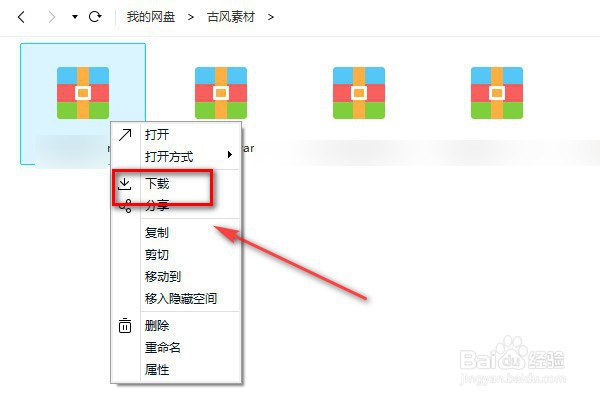
1、首先打开百度网盘下载一个压缩包文爷欠件。
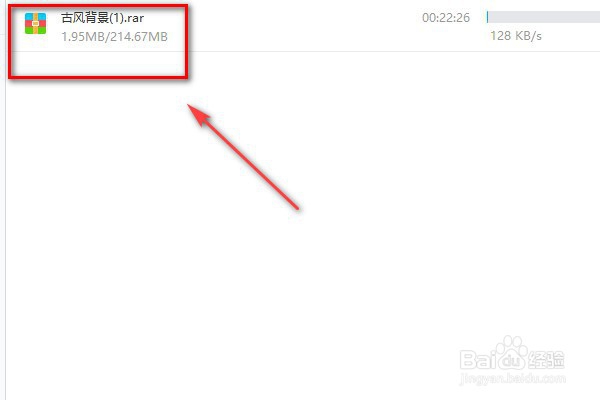
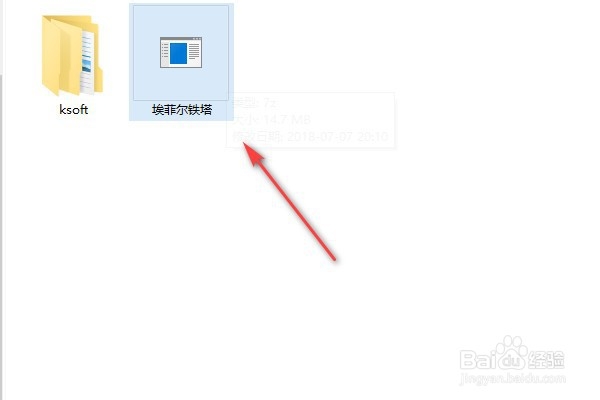
2、下载完成以后打开电脑找到压缩文件。
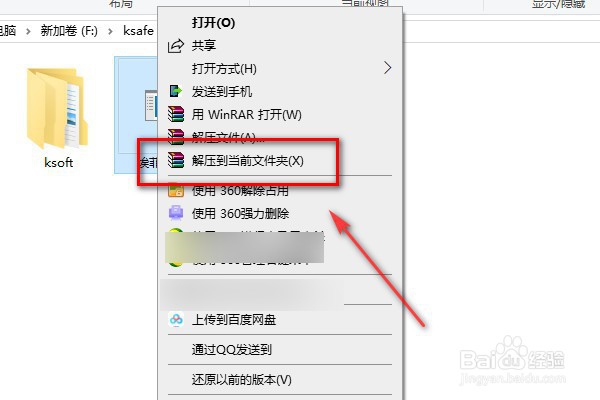
3、点击一下压缩文件右键绵之,然后点击解压到当前文件夹。
4、等待压缩包解压完成。
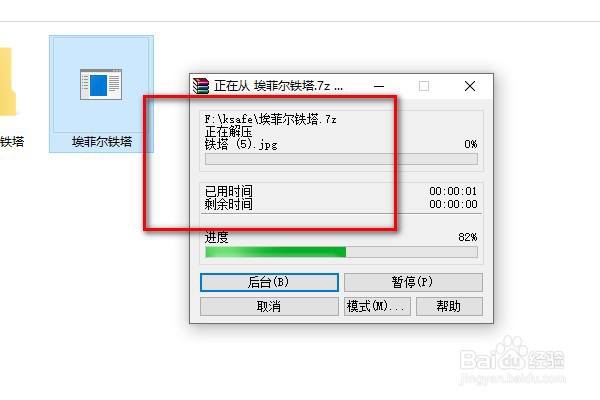
5、解压成功以后就会看到文件里面会多出一个解压出来的文件夹。
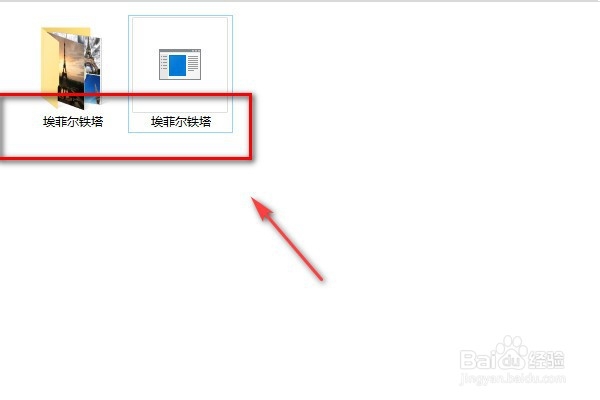
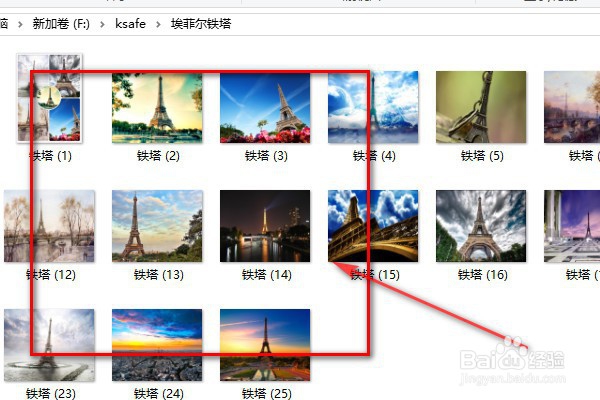
6、点击进去就可以看到文件里面的图片了。
7、总结:
1.先打开百度网盘下载一个压缩爹怕沫包文件。
2.然后点击压缩包文件右键。
3.点击解压到当前文件夹。
4.等待姐要完成即可。
时间:2026-04-21 20:09:33
1、首先打开百度网盘下载一个压缩包文爷欠件。
2、下载完成以后打开电脑找到压缩文件。
3、点击一下压缩文件右键绵之,然后点击解压到当前文件夹。
4、等待压缩包解压完成。
5、解压成功以后就会看到文件里面会多出一个解压出来的文件夹。
6、点击进去就可以看到文件里面的图片了。
7、总结:
1.先打开百度网盘下载一个压缩爹怕沫包文件。
2.然后点击压缩包文件右键。
3.点击解压到当前文件夹。
4.等待姐要完成即可。
