win10怎么取消压缩节约空间?

 时间:2026-02-14 23:47:50

1、首先找到需要取消压缩的文件夹。

win10怎么取消压缩节约空间?

2、鼠标右键。

win10怎么取消压缩节约空间?

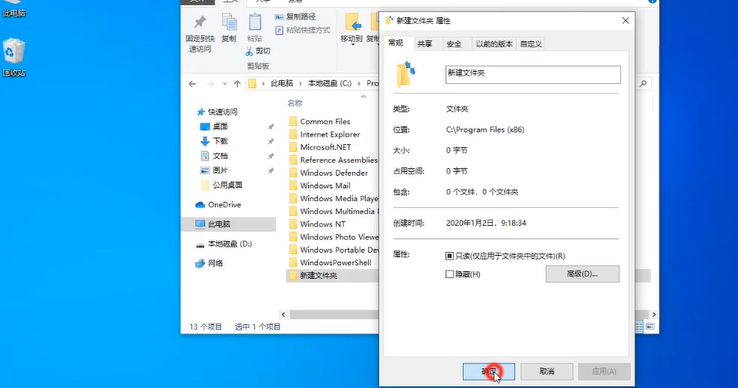
3、选择“属性”。

win10怎么取消压缩节约空间?

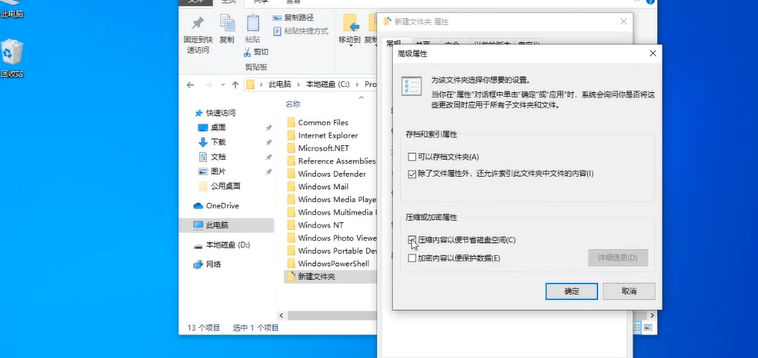
4、点击“高级”。

win10怎么取消压缩节约空间?

5、取消勾选“压缩内容以便节省磁盘空间”。

win10怎么取消压缩节约空间?

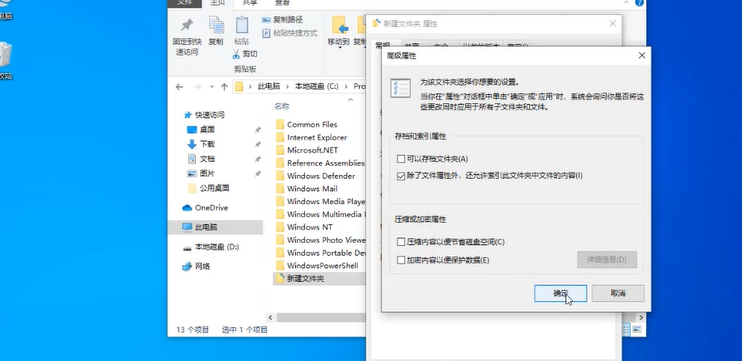
6、点击“确定”。

win10怎么取消压缩节约空间?

7、点击“应用”。

win10怎么取消压缩节约空间?

8、点击“继续”。

win10怎么取消压缩节约空间?

9、点击“确定”即可。

win10怎么取消压缩节约空间?

10、总结如下。

win10怎么取消压缩节约空间?

  • 电脑主板没有M2接口时如何扩展固态硬盘
  • fir302b路由器设置
  • 内存条超频怎么设置
  • win10怎么更新驱动
  • 3dMark怎么测试游戏性能
  • 热门搜索
    排骨火锅怎么做 孕妇烧心怎么办 嘴巴长泡怎么办 节约用水的方法有哪些 红米手机怎么root 任正非怎么入赘孟家的 治疗面瘫的土方法 生栗子怎么做好吃 幼儿绘画图片大全 无证经营怎么处罚