VS 2017创建空的ASP.NET Core Web应用程序

 时间:2026-02-14 00:35:53

1、打开本地已经安装的VS 2017开发工具,如下图所示:

VS 2017创建空的ASP.NET Core Web应用程序

2、依次点击菜单栏中的“文件”->“新建”->“项目”,如下图所示:

VS 2017创建空的ASP.NET Core Web应用程序

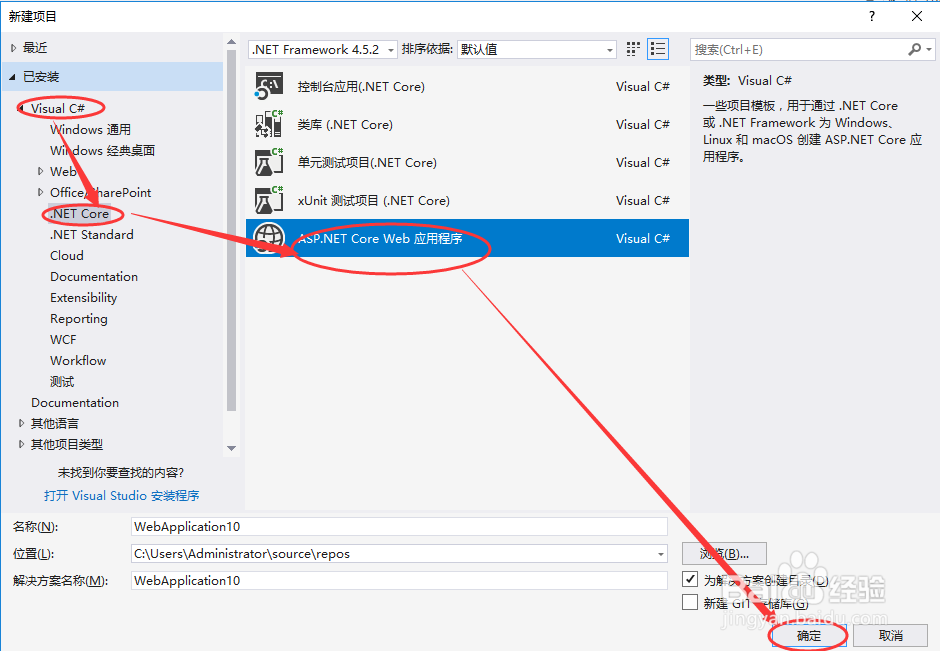
3、依次点击“Visual C#”->“.NET Core”->“ASP.NET Core Web应用程序”,如下图所示:
VS 2017创建空的ASP.NET Core Web应用程序

4、选择空的项目模板,然后点击“确定”,如下图所示:

VS 2017创建空的ASP.NET Core Web应用程序

5、创建好的项目目录结构如下图所示:

VS 2017创建空的ASP.NET Core Web应用程序

6、打开Startup.cs文件,修改输入内容,如下图所示:

VS 2017创建空的ASP.NET Core Web应用程序

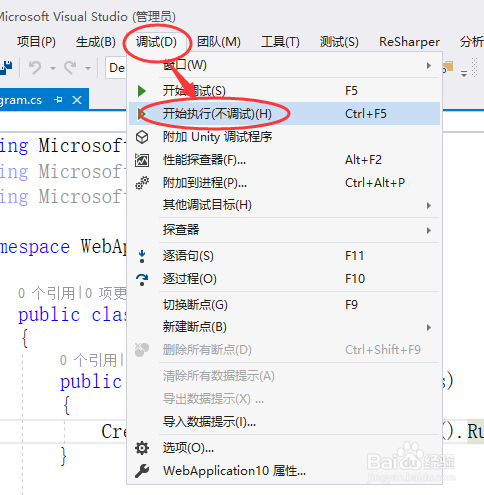
7、依次点击菜单栏中的“调试”->“开始执行(不调试)”,如下图所示:

VS 2017创建空的ASP.NET Core Web应用程序

8、运行以后,浏览器中显示输出内容,如下图所示:

VS 2017创建空的ASP.NET Core Web应用程序

  • Eclipse如何将项目通过maven编译并打包?
  • js如何根据下拉款不同的值显示不同的文本框
  • Intellij IDEA如何显示/不显示行号
  • 怎么用jquery怎么把一个div隐藏
  • 如何使用Navicat创建oracle数据库目录?
  • 热门搜索
    牛杂汤的做法 文蛤蒸蛋的做法 小吃做法 营业执照怎么办理 嗓子痒痒老想咳嗽怎么办 广东肠粉酱汁的做法 喉咙感觉有东西堵着是怎么回事 榨菜的做法 番茄鸡蛋面的做法 茭白的做法大全