win10系统wifi图标不见了或者出现红叉怎么解决

 时间:2026-02-15 04:51:19

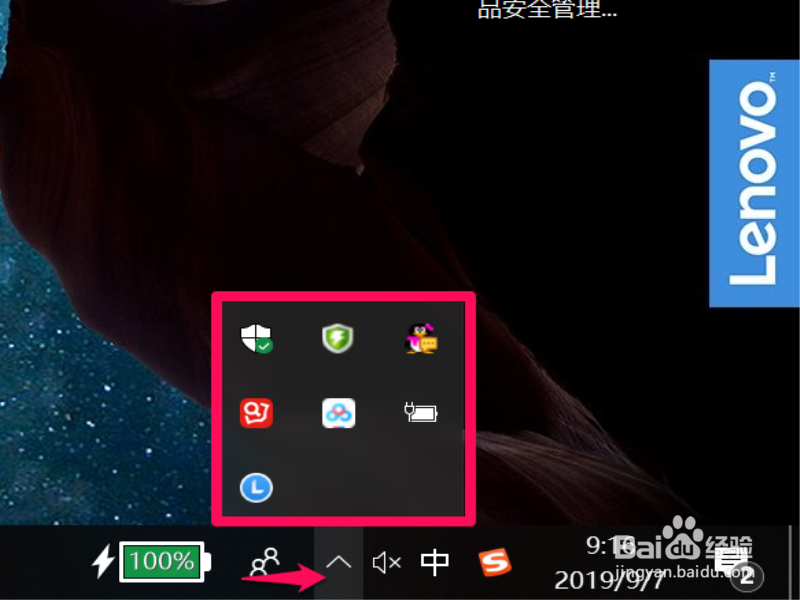
1、点击打开电脑右下方的任务栏,可以发现此时没有显示WiFi图标

win10系统wifi图标不见了或者出现红叉怎么解决

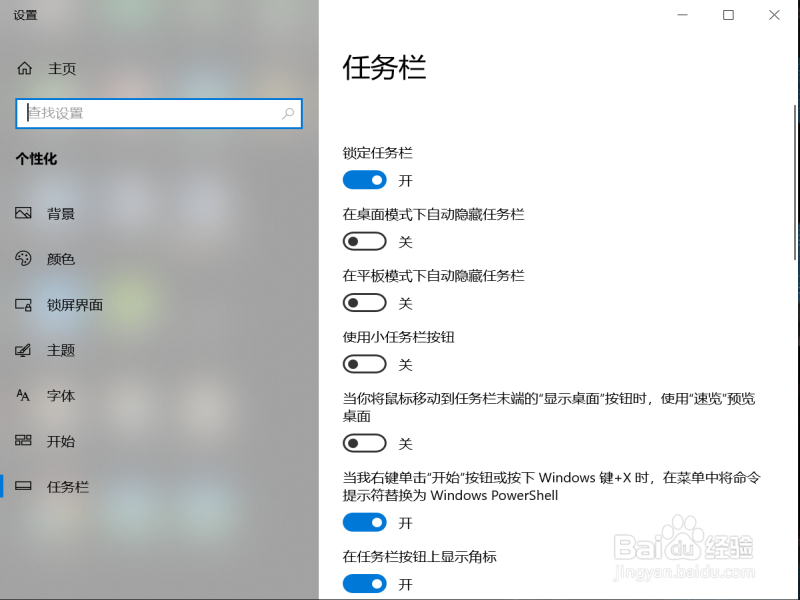
2、右击任务栏扩展符号,选择【任务栏设置】打开。

win10系统wifi图标不见了或者出现红叉怎么解决

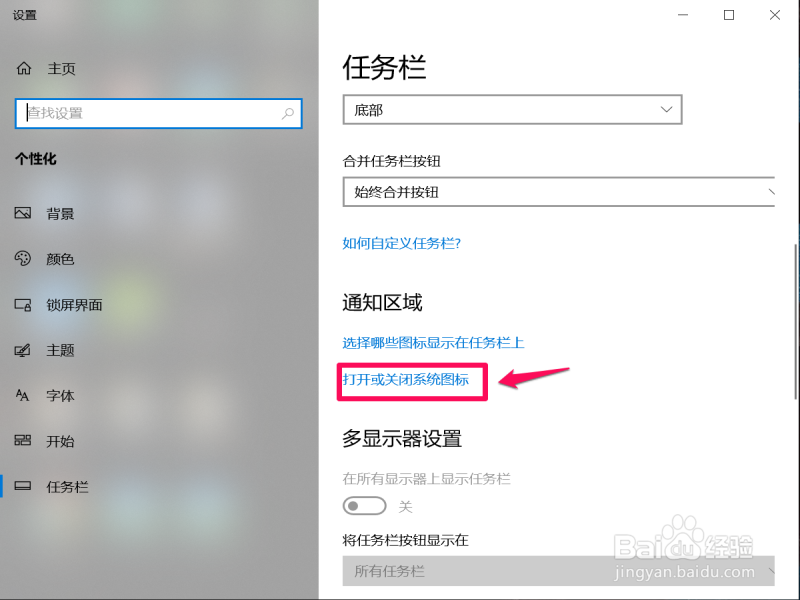
3、下拉任务栏页面,找到通知区域下的【打开或关闭系统图标】

win10系统wifi图标不见了或者出现红叉怎么解决

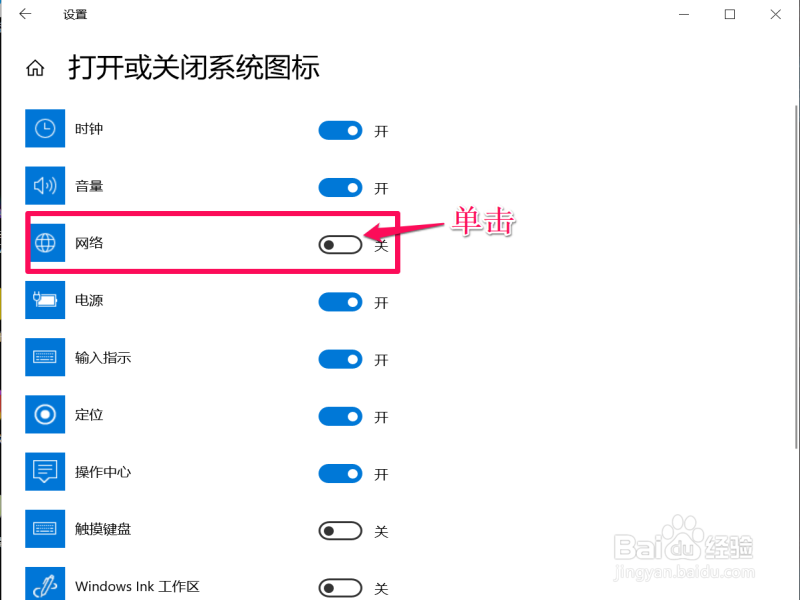
4、此时的网络图标为关闭状态,点击按钮打开

win10系统wifi图标不见了或者出现红叉怎么解决

5、此时桌面上显示WiFi网络图标。

win10系统wifi图标不见了或者出现红叉怎么解决

1、打开【控制面板】,点击【查看网络状态和任务】

win10系统wifi图标不见了或者出现红叉怎么解决

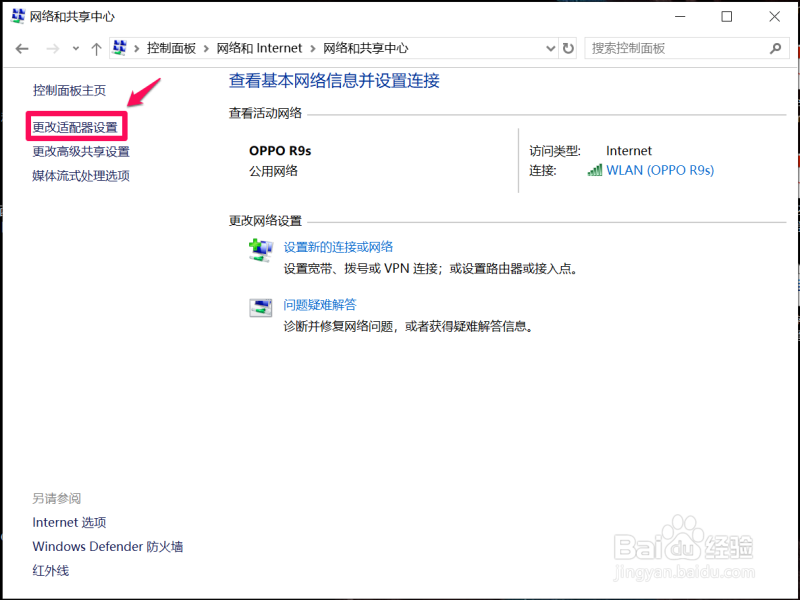
2、点击右侧【更改适配器设置】

win10系统wifi图标不见了或者出现红叉怎么解决

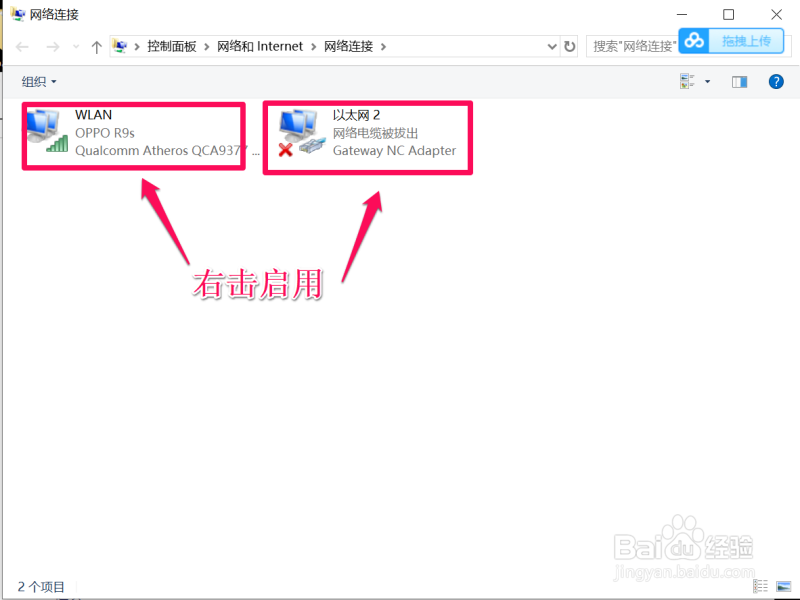
3、右键点击【WALN】或【以太网 2】,分别对其进行【启用】设置。

win10系统wifi图标不见了或者出现红叉怎么解决

1、WiFi图标不见了怎么解决:

1、右击任务栏,选择【任务栏设置】打开。

2、点击【打开或关闭系统图标】。

3、开启网络后面的开关按钮。

出现红叉怎么解决:

1、打开电脑控制面板。

2、点击【查看网络状态和任务】。

3、点击【更改适配器设置】。

4、启用【WALN】和【以太网 2】。

  • Python中如何获取指定键的值
  • libcef.dll丢失怎么办
  • 软件安装到一半退出为什么安装磁盘空间会减少
  • WIN10怎么查看驱动的版本号?
  • 应用程序正常初始化失败错误解决办法
  • 热门搜索
    鼠标手怎么治 虎门销烟发生在哪里 资生堂化妆品怎么样 无锡哪里好玩 6月份适合去哪里旅游 成都九寨沟旅游攻略 如何种菜 珠海高铁站在哪里 杨玉环是哪里人 360路由器设置