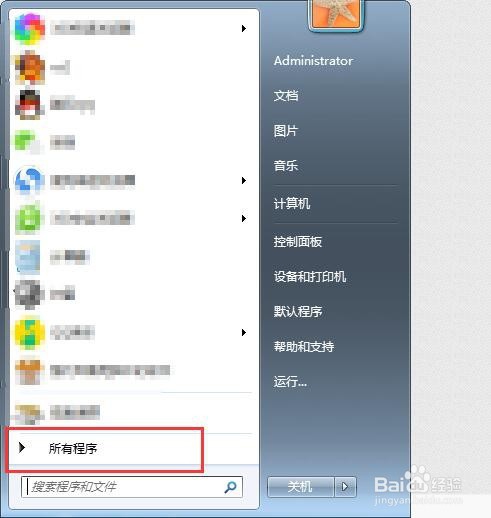
1、1.首先我们先打开开始菜单点击所有程序。
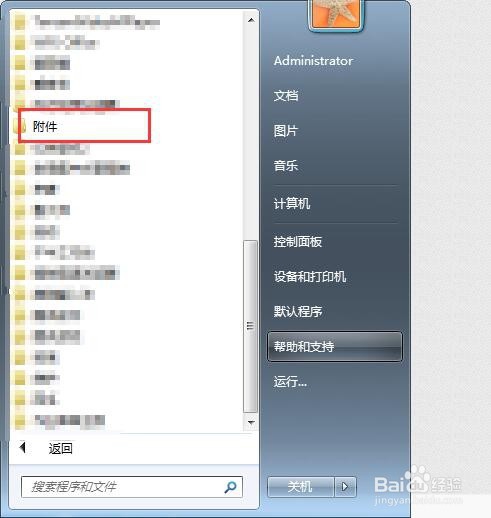
2、2.在所有程序里面找到附件。
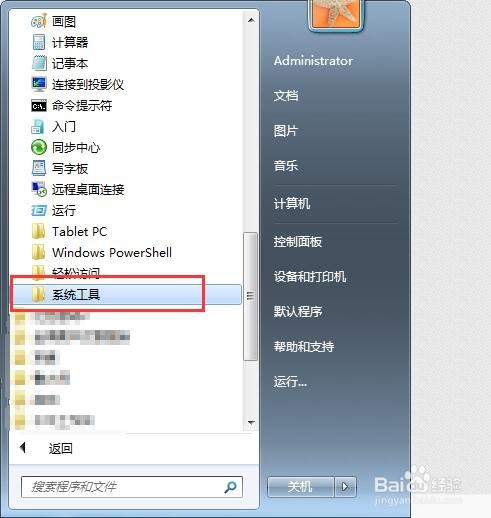
3、3.打开附件就可以看到系统工具啦!
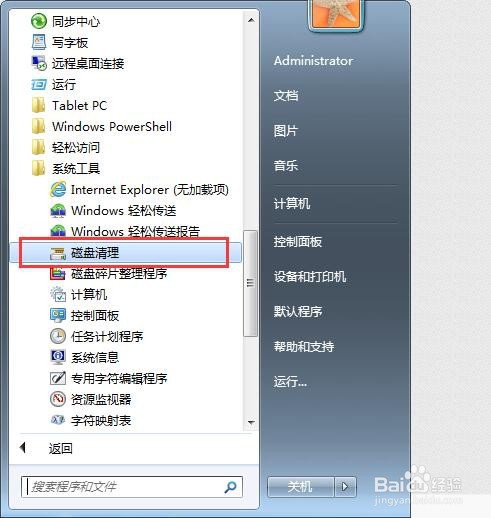
4、4.接下来选择磁盘清理就可以啦!
5、5.选择想要清理的磁盘,这里以C盘为例。
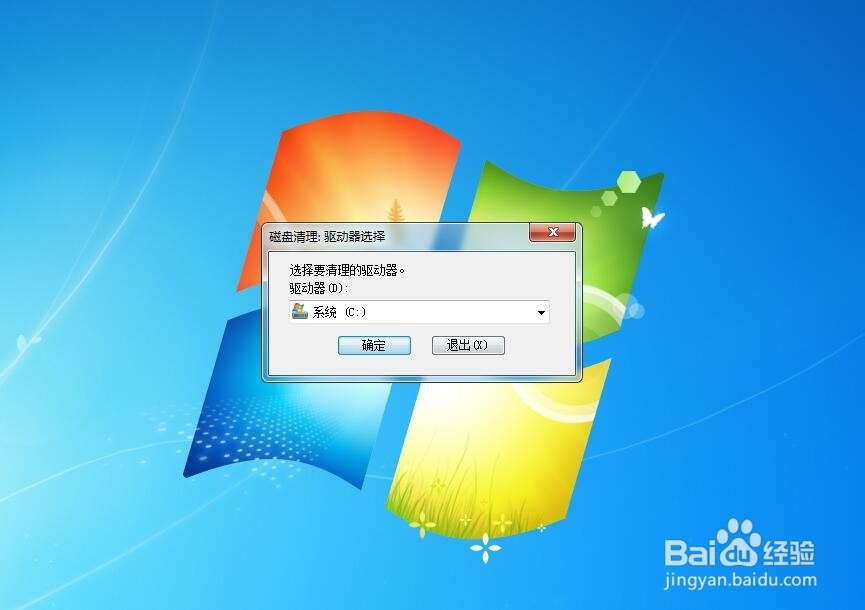
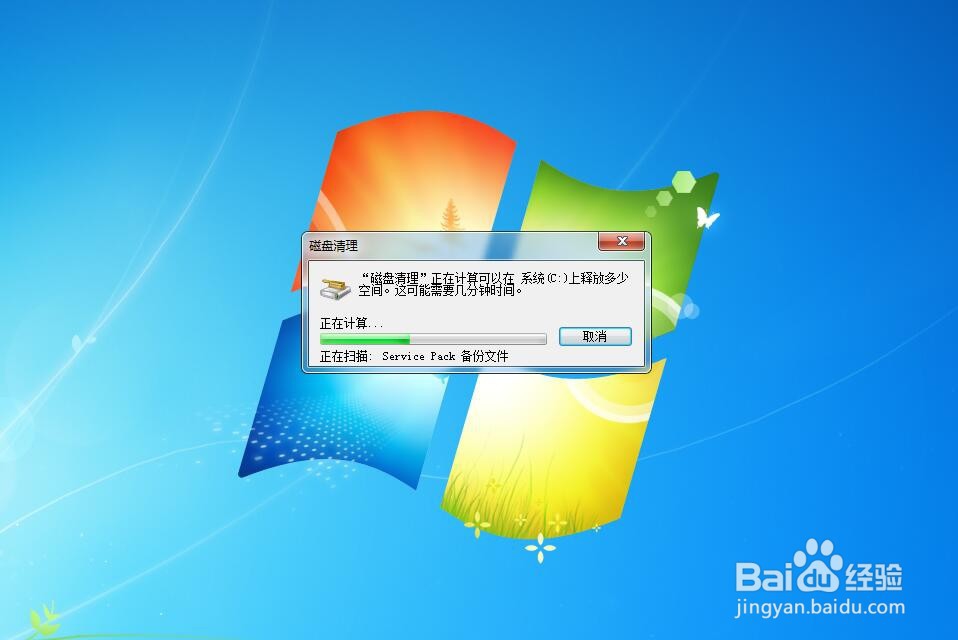
6、6.会清理掉磁盘内用不到的文件,耐心等待系统计算就可以啦!
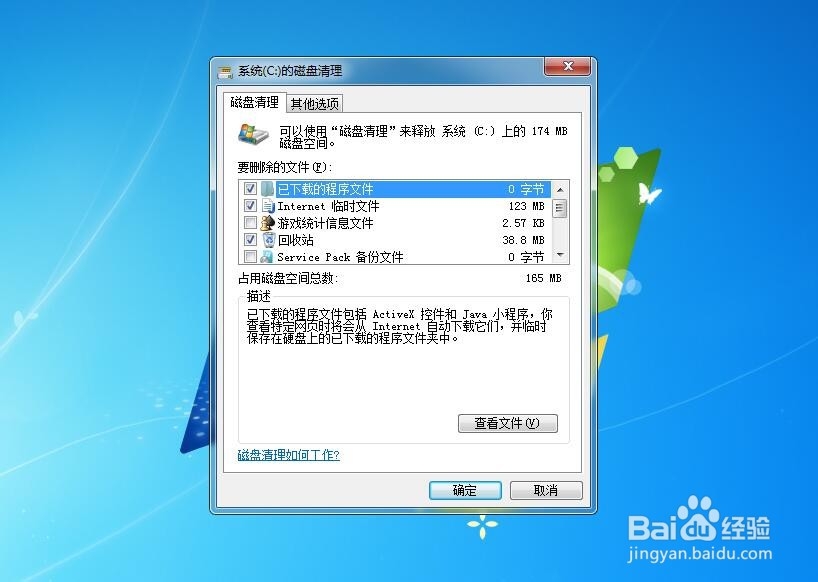
7、7.系统检测结束后会显示磁盘内用不到的文件大小,我们点击确定。
8、8.后面系统会有一个确认,我们选择删除文件就可以啦!
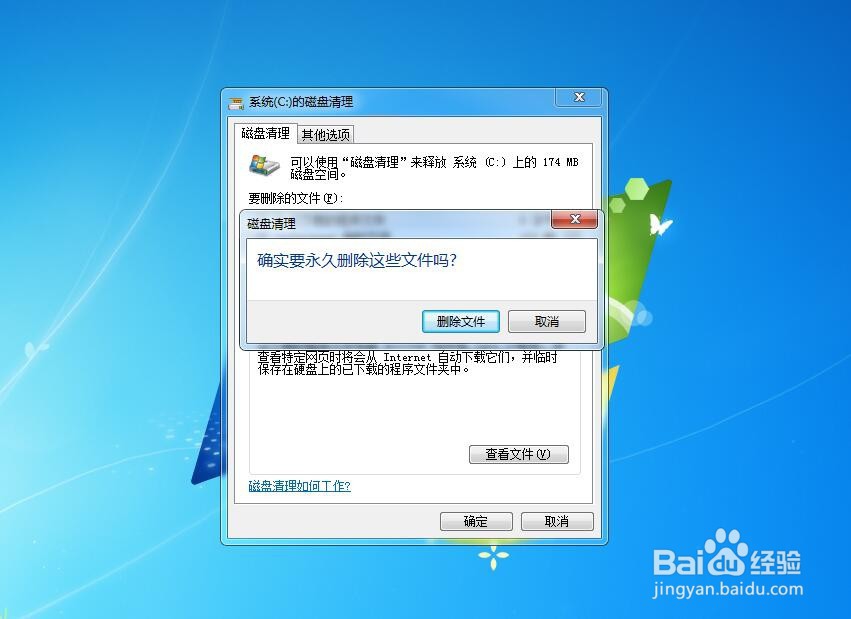
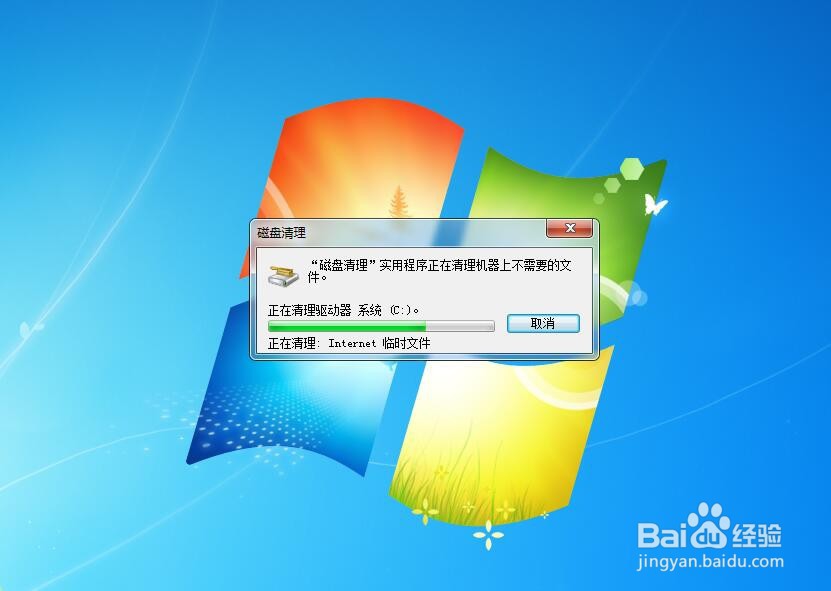
9、9.最后耐心等待系统删除就可以了,其他磁盘重复以上操作就可以啦。
时间:2026-02-14 05:07:38
1、1.首先我们先打开开始菜单点击所有程序。
2、2.在所有程序里面找到附件。
3、3.打开附件就可以看到系统工具啦!
4、4.接下来选择磁盘清理就可以啦!
5、5.选择想要清理的磁盘,这里以C盘为例。
6、6.会清理掉磁盘内用不到的文件,耐心等待系统计算就可以啦!
7、7.系统检测结束后会显示磁盘内用不到的文件大小,我们点击确定。
8、8.后面系统会有一个确认,我们选择删除文件就可以啦!
9、9.最后耐心等待系统删除就可以了,其他磁盘重复以上操作就可以啦。
