如何使用Word开发工具

 时间:2026-04-29 06:41:08

1、点击开发工具,再点击控件。

如何使用Word开发工具

2、再点击纯文本内容控件。

如何使用Word开发工具

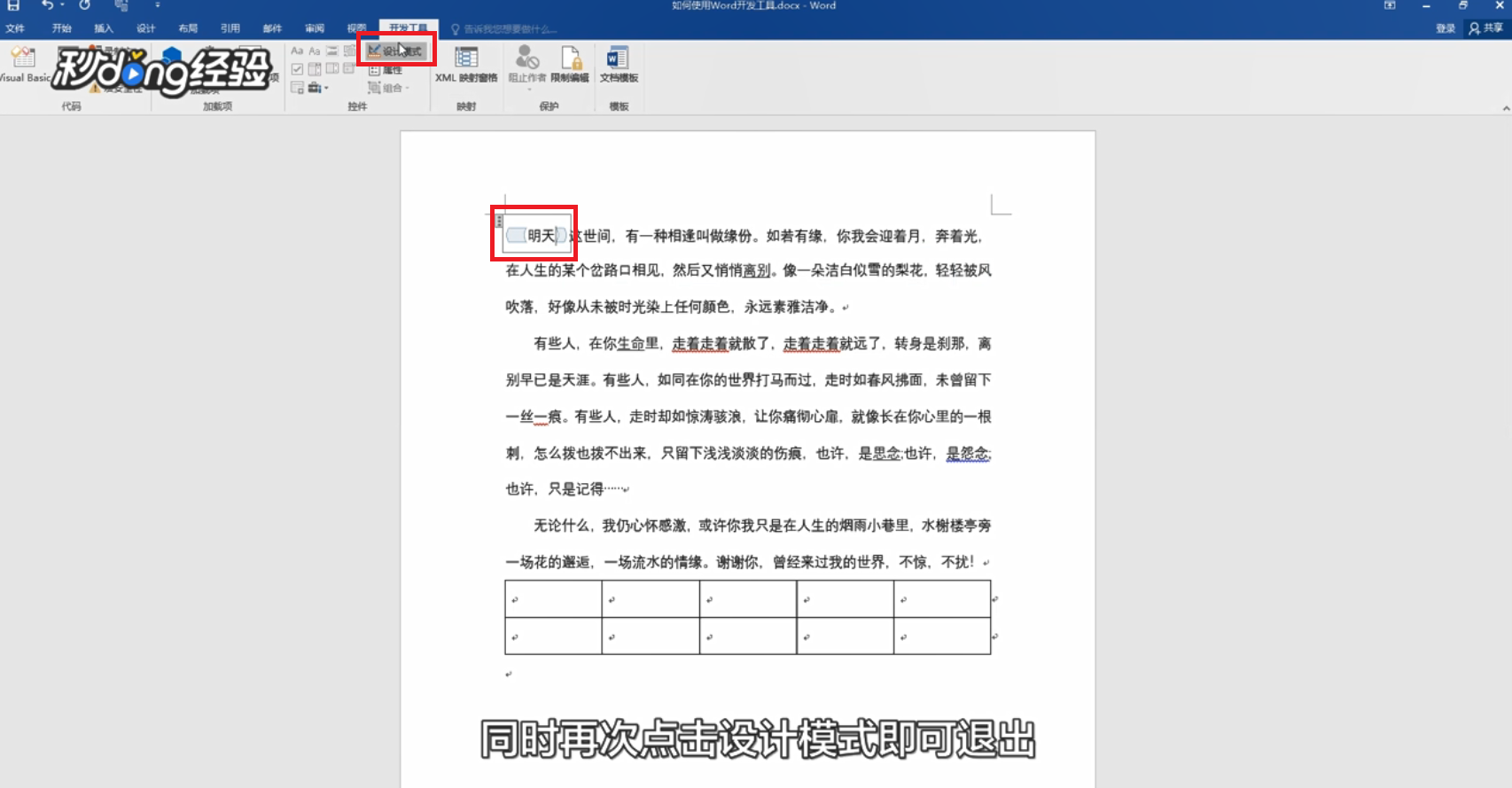
3、之后启用设计模式。

如何使用Word开发工具

4、输入需要的内容,同时再次点击设计模式即可退出。

如何使用Word开发工具

5、然后点击属性,将属性中将边框显示为无,并且勾选内容被编辑后删除内容控件,点击确定。

如何使用Word开发工具

6、定位需要变色的单元格,点击开发工具,再点击纯文本控件。

如何使用Word开发工具

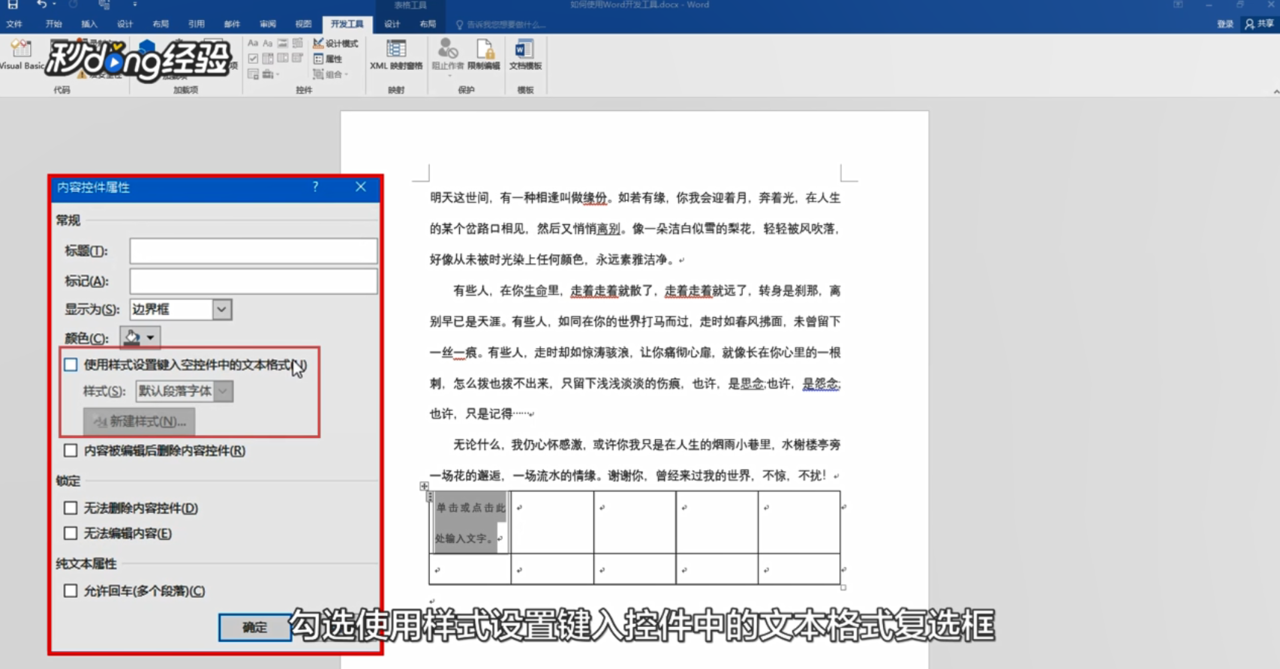
7、然后点击属性,勾选使用样式设置键入控件中的文本格式复选框。

如何使用Word开发工具

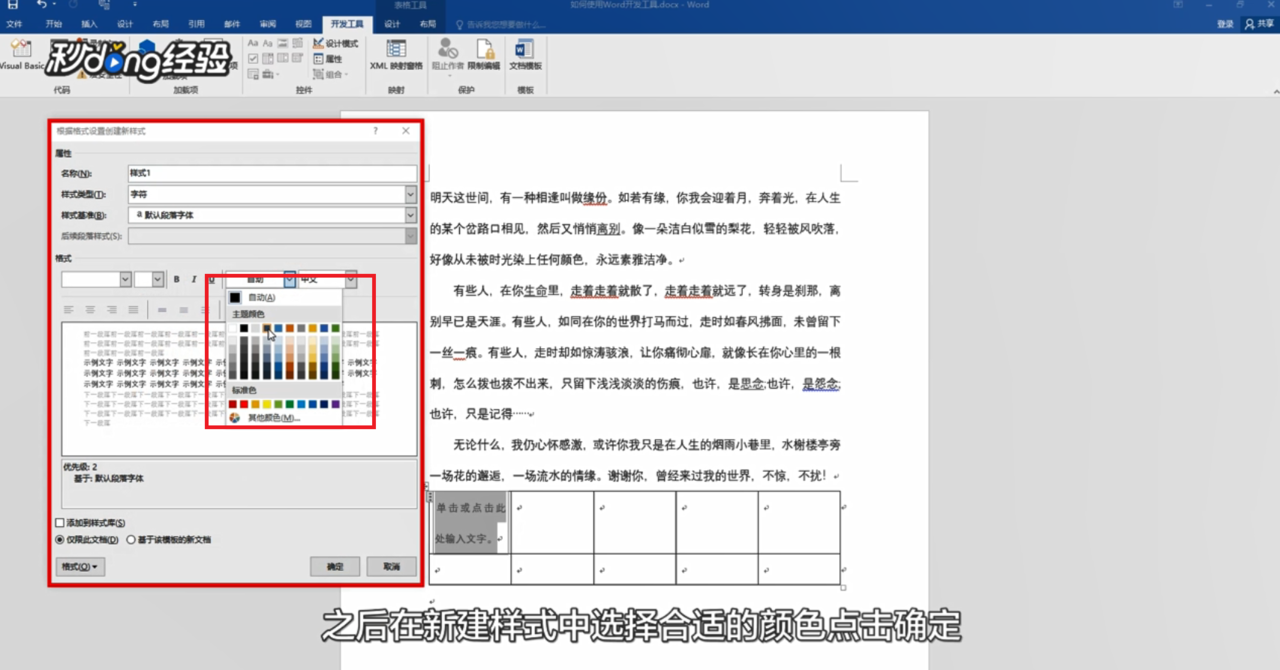
8、之后在新建样式中选择合适的颜色点击确定。

如何使用Word开发工具

9、输入文本内容即可。

如何使用Word开发工具

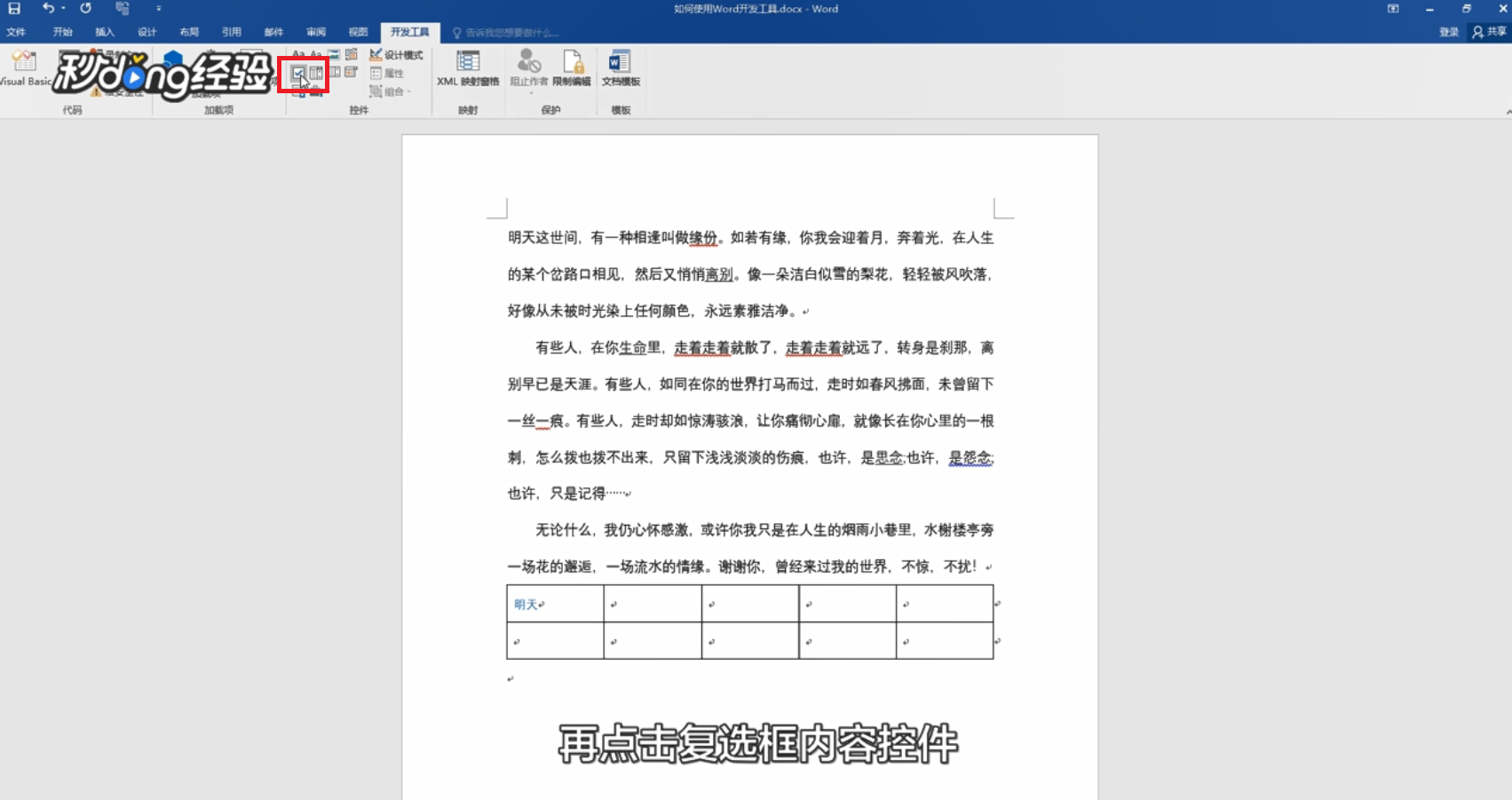
10、进行复选框的制作,将光标定位需要的位置,点击开发工具,再点击复选框内容控件。
如何使用Word开发工具

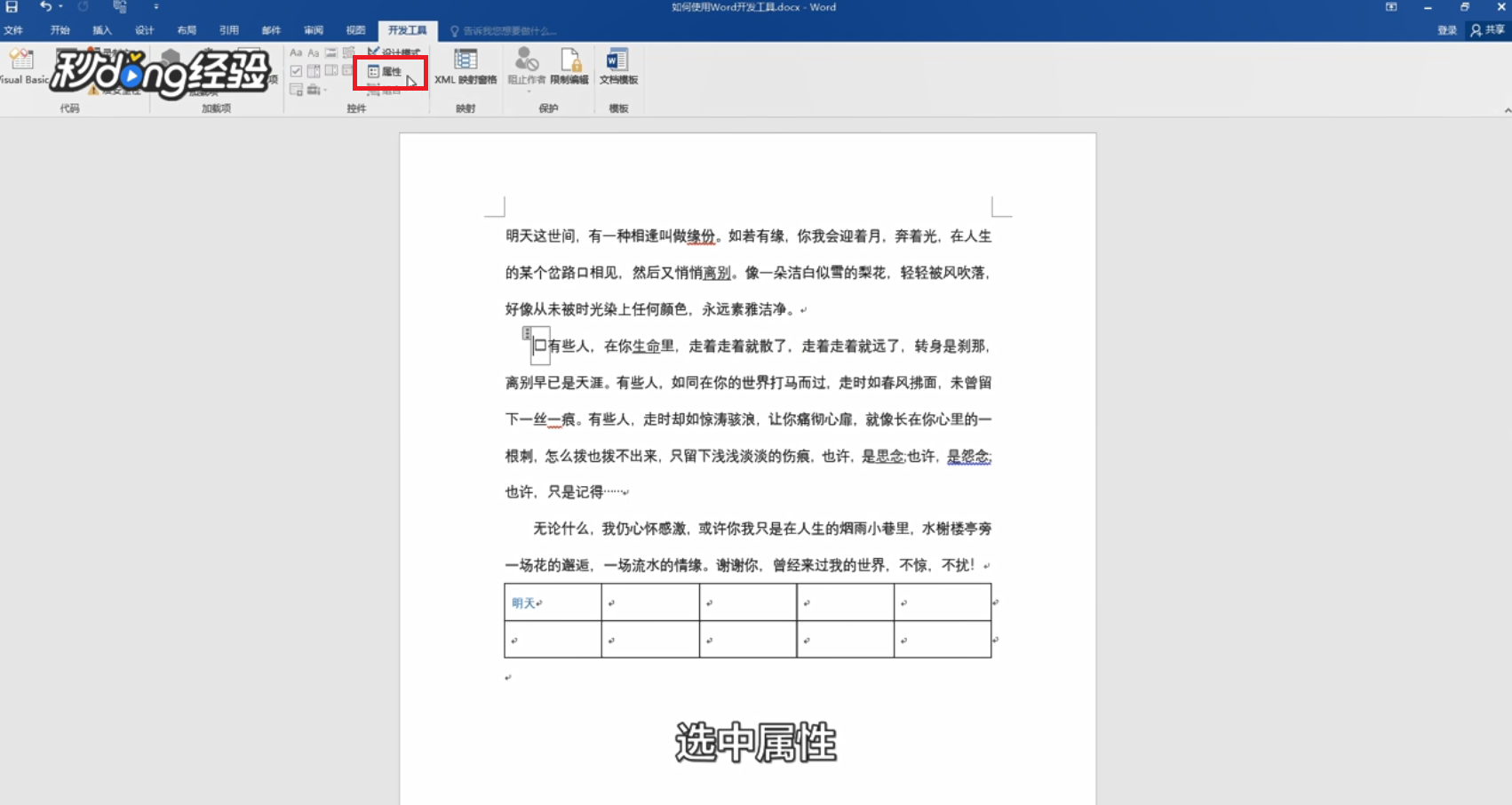
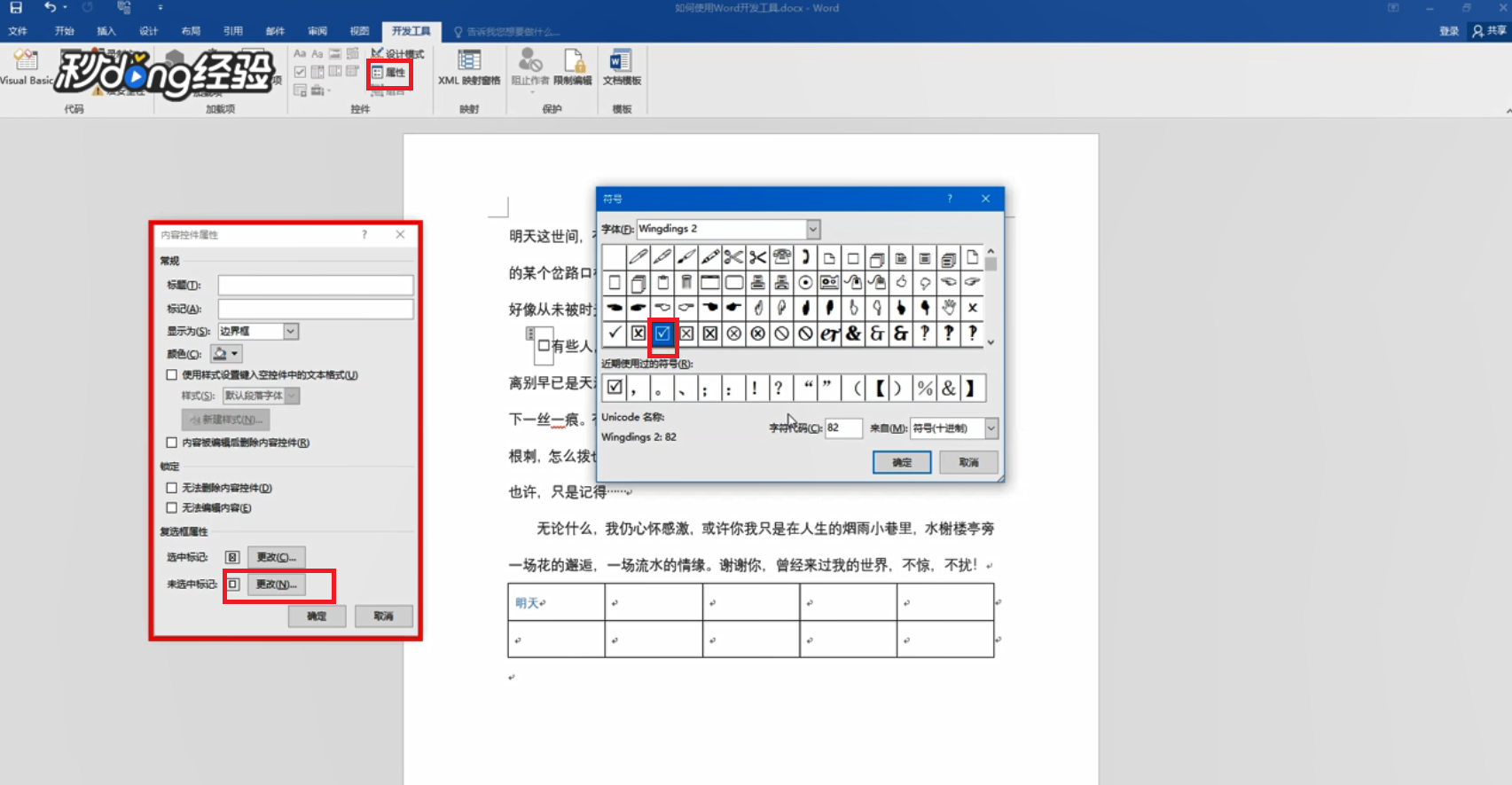
11、发现是打叉的符号,选中属性。

如何使用Word开发工具

12、更改复选框中的符号即可。

如何使用Word开发工具

13、总结如下。

如何使用Word开发工具

  • word开发工具选项在哪
  • word开发工具到哪调出来
  • word怎么打开开发工具
  • 开发工具选项卡在哪
  • Word如何使用通配符
  • 热门搜索
    qq怎么发送文件夹 半坡博物馆 椭圆形脸适合什么发型 眼部脂肪粒怎么去除 bobo发型 定期存款利息怎么算 淘宝怎么交保证金 山药手痒怎么办 深邃的近义词 我的世界大炮怎么做