1、绘制一个圆形。如图:

2、设定圆形格式为:无边框,白色填充。如图:

3、设定形状效果为圆形。如图:

4、右键单击选择设置形状格式。如图
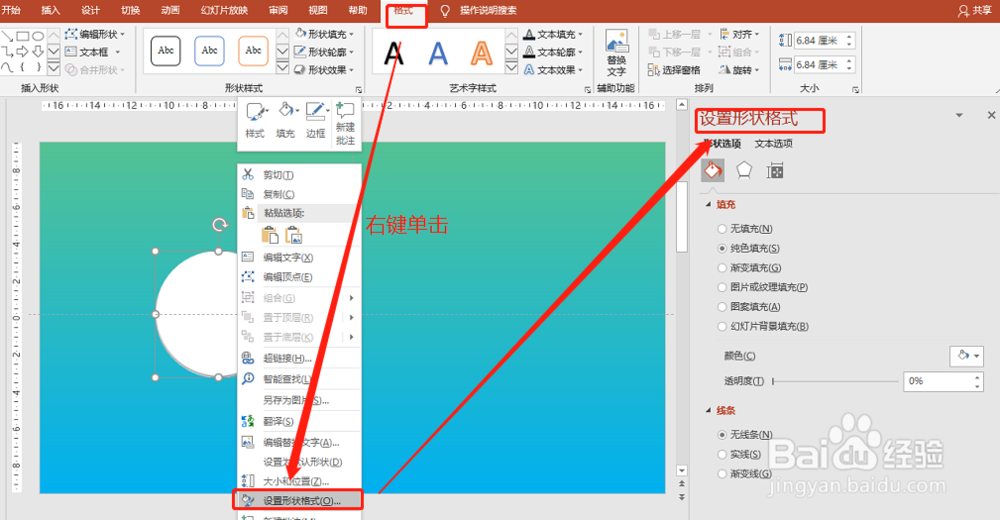
5、旋转格式中X轴旋转90°。如图:

6、打开三维格式,设定宽高。如图:

7、三维旋转X轴再改回0°。如图:

8、三维格式中材料选择塑料,光源选择柔和。如图

1、1.插入圆形。
2.设定三维格式。

时间:2026-05-06 11:04:28
1、绘制一个圆形。如图:
2、设定圆形格式为:无边框,白色填充。如图:
3、设定形状效果为圆形。如图:
4、右键单击选择设置形状格式。如图
5、旋转格式中X轴旋转90°。如图:
6、打开三维格式,设定宽高。如图:
7、三维旋转X轴再改回0°。如图:
8、三维格式中材料选择塑料,光源选择柔和。如图
1、1.插入圆形。
2.设定三维格式。
