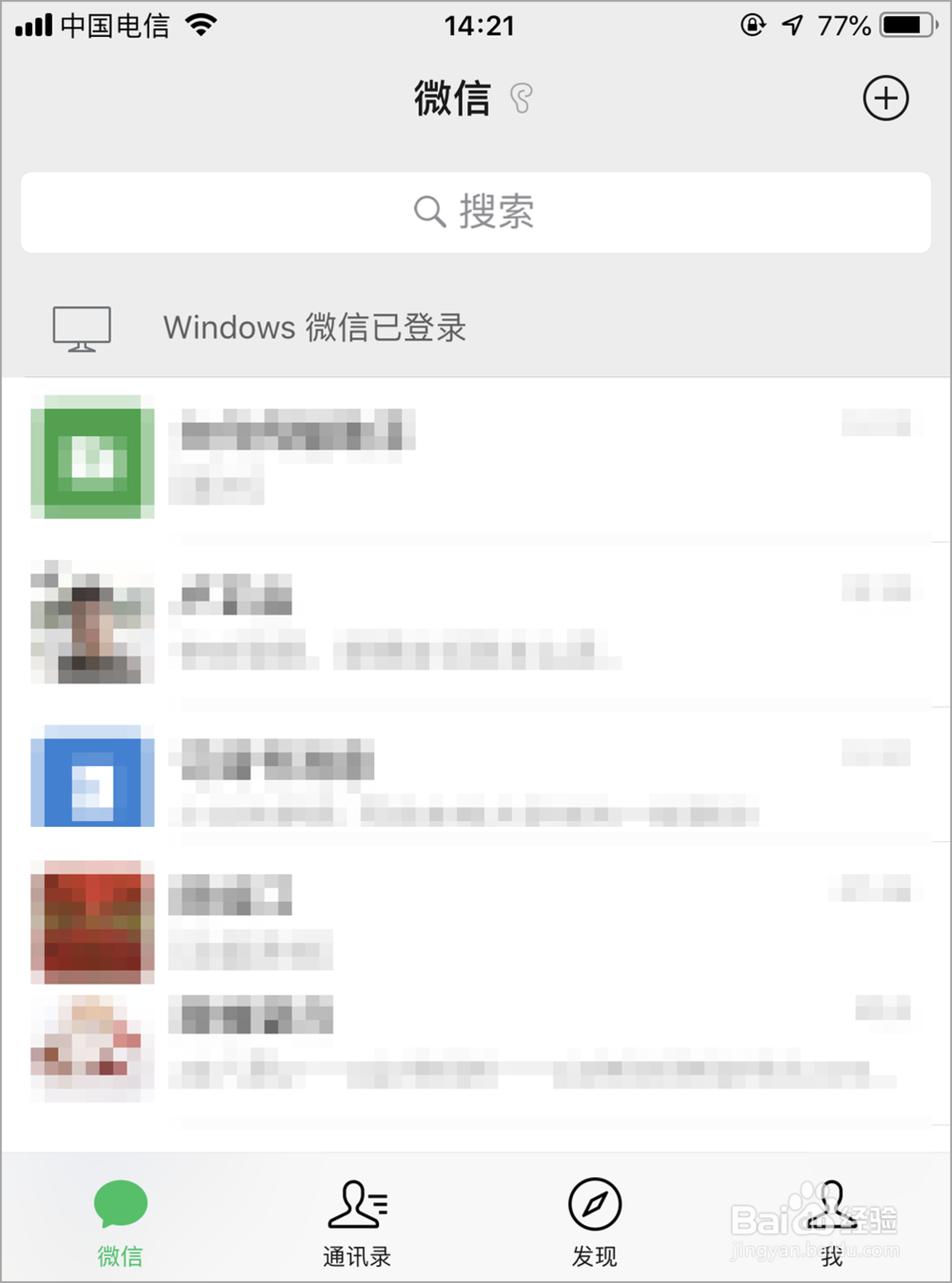
1、手机版微信APP和电脑版微信同时打开,确保两个软件连接的是同一个网络。同时,保证网络正常,微信可以正常工作。
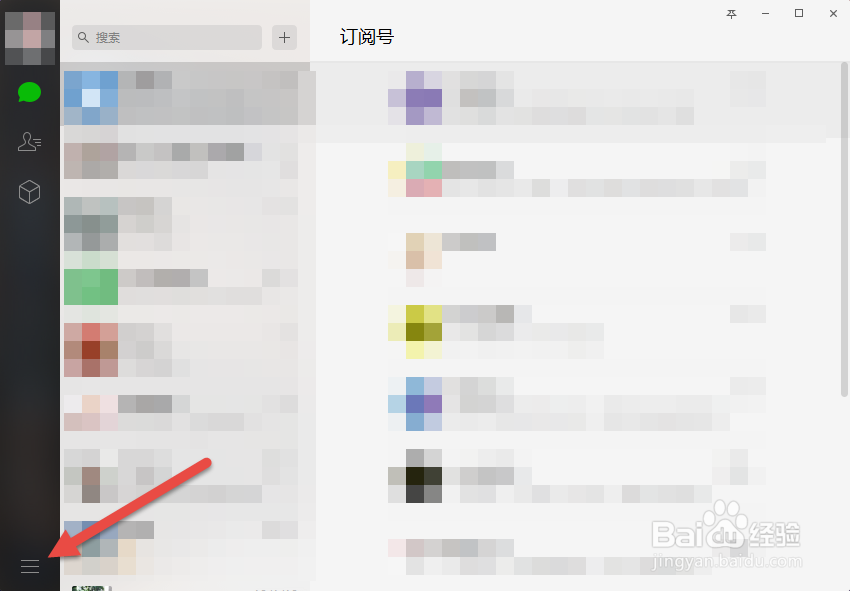
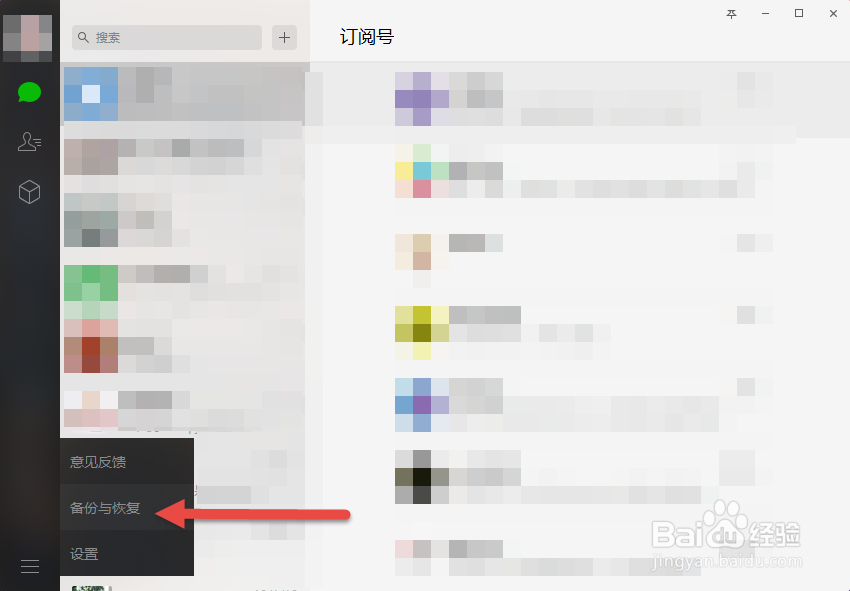
2、在电脑微信软件那里,我们点击左下角的“更多”按钮,如下图所示。
3、在弹出的3个选项里面,选择“备份与恢复设置”选项按钮。
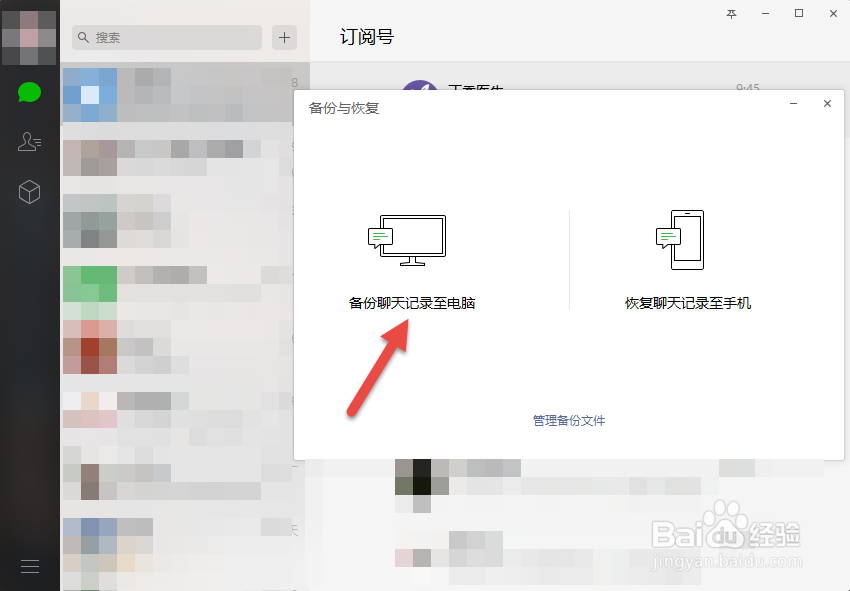
4、接下来,我们可以看到里面有2个设置选项:“备份聊天记录到电脑”和“恢复聊天记录至手机”。由于我们要备份微信聊天记录到电脑,因此应该选择第一个选项。
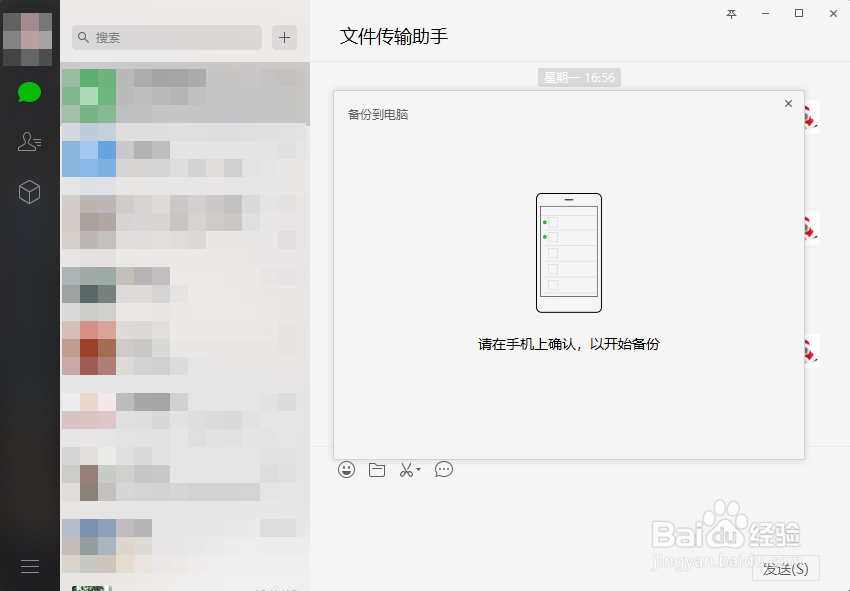
5、选择后,电脑端微信软件会显示“请在手机上确认,以开始备份”的文字。
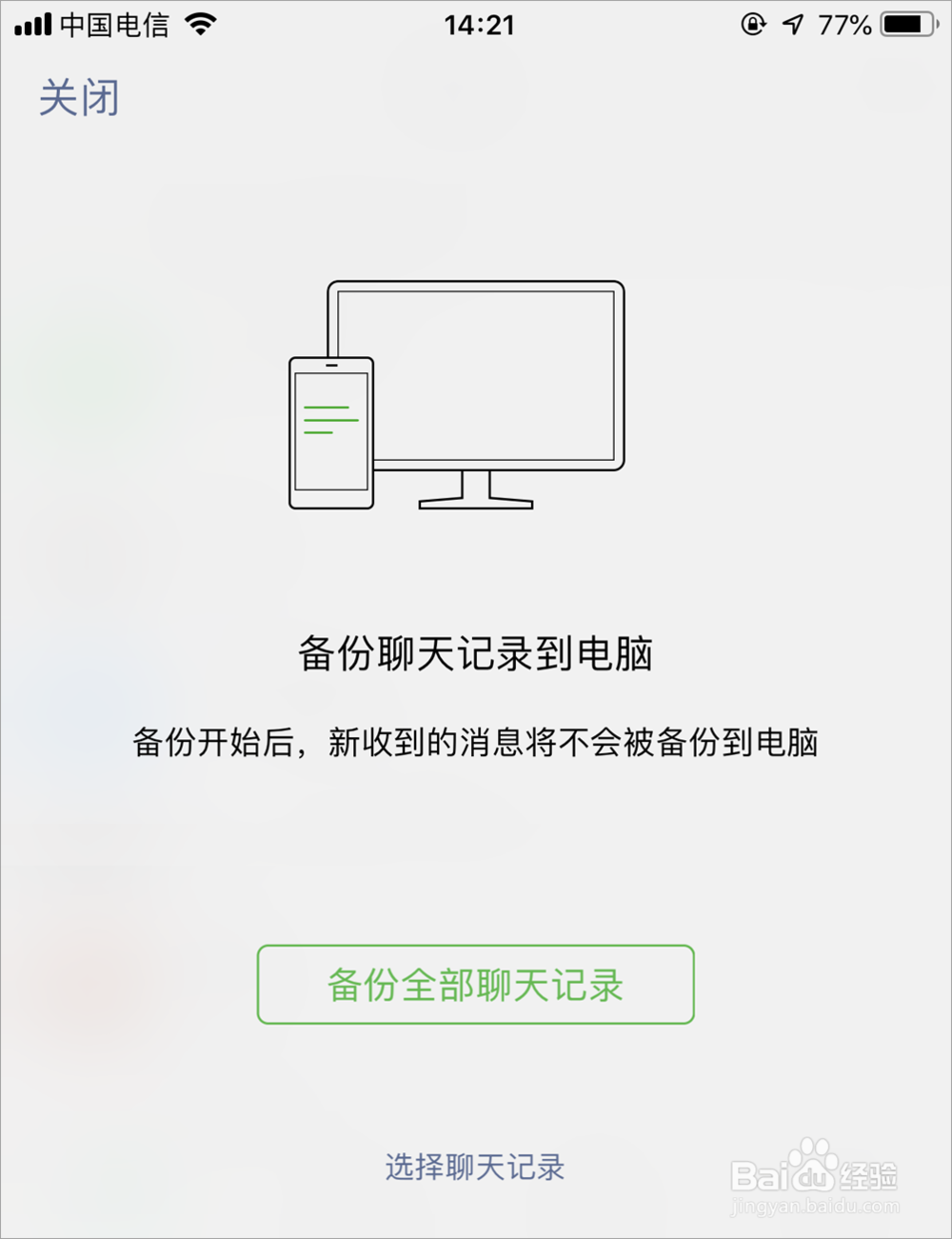
6、同时,我们也可以在手机上面看到“备份全部聊天记录”的文字,这里我们点击这个按钮。
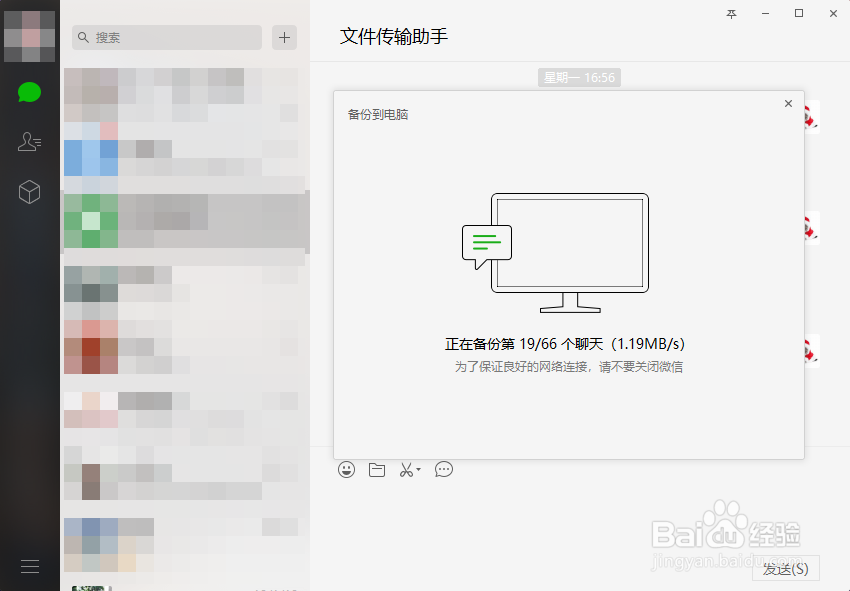
7、这时,聊天记录开始备份,手机和电脑上面同时显示“正在备份/个聊天”。同时,为了保证正常的备份,最好不要关闭屏幕,并保持微信在前台运行。
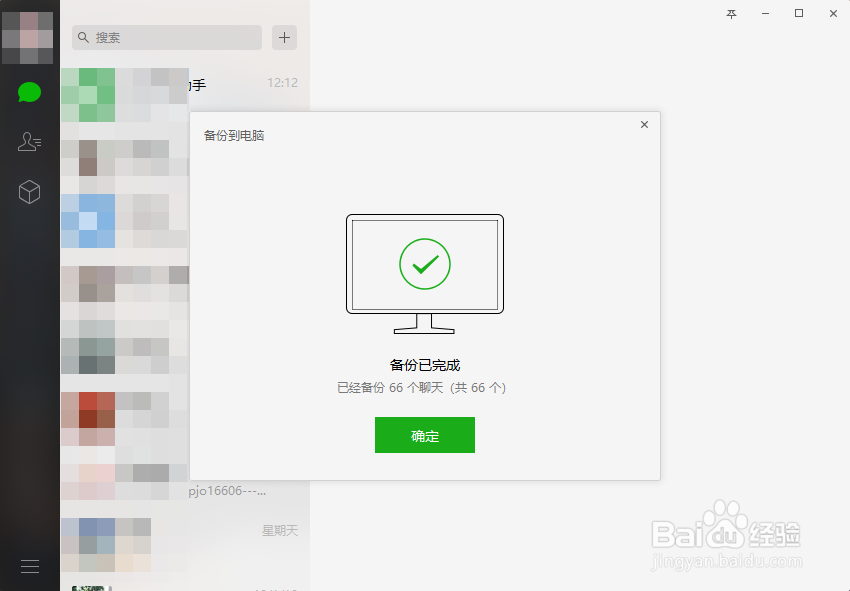
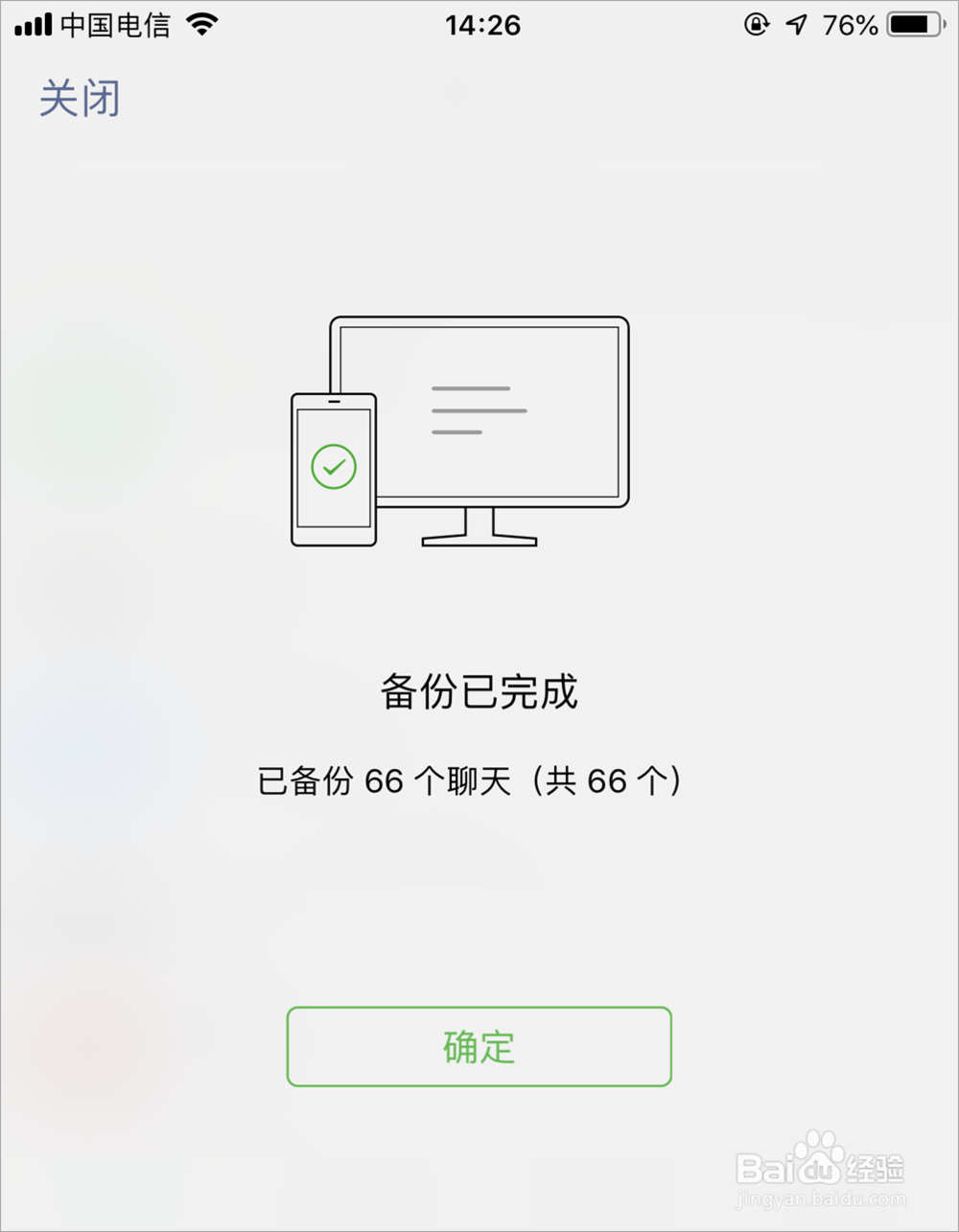
8、备份完成之后,手机和电脑端都会显示“备份已完成”。点击“确定”按钮,结束备份过程。