mac迅雷怎么设置同时下载任务数

 时间:2024-10-14 00:43:39

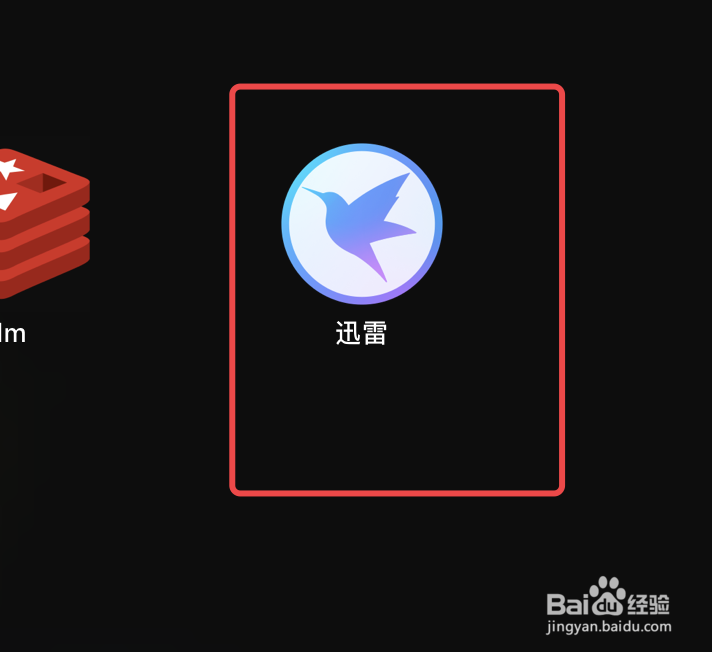
1、打开自己电脑上的迅雷

mac迅雷怎么设置同时下载任务数

2、找到顶部菜单的迅雷,点击它

mac迅雷怎么设置同时下载任务数

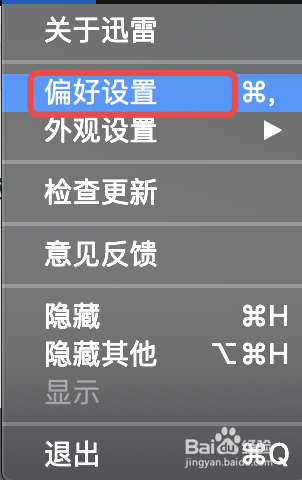
3、点开偏好设置选项

mac迅雷怎么设置同时下载任务数

4、在顶部的菜单栏中,再选择应用选项

mac迅雷怎么设置同时下载任务数

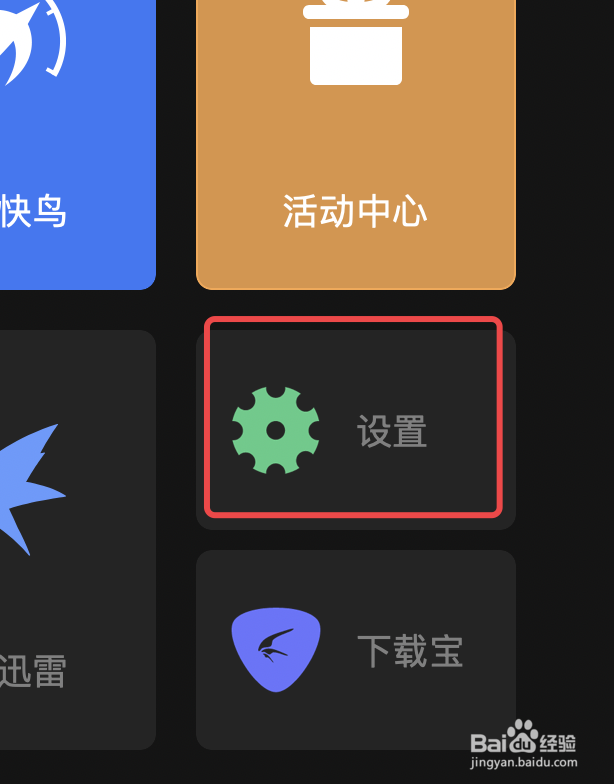
5、找到设置选项

mac迅雷怎么设置同时下载任务数

6、找到基本选项设置

mac迅雷怎么设置同时下载任务数

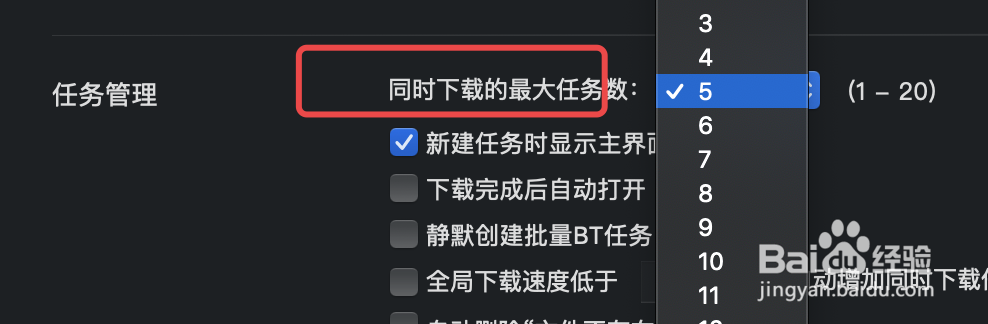
7、找到任务管理这栏,修改同时最大下载任务数

mac迅雷怎么设置同时下载任务数
  • MacBook中Chrome(谷歌浏览器)如何清理缓存
  • 如何清理Mac系统垃圾
  • macOS Sierra怎么移动你的软件到另一个文件夹
  • Mac怎么访问共享文件夹
  • 怎么在Mac电脑里的通知栏增加&减少项目
  • 热门搜索
    哪里可以看一路向西 范仲淹是哪个朝代的哪里人 云南旅游景点图片 哪里买车最便宜 如何避免怀孕 科普作文怎么写 丹巴旅游攻略 胃在哪里 心情不好怎么发朋友圈 瘦身果泡水喝的功效