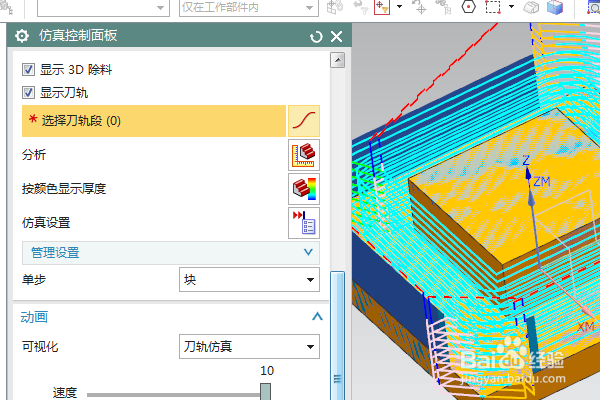
1、如下图所示,
打开UG10.0软件,新建一空白的模型文件,
另存为:
UG10.0练习机加工仿真三之铣方形凸台
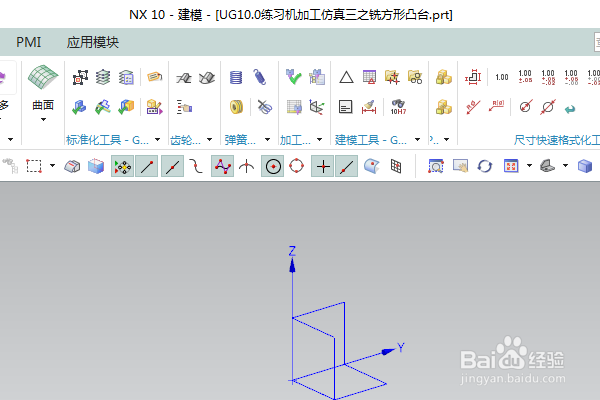
2、如下所示,快速创建一个方形凸台实体,作为后面的演示所用。

3、如下所示,
执行【应用模块——加工】,弹出“加工环境”对话框,默认参数,点击确定。
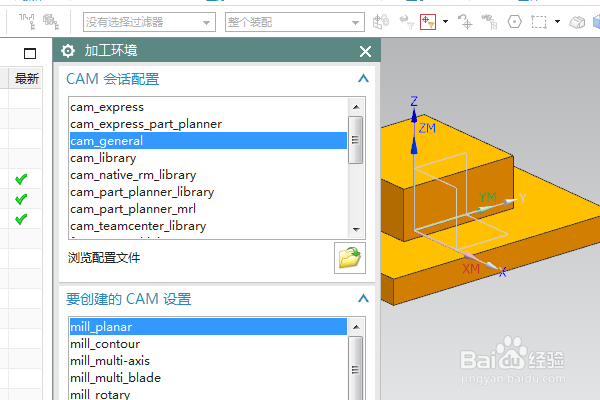
4、如下所示,
进入加工环境,在部件导航器中修改显示为“几何”,
选中几何体,单击鼠标右键,点击编辑,弹出“工件”对话框,
指定部件:实体,
指定毛坯:包容块,
点击确定。
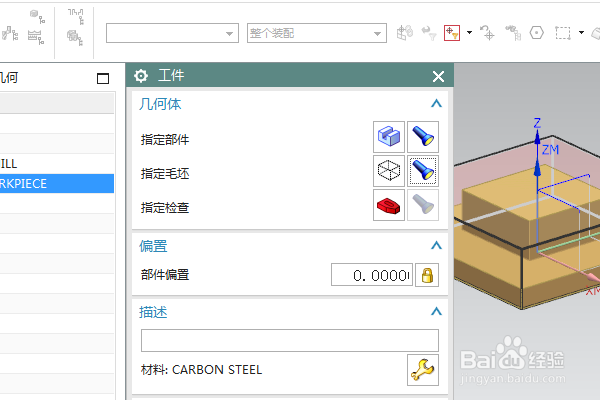
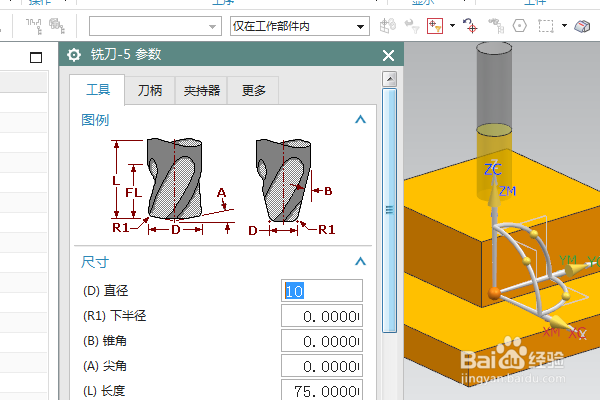
5、点击工具栏中的“创建刀具”,
对话框中默认选择第一个铣刀,修改直径为10,点击确定。
6、如下所示,
点击工具栏中的创建工序,对话框默认第一个工序:底壁加工,
位置那里看到,铣刀默认刚刚新建的铣刀,
几何体需要我们选择刚刚编辑的几何体(WORKPIECE),
点击确定。

7、如下所示,
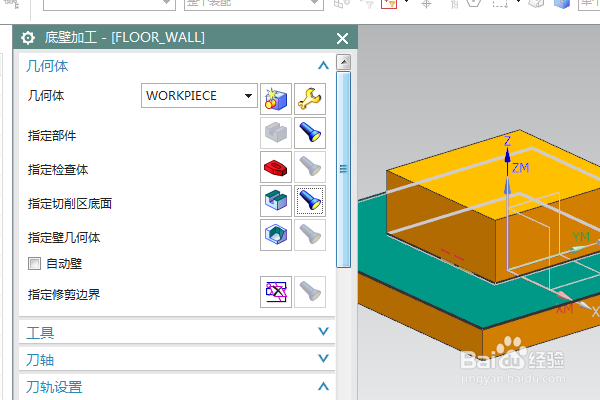
弹出“底壁加工”对话框,
首先几何体区域设置,指定部件:自动有了,指定切削区底面,点击实体平面,
8、如下所示,
刀轨设置区域,切削模式改成“跟随部件”,设置底壁毛坯厚度25(与实体高度相同),设置每刀切削深度为3,

9、如下所示,
点击生成刀轨,点击确定。

10、如下所示,
点击工具栏中的机床仿真,在对话框中勾选“显示3D除料,显示刀轨”,
点击动画,将速度调慢,
至此,
仿真开始。