1、打开工作表。
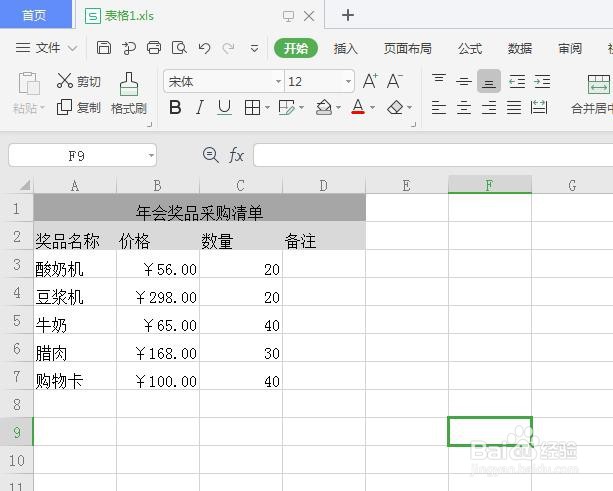
2、在任意空白单元格输入“10”。如下图所示

3、复制该单元格。如下图所示
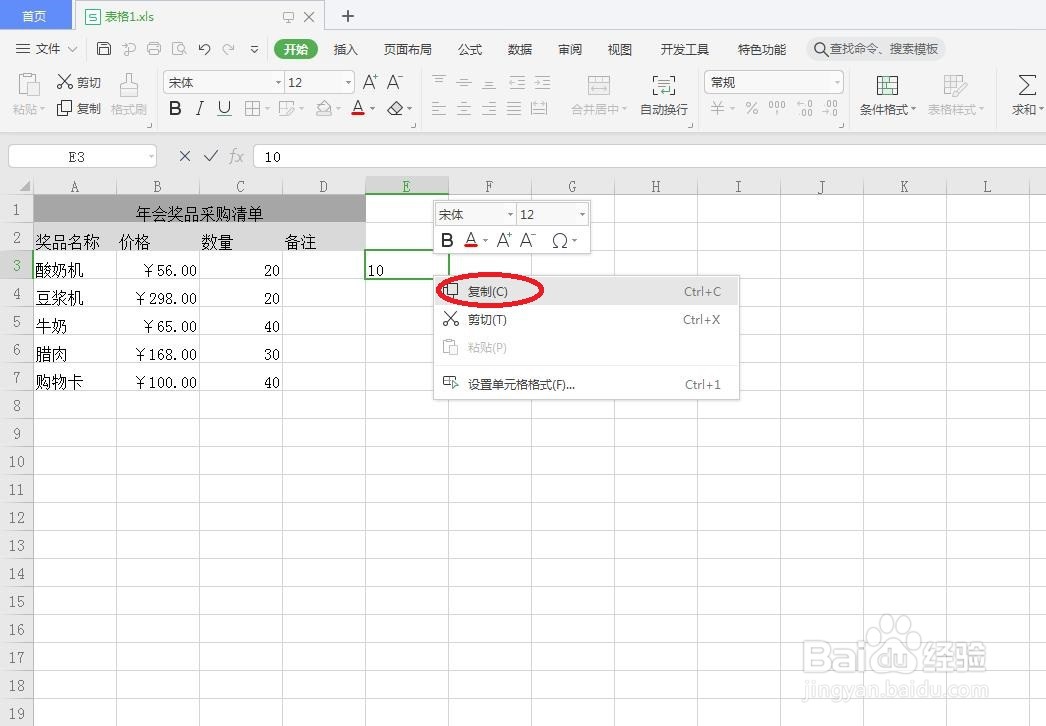
4、然后选中“数量“下方的单元格区域。如下图所示

5、打开”选择性粘贴“对话框。如下图所示

6、在打开的”选择性粘贴“对话框选择”加“,然后单击”确定“按钮。如下图所示

7、回到工作表,即可看到目标单元格的数据已经执行 ”加“操作。如下图所示

时间:2026-04-24 20:55:55
1、打开工作表。
2、在任意空白单元格输入“10”。如下图所示
3、复制该单元格。如下图所示
4、然后选中“数量“下方的单元格区域。如下图所示
5、打开”选择性粘贴“对话框。如下图所示
6、在打开的”选择性粘贴“对话框选择”加“,然后单击”确定“按钮。如下图所示
7、回到工作表,即可看到目标单元格的数据已经执行 ”加“操作。如下图所示
