在CAD中调整布局的操作步骤?

 时间:2026-05-03 04:14:55

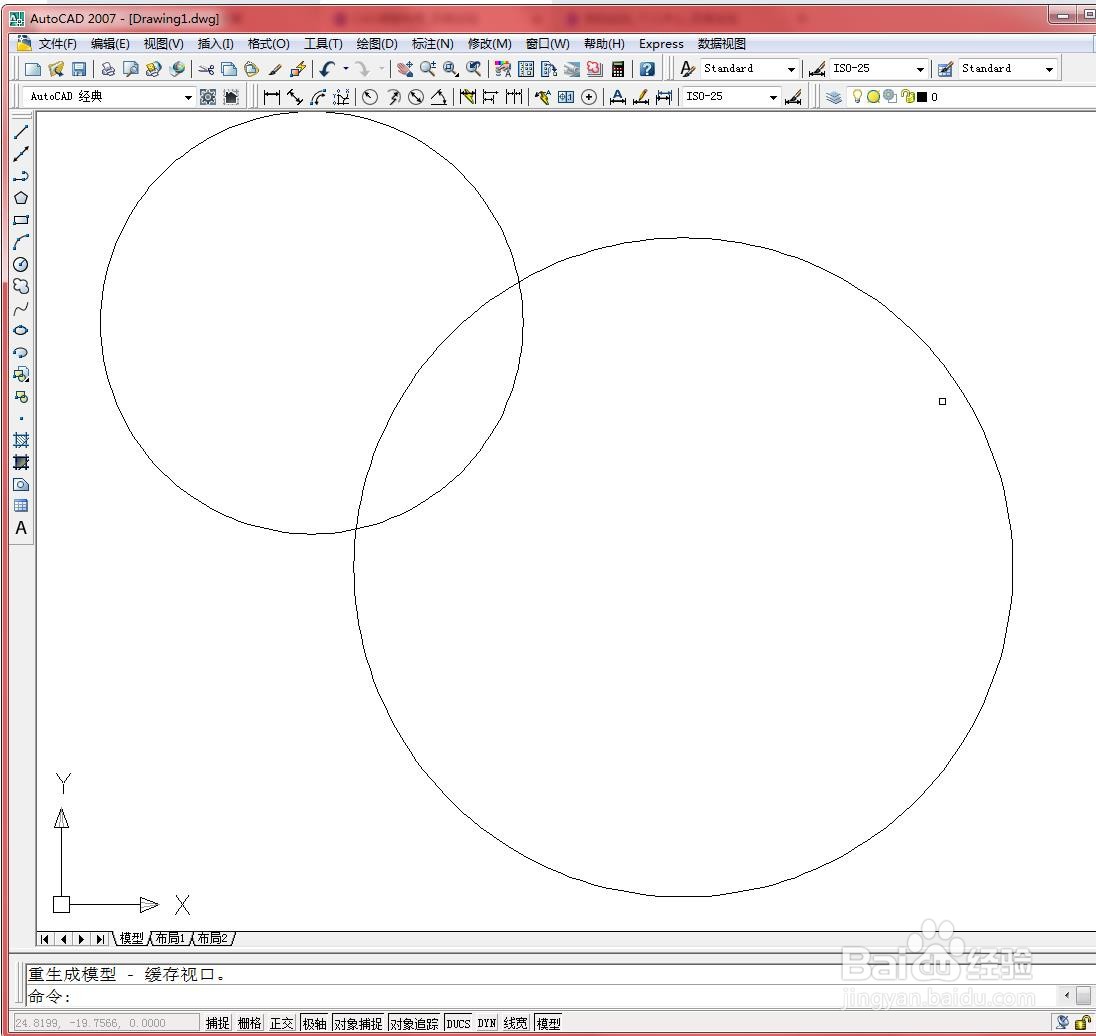
1、打开文件。

在CAD中调整布局的操作步骤?

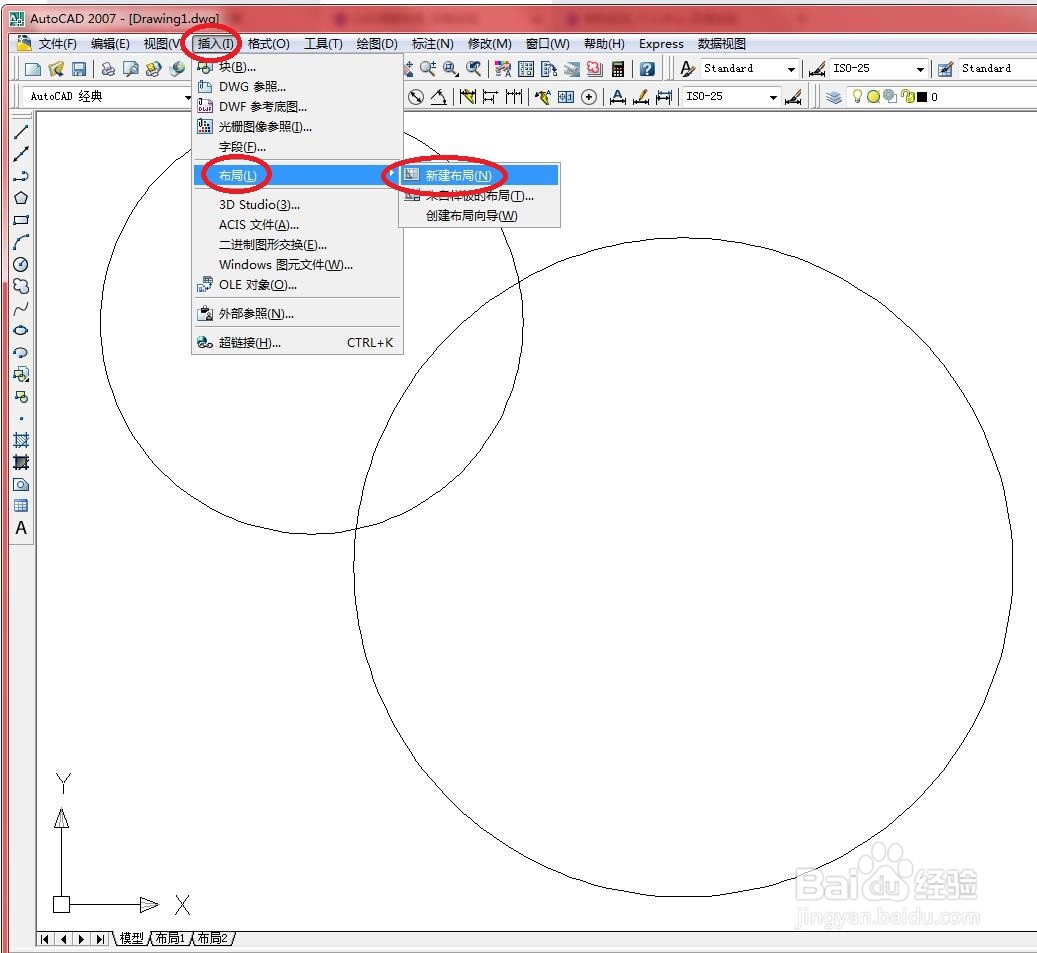
2、执行【插入】/【布局】/【新建布局】命令,如下图所示

在CAD中调整布局的操作步骤?

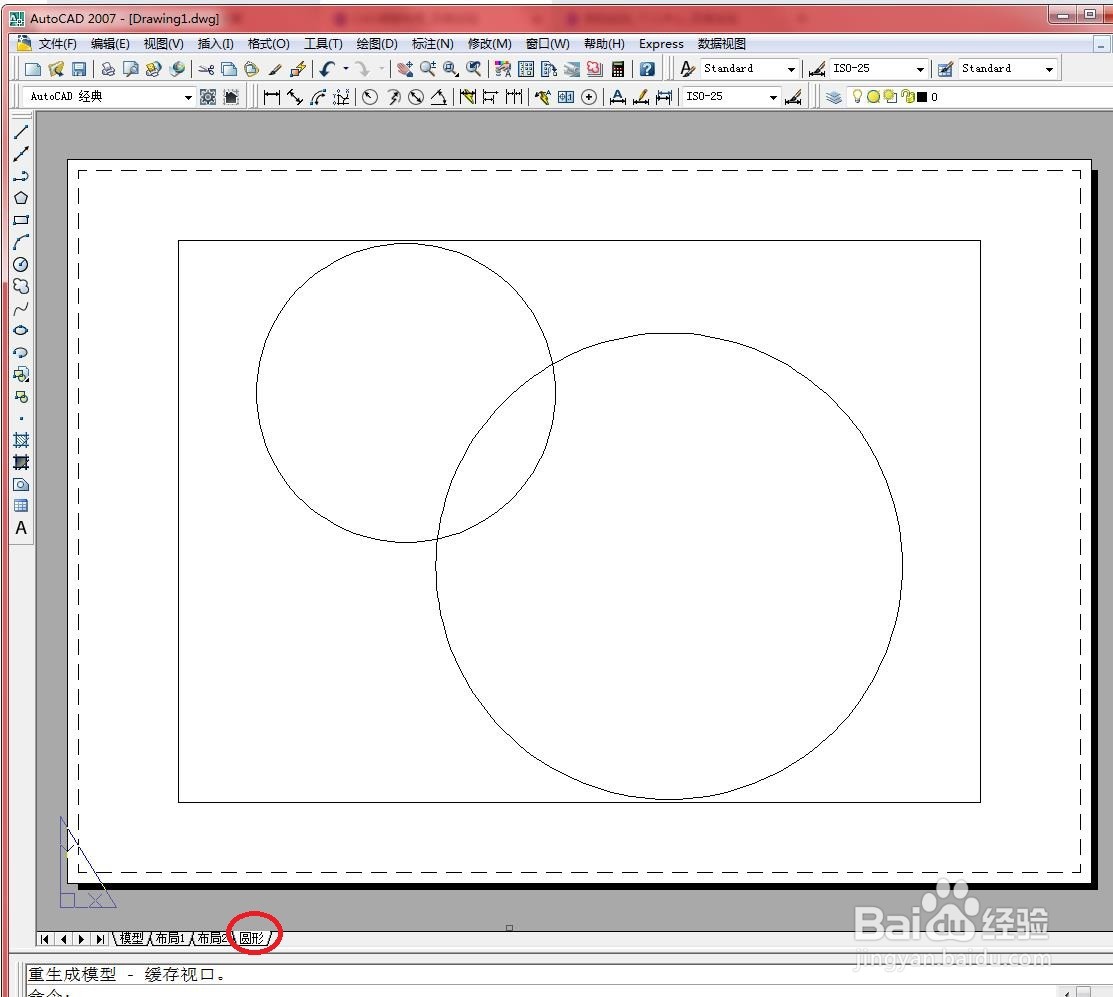
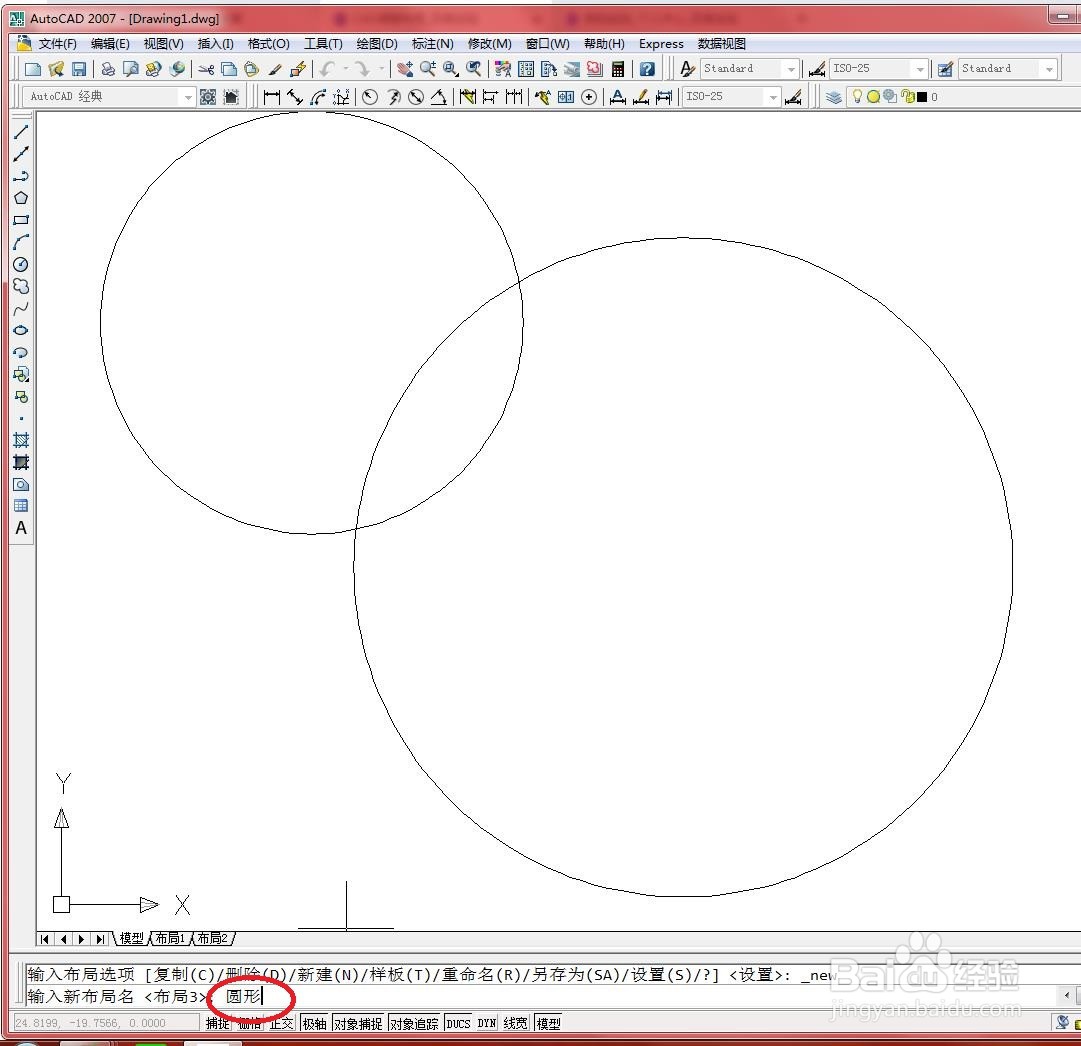
3、接着在命令行中输入新布局名称“圆形”,按【Enter】键确认,如下图所示
在CAD中调整布局的操作步骤?

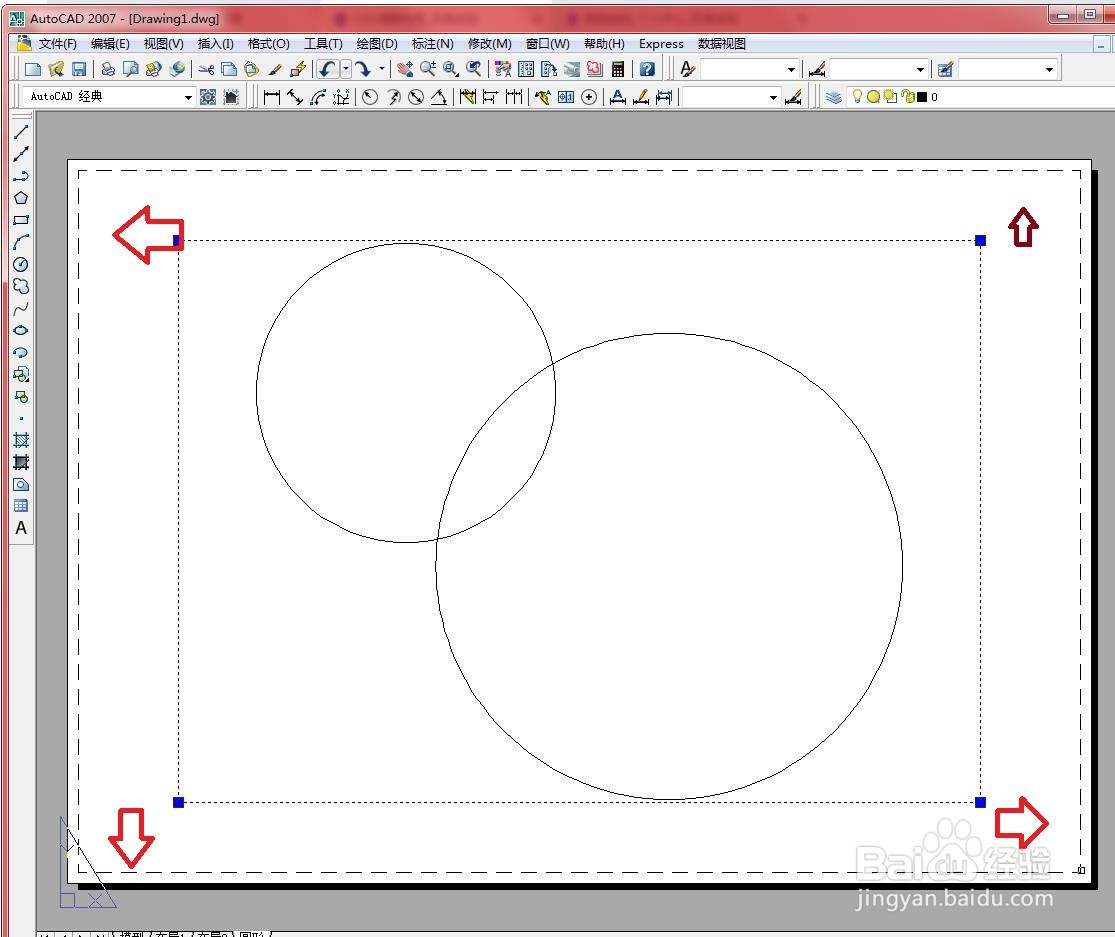
4、创建完毕后,切换至【圆形】布局空间,效果如下图所示

在CAD中调整布局的操作步骤?

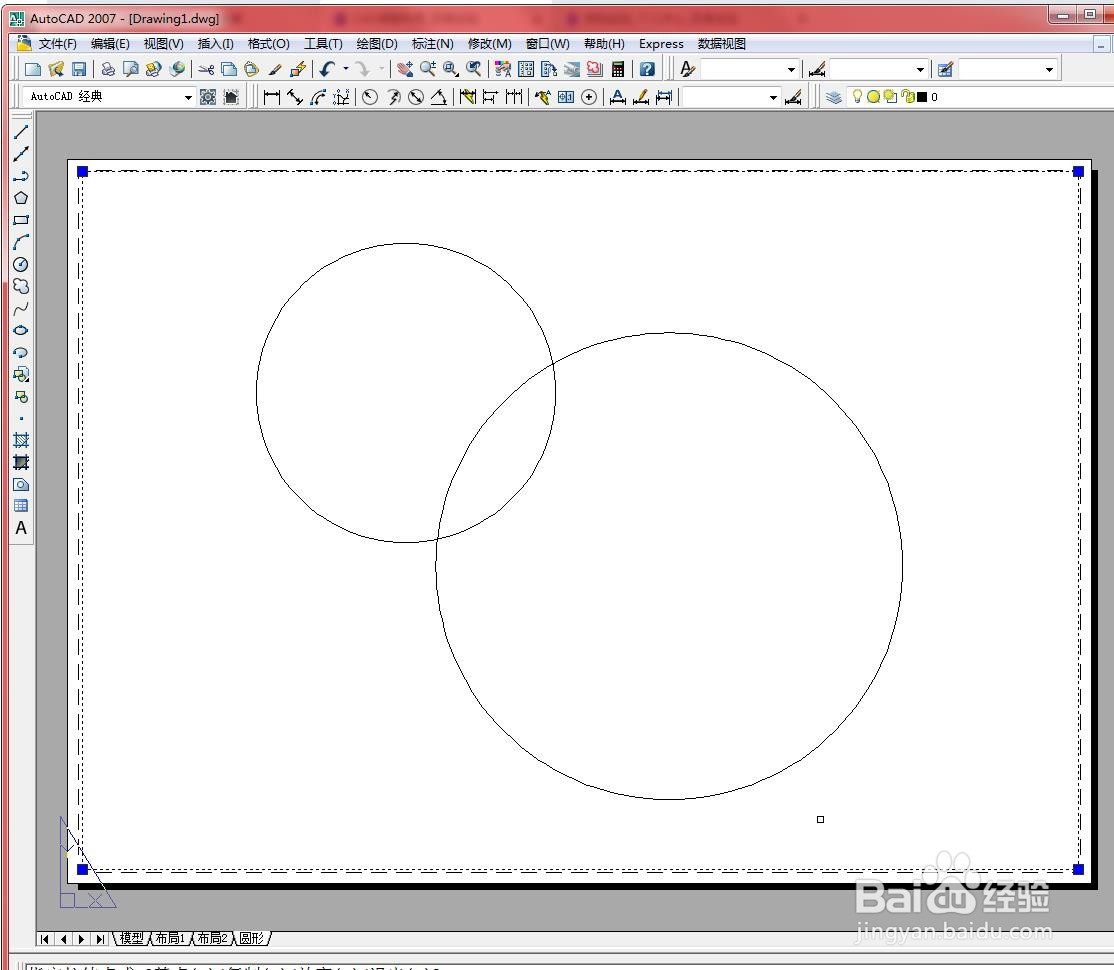
5、单击图样空间中的视口边界,四个角点上出现夹点,拖动夹点进行调整,如下图所示
在CAD中调整布局的操作步骤?

6、调整视口边界到充满整个打印边界,如下图所示

在CAD中调整布局的操作步骤?

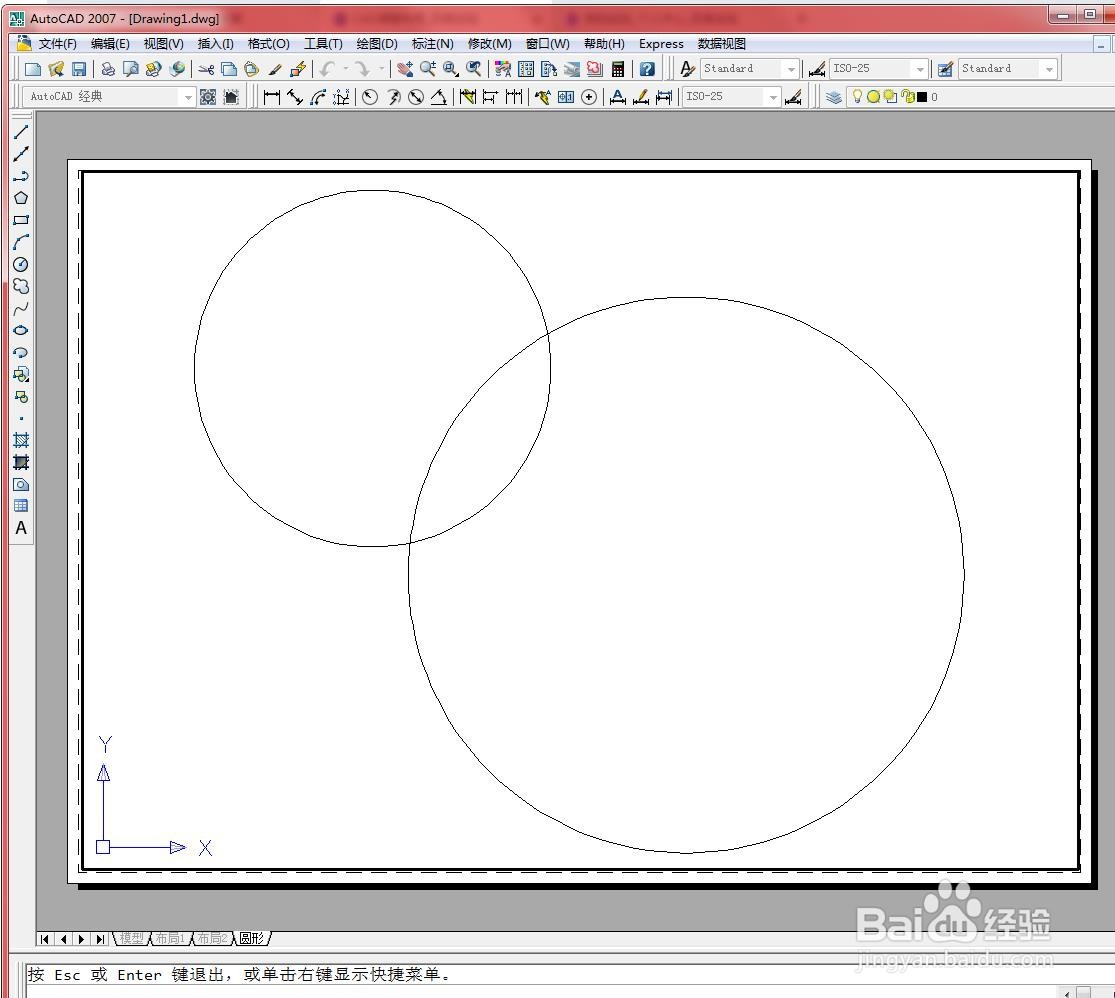
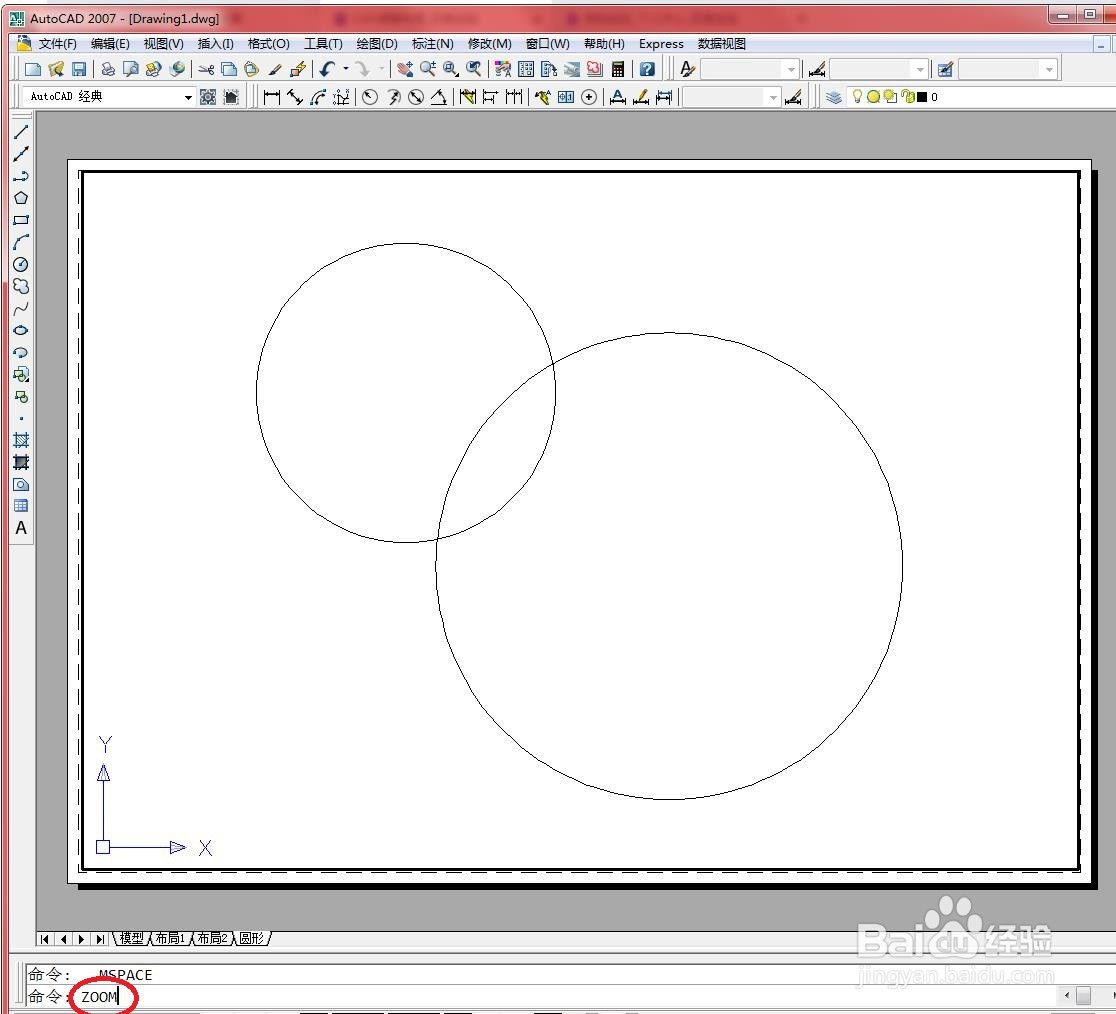
7、双击视口内任意地方,在命令行输入“ZOOM”,调整【缩放】命令,使所有的图形对象充满整个视口,并调整图形到合适位置。如下图所示
在CAD中调整布局的操作步骤?

8、完成布局的调整,结果如下图所示

在CAD中调整布局的操作步骤?

  • cad布局出图步骤
  • cad线段合并成一个整体
  • cad背景怎么调成黑色
  • cad如何把多条线段整合成一体
  • CAD用布局如何画图及布局画图
  • 热门搜索
    东山岛旅游攻略 中秋节英文怎么说 普拉提腹部减肥 西游记简介100字 南京旅游攻略 腹部减肥最快的方法 百度视频怎么下载 信而富怎么样 什么蔬菜减肥 电脑玩游戏卡怎么办