1、在“图层”工具栏上单击“图层特性管理器”。
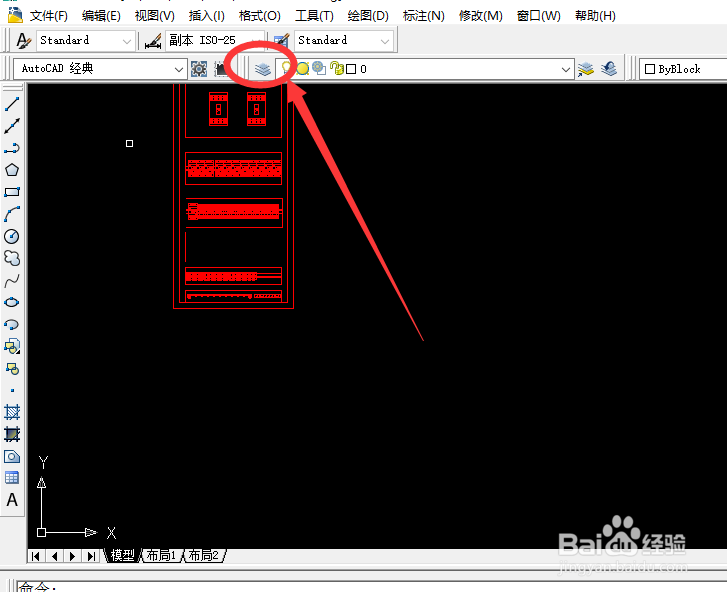
2、在图层特性管理器中,单击“新建组过滤器”按钮。 将在树状图中创建一个名为 GROUP FILTER1 的新的图层组过滤器。
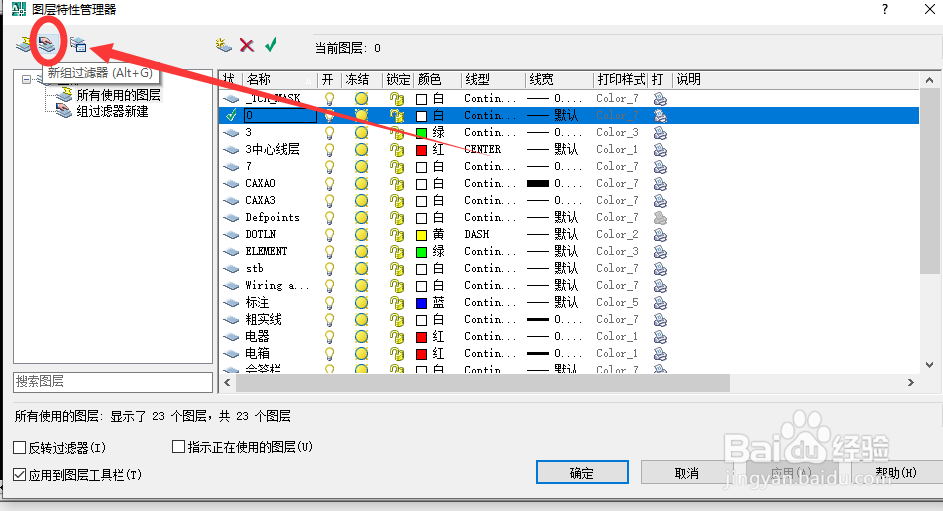
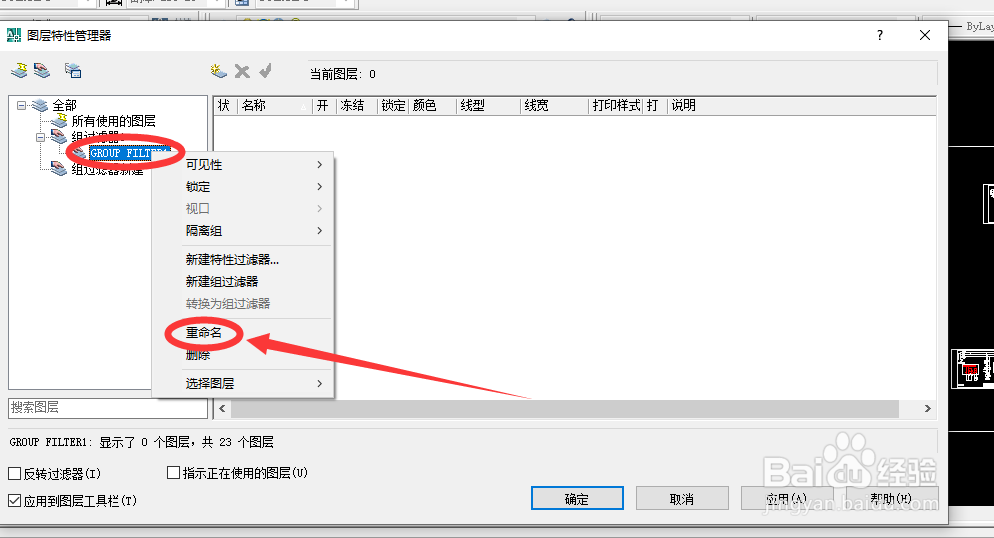
3、鼠标右击进入属性设置菜单,点击【重命名】输入过滤器名称。
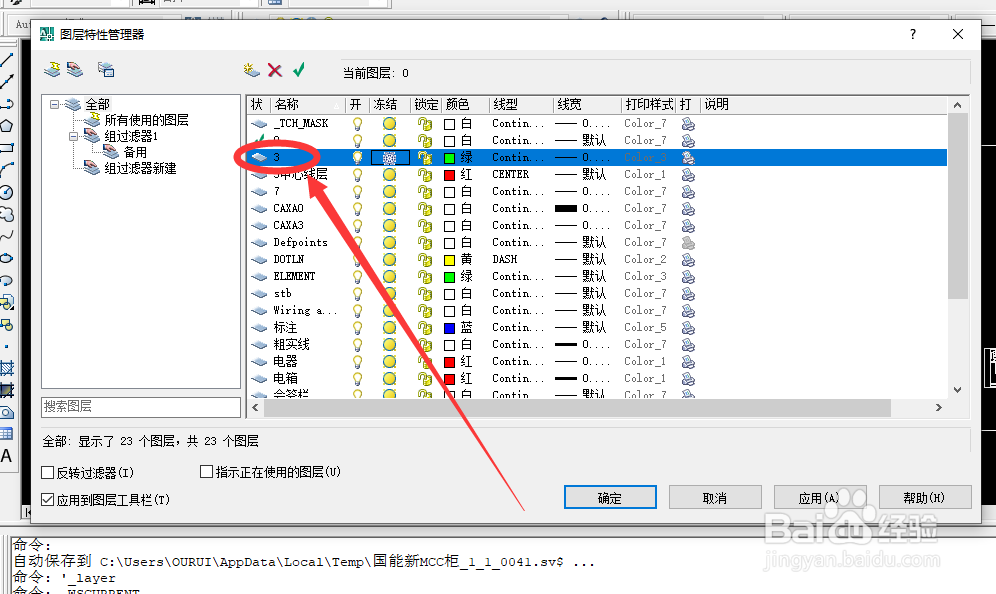
4、在树状图中,单击“全部”或其他节点以在列表视图中显示图层。

5、在列表视图中,选择要添加到过滤器中的图层,并将其拖到树状图中的过滤器名称上。
6、单击“应用”保存修改,或者单击“确定”保存并关闭。

时间:2026-04-24 12:58:11
1、在“图层”工具栏上单击“图层特性管理器”。
2、在图层特性管理器中,单击“新建组过滤器”按钮。 将在树状图中创建一个名为 GROUP FILTER1 的新的图层组过滤器。
3、鼠标右击进入属性设置菜单,点击【重命名】输入过滤器名称。
4、在树状图中,单击“全部”或其他节点以在列表视图中显示图层。
5、在列表视图中,选择要添加到过滤器中的图层,并将其拖到树状图中的过滤器名称上。
6、单击“应用”保存修改,或者单击“确定”保存并关闭。
