1、填写奖品信息
新建一个Excel表格并打开,将抽奖的奖品名称依次输入A列表格中。

2、制作抽奖表格
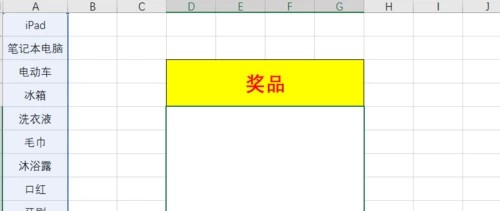
在表格右侧制作一个抽奖区域,可以按照自己的喜好进行格式编辑。
3、输入抽奖公式
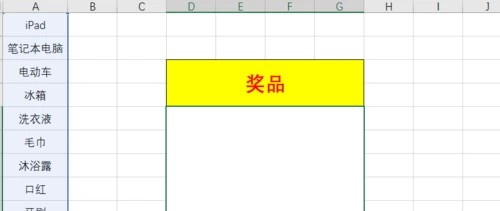
在“奖品”下方空白单元格中输入公式“=INDEX(A:A,RANDBETWEEN(1,10))”,输入=index函数之后选中A列,则会出现A:A,然后再次输入函数randbetween,1-10表示的是从第1个奖品到第10个奖品,然后确认无误之后,点击enter确认键。
4、隐藏奖品列
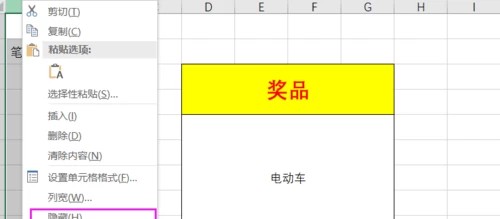
此时再选中A列,点击鼠标右键,点击“隐藏”按钮,这样A列就被隐藏起来看不到了。
5、运行抽奖程序
以上步骤设置好以后,按电脑上的F9键进行刷新奖品(如果是笔记本电脑,可能需要按住键盘上的Fn+F9键),这个时候就可以进行抽奖了。

