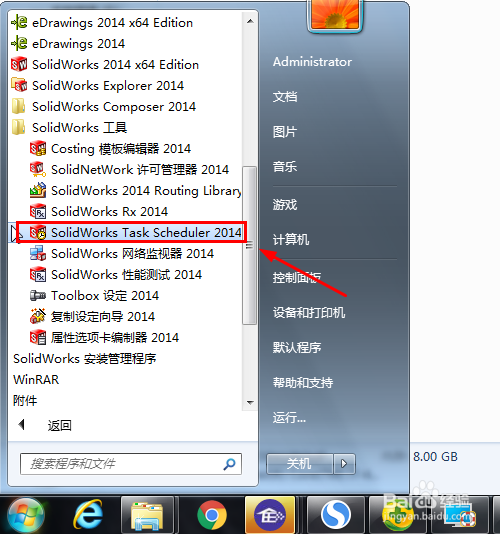
1、在开始菜单中,solidworks工具菜单中找到“solidworks Task Scheduler 2014”,打开他,如图所示
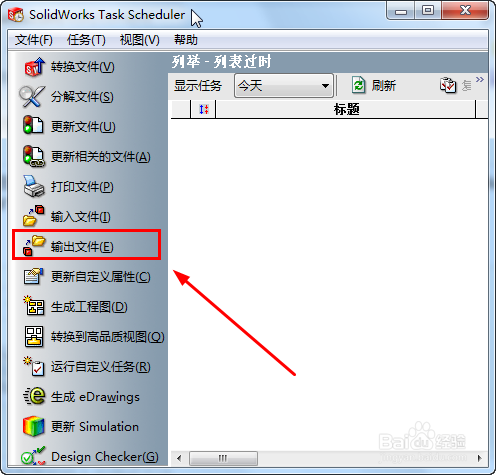
2、打开后,点击输出文件,如图所示
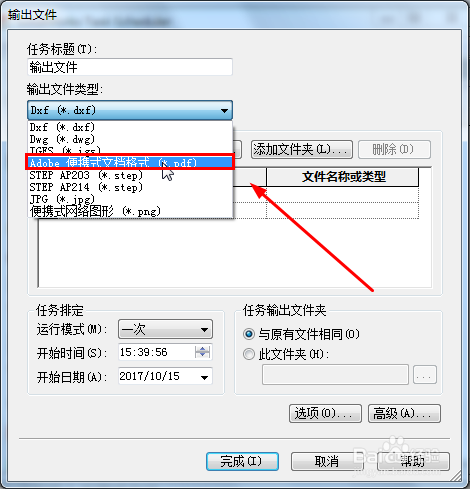
3、选择你要输出文件的类型,如图所示
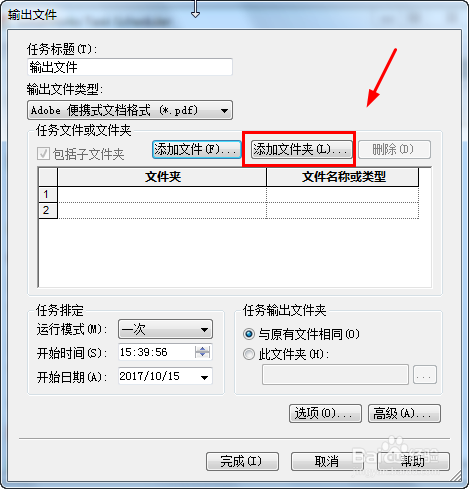
4、添加你要转换格式的文件,文件夹也可以,如图所示
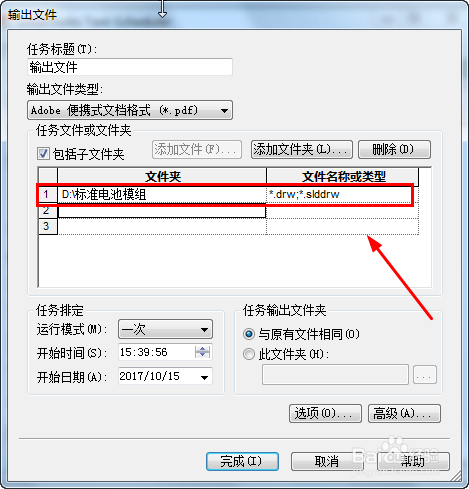
5、要转换成PDF的含有solidworks工程图添加进来了,如图所示
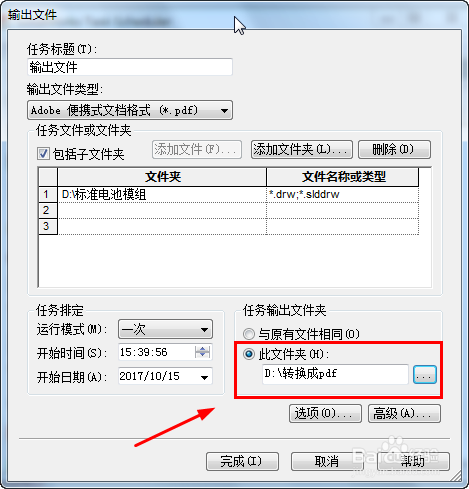
6、设置输出文件夹。(最好新建立一个文件夹,避免混淆),点击完成,如图所示
时间:2026-04-22 07:31:36
1、在开始菜单中,solidworks工具菜单中找到“solidworks Task Scheduler 2014”,打开他,如图所示
2、打开后,点击输出文件,如图所示
3、选择你要输出文件的类型,如图所示
4、添加你要转换格式的文件,文件夹也可以,如图所示
5、要转换成PDF的含有solidworks工程图添加进来了,如图所示
6、设置输出文件夹。(最好新建立一个文件夹,避免混淆),点击完成,如图所示
