CAD文件如何转换成PDF

 时间:2026-04-22 14:36:38

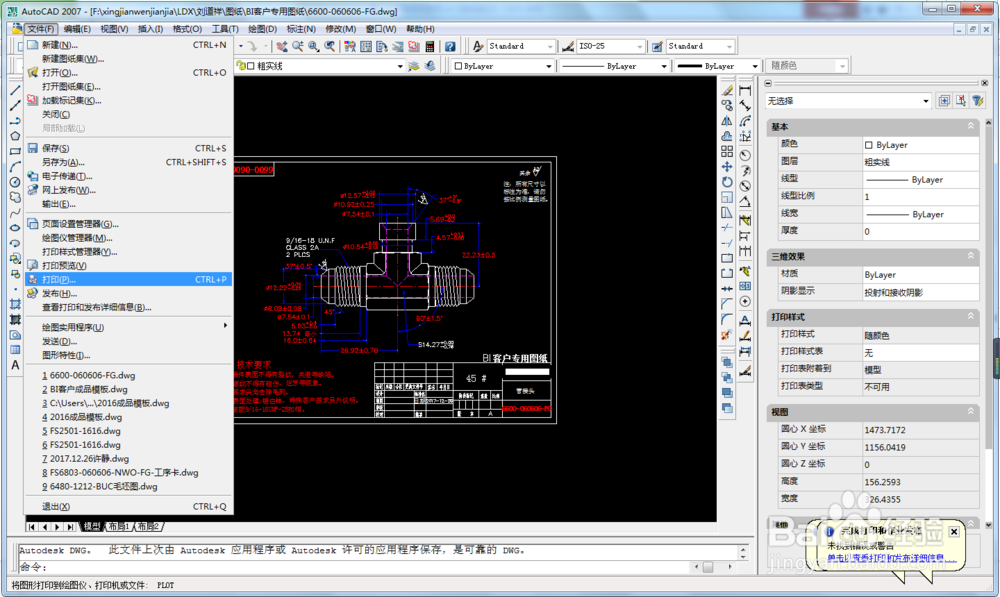
1、打开一个需要转换的CAD文件。这里说明一下,笔者偷个懒,不去画了,直接打开一个曾经画好的文件来做演示。

CAD文件如何转换成PDF

2、执行【文件】-【打印】,进入打印设置界面,或者Ctrl+P直接进入。

CAD文件如何转换成PDF

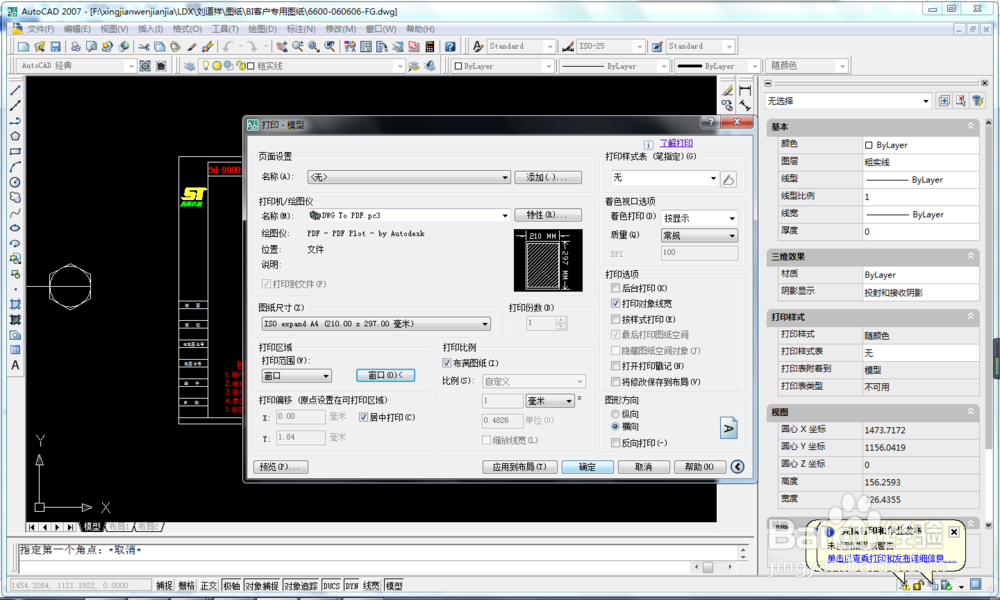
3、见下图,选择打印机,因为CAD默认了一个打印机,现在需要将打印机更改为下面第二幅图中的DWG To PDF.pc3。

2、设置纸质A4

3、设置打印区域

CAD文件如何转换成PDF

CAD文件如何转换成PDF

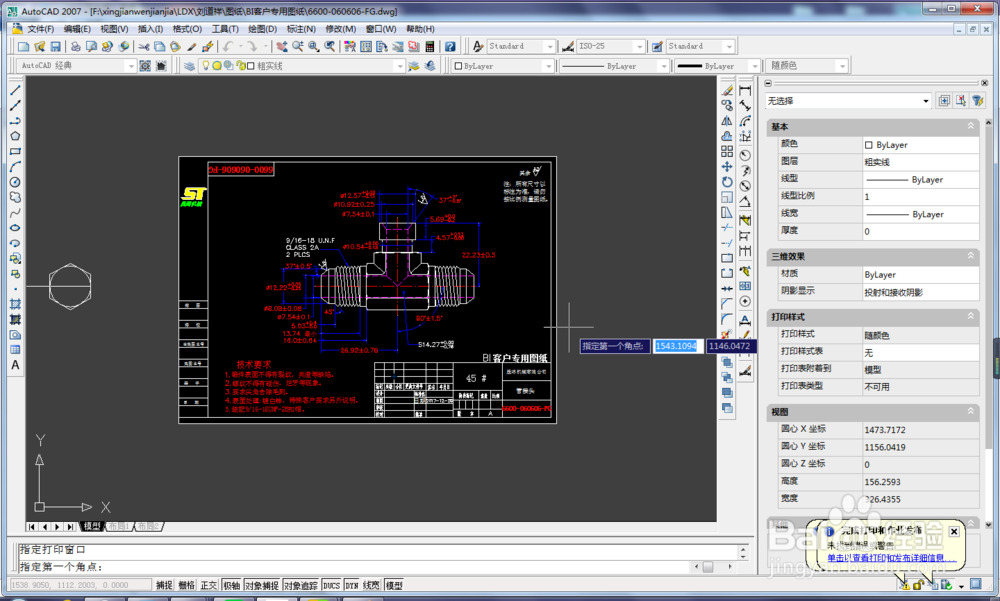
4、框选需要打印的区域

CAD文件如何转换成PDF

5、点击确认

CAD文件如何转换成PDF

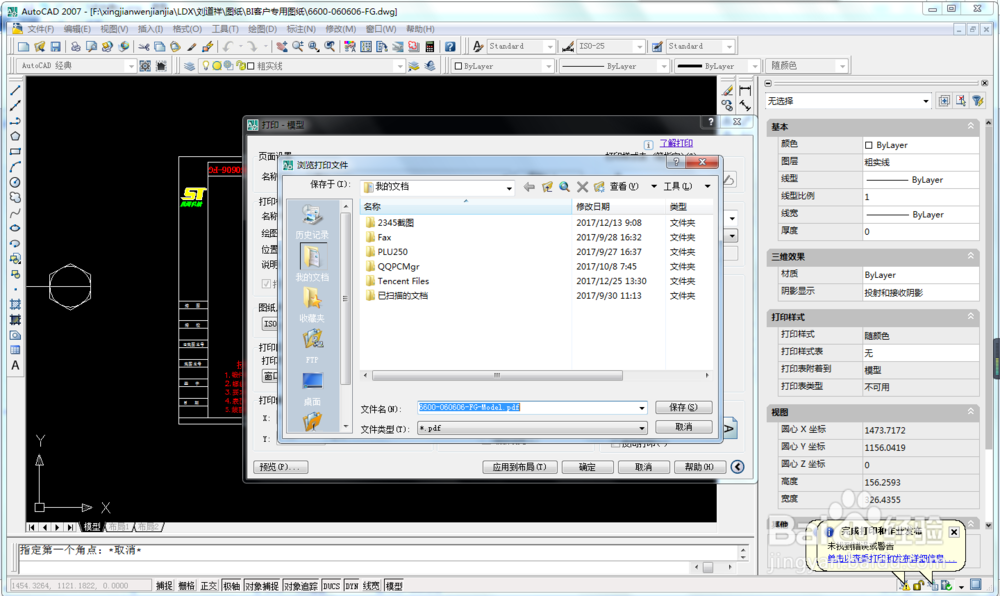
6、选择放置文件的文件夹。

CAD文件如何转换成PDF

7、笔者选择了桌面上的新建文件夹,然后直接点击保存,就出现下图中的内容“正在处理图纸,正在重生成图纸”,这是任务进度条。很快的就完事了,它会自动消失。

CAD文件如何转换成PDF

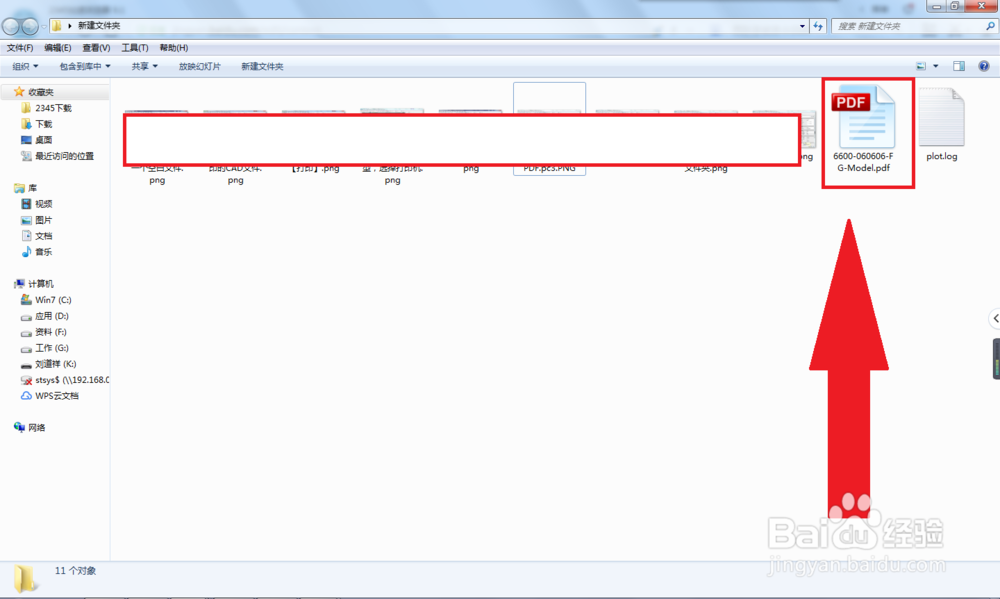
8、在指定的文件夹中找到了转换成功的PDF文件。

CAD文件如何转换成PDF

  • pdf如何转换成cad文件?
  • CAD文件怎么转换成PDF
  • CAD文件怎么转换成PDF
  • PDF转换成CAD文件
  • PDF怎么转换成CAD文件
  • 热门搜索
    赛尔号谱尼怎么打 手机怎么改wifi密码 帆布鞋怎么洗 sarah怎么读人名 ps怎么放大图片 儿童社保卡怎么办理 脸过敏怎么办 石墓阵怎么走 信用卡还不上怎么办 植美村化妆品怎么样