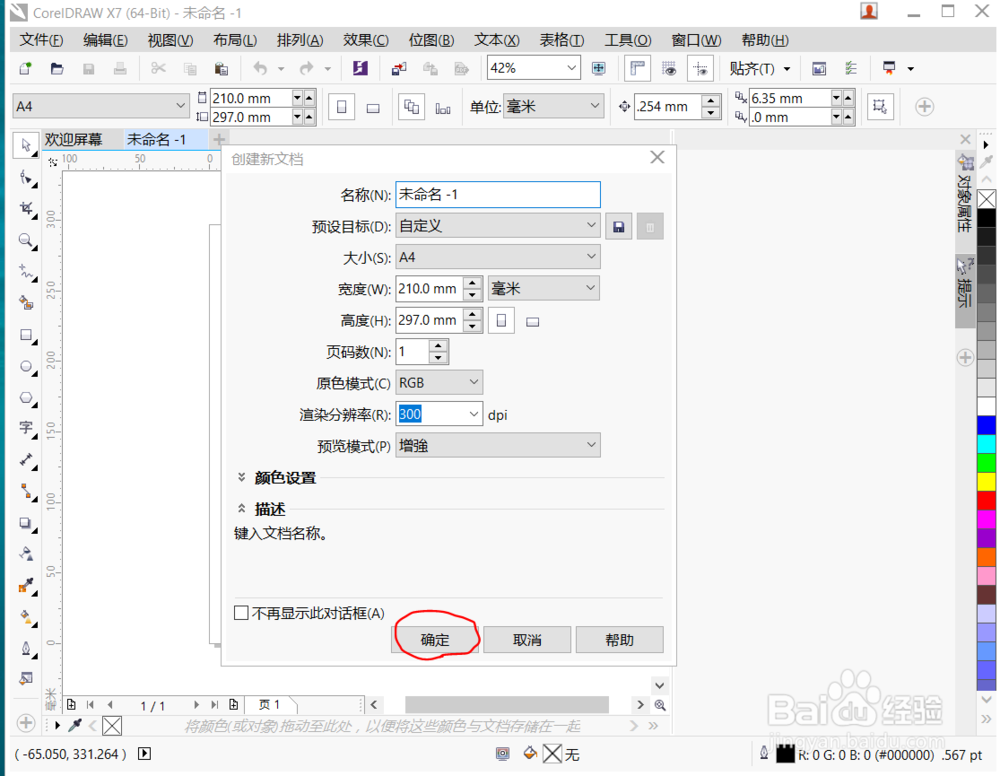
1、打开软件,新建文档
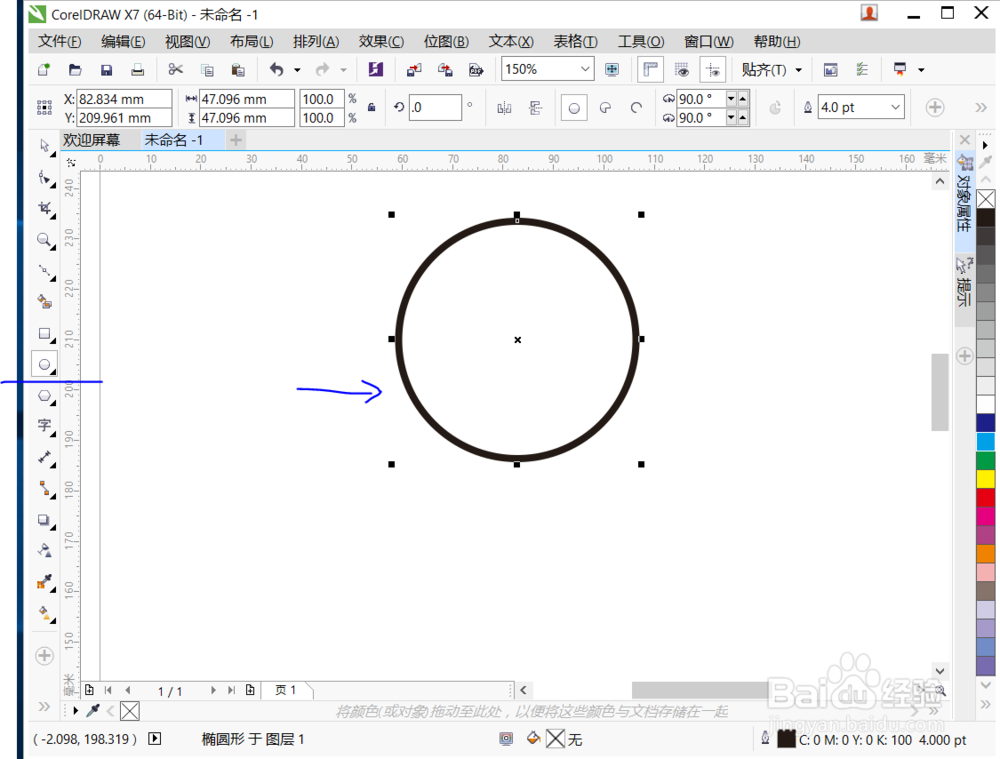
2、椭圆工具绘制一个正圆,转化为曲线
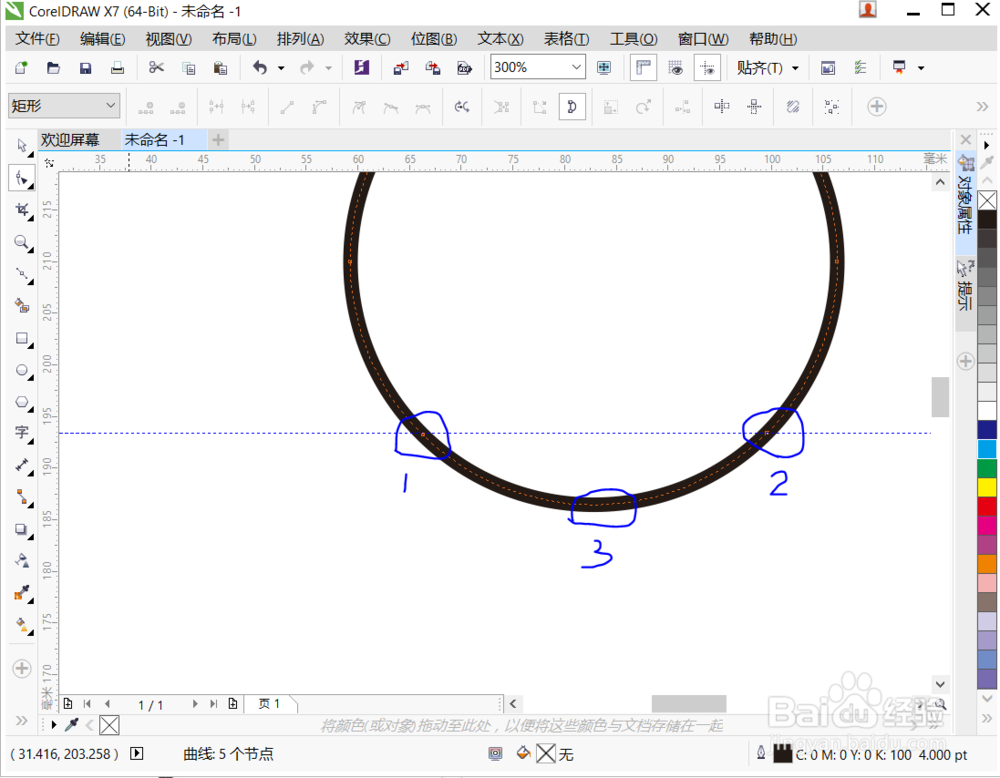
3、形状工具增加图中1 2两个点,去掉3那个点,同时选中1 2向下拖动
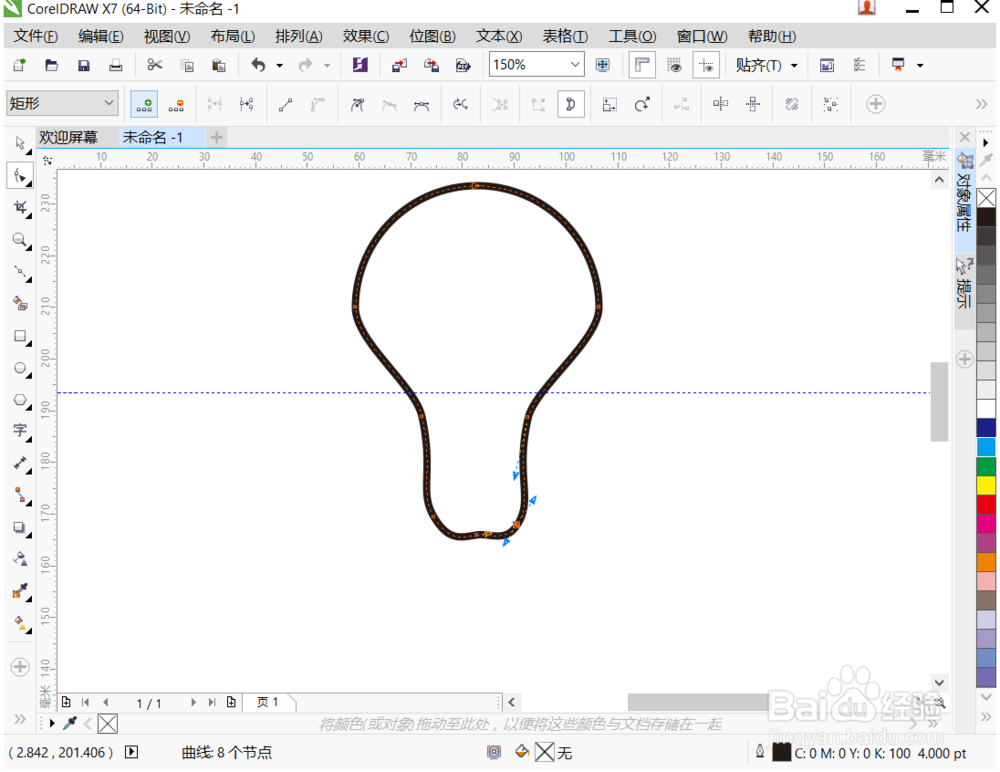
4、调整拖动图形在合适位置
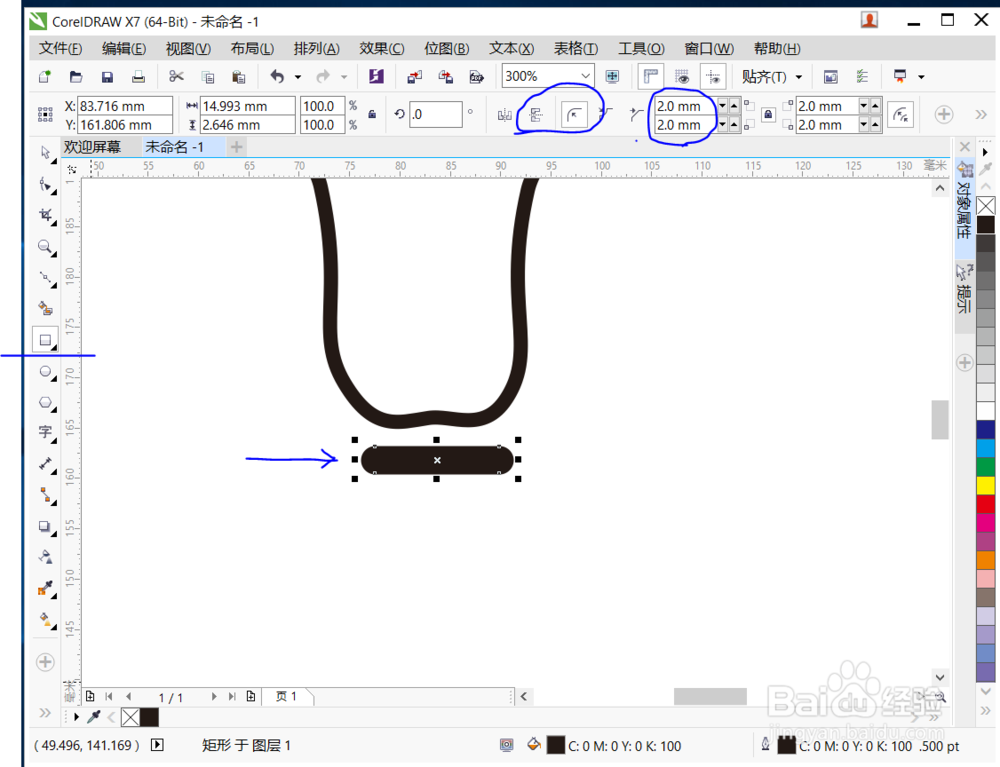
5、矩形工具绘制圆角矩形,调整大小,放在合适位置
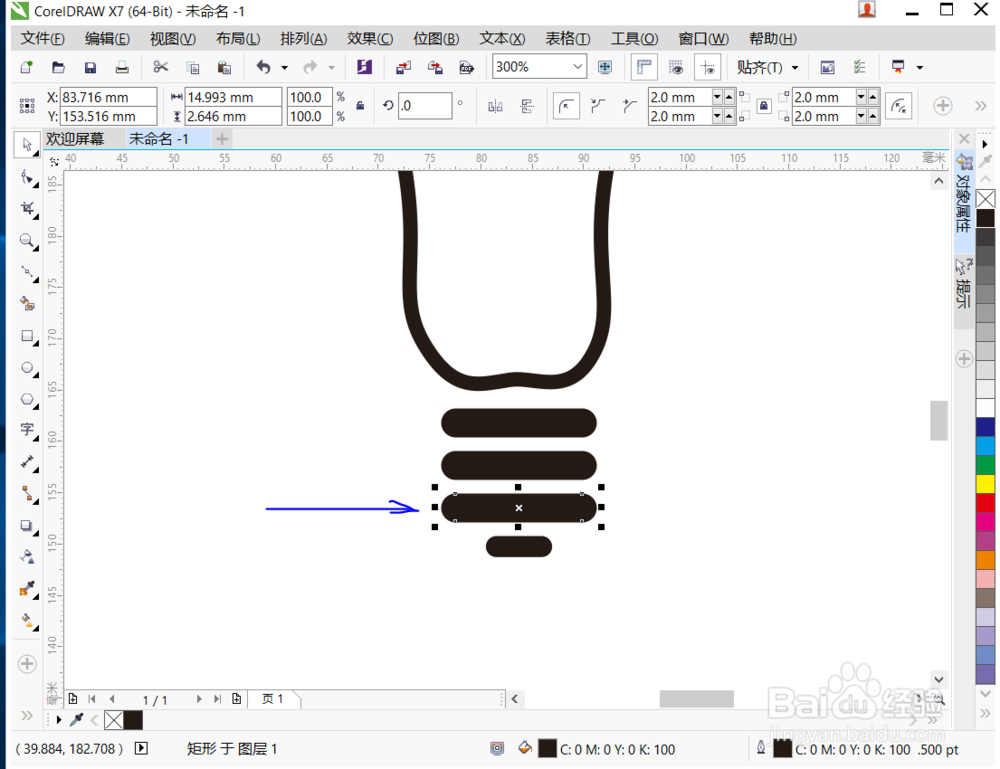
6、复制3个矩形,最后一个矩形缩小
7、画上灯丝和一条曲线,调整合适位置
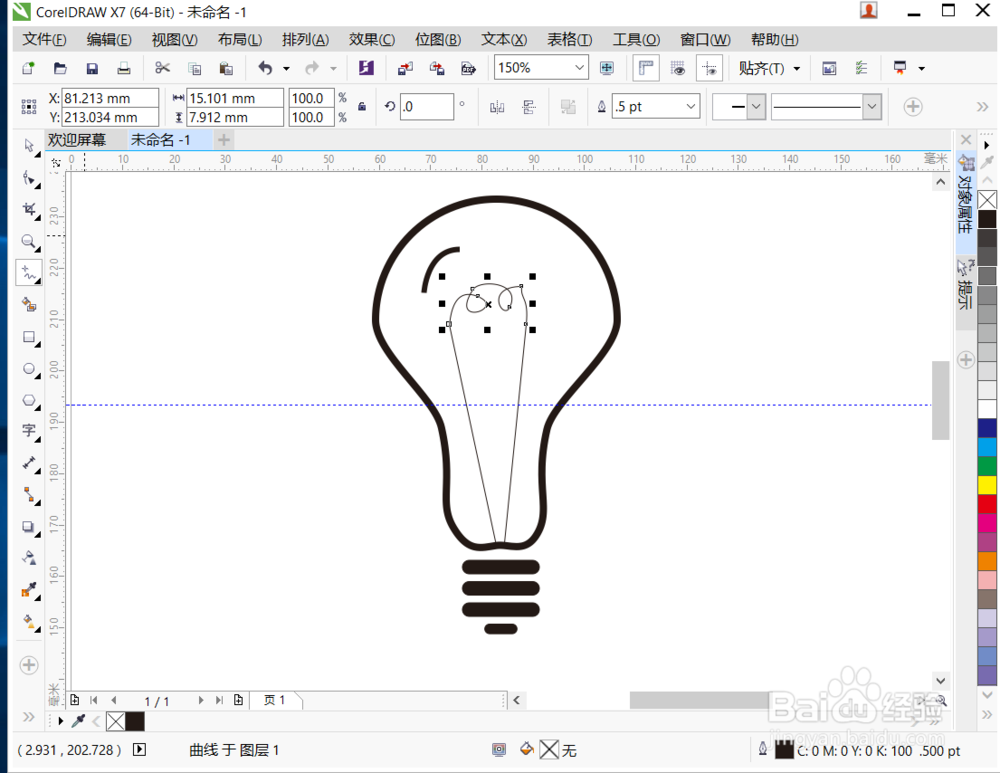
8、完成灯泡的绘制
时间:2026-04-22 06:22:39
1、打开软件,新建文档
2、椭圆工具绘制一个正圆,转化为曲线
3、形状工具增加图中1 2两个点,去掉3那个点,同时选中1 2向下拖动
4、调整拖动图形在合适位置
5、矩形工具绘制圆角矩形,调整大小,放在合适位置
6、复制3个矩形,最后一个矩形缩小
7、画上灯丝和一条曲线,调整合适位置
8、完成灯泡的绘制
