ppt当中的幻灯片的切换效果

 时间:2026-02-16 04:50:04

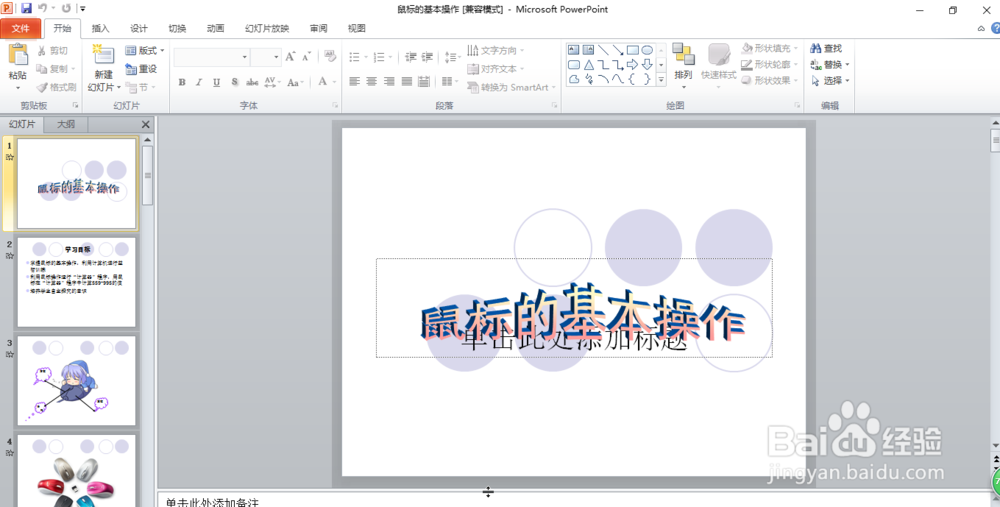
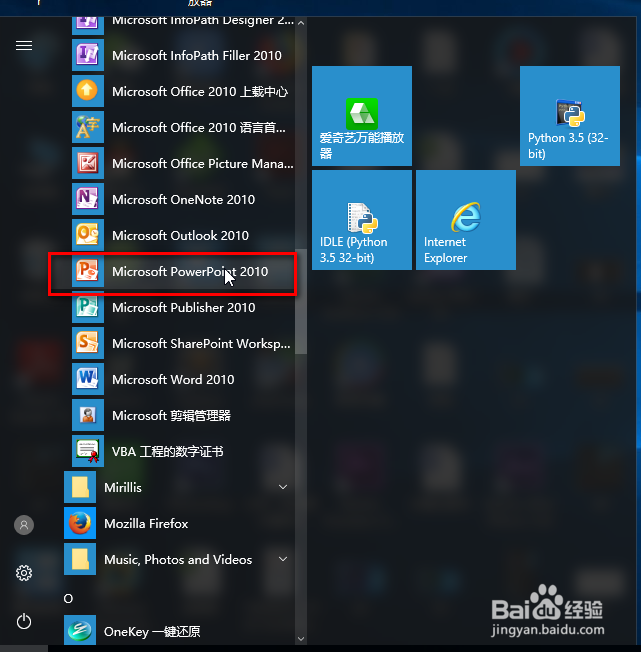
1、找到本地的Microsoft PowerPoint 2010软件并打开。
ppt当中的幻灯片的切换效果

2、把已经做好的幻灯片加载进来。

ppt当中的幻灯片的切换效果

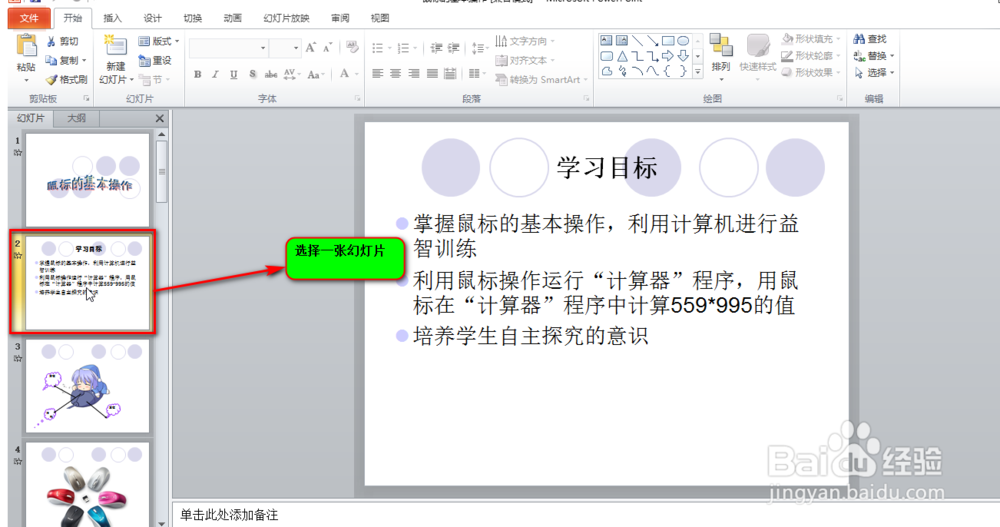
3、我们选择其中的一张幻灯片,这里选择第二张幻灯片。

ppt当中的幻灯片的切换效果

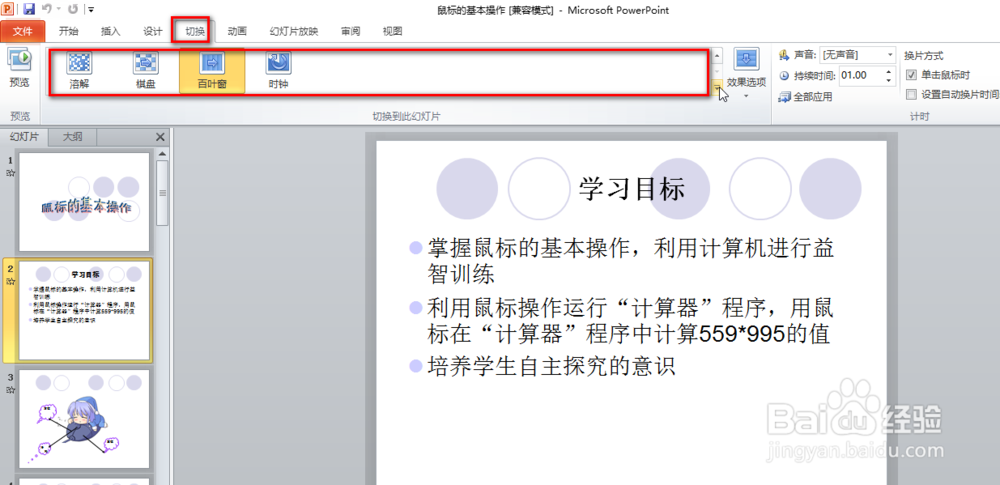
4、选择好之后,我们在顶部菜单栏中找到“切换”,展开二级菜单。

ppt当中的幻灯片的切换效果

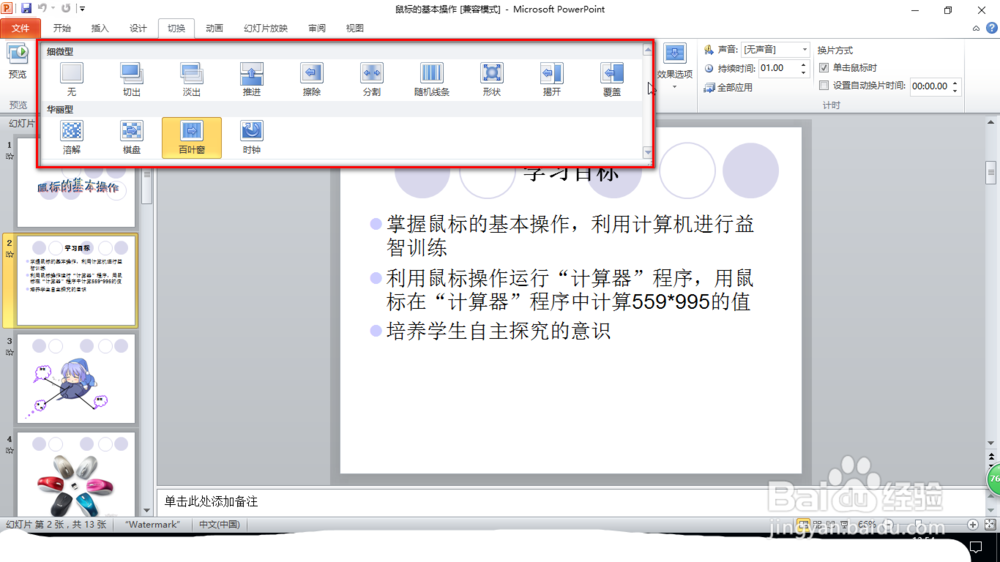
5、如果我们想看到更多的切换效果,点击右边的小倒三角形,查看更多的切换效果。
ppt当中的幻灯片的切换效果

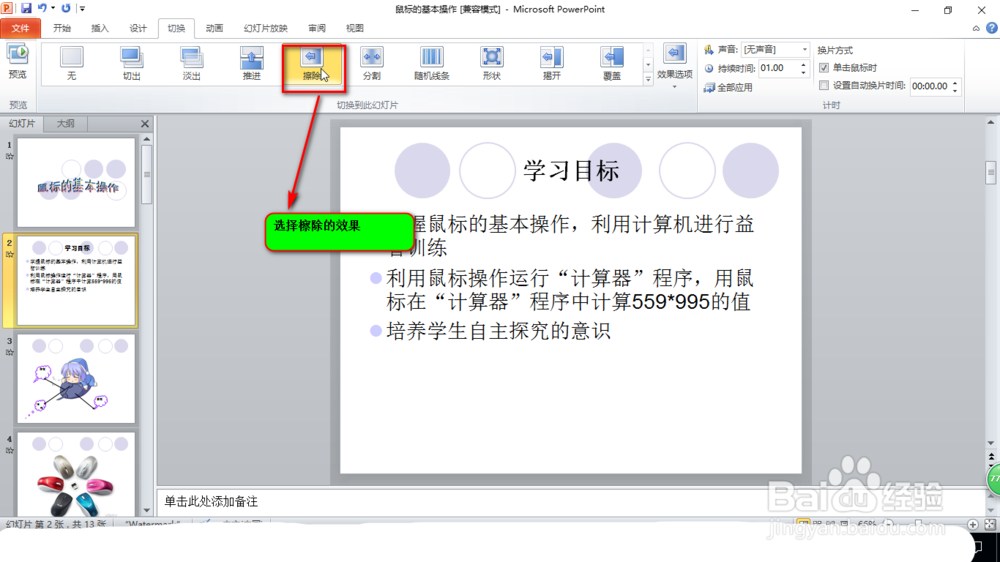
6、在这里我们选择一个擦除的切换效果,单击该效果即可。

ppt当中的幻灯片的切换效果

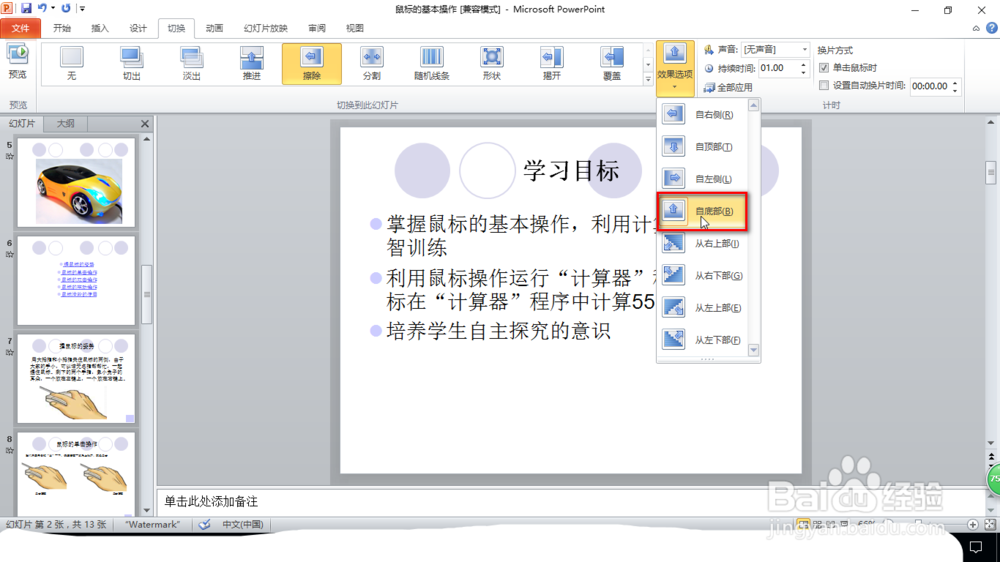
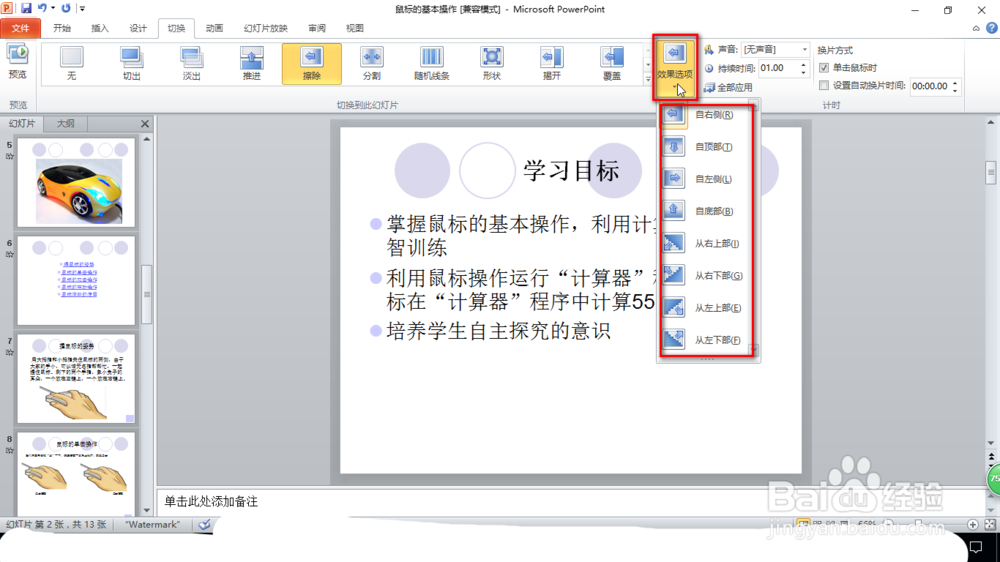
7、单击之后我们就已经为该图片添加了效果,另外我们还可以进一步地设置切换效果,找到“效果选项”,在选项中我们可以设置切换的方向是从哪个方向开始切换的,这里选择从底部开始。
ppt当中的幻灯片的切换效果

ppt当中的幻灯片的切换效果

8、最后我们还可以设置一下切换效果的触发条件,比如鼠标单击的时候触发该效果。

ppt当中的幻灯片的切换效果

  • 在excel2010中,工作簿的视图方式包含几种类型
  • Excel表格中的条件格式有什么用处?
  • excel跨列居中在哪里
  • Excel2010如何使用条件格式
  • Office2010的Word怎么隐藏文字
  • 热门搜索
    怎么选手机 润肠通便的方法 戒烟方法 消化不良怎么调理 蟹爪兰的养殖方法 电脑摄像头怎么安装 天津商业大学怎么样 辣子鸡的家常做法 凉拌茄子的家常做法 插件怎么安装