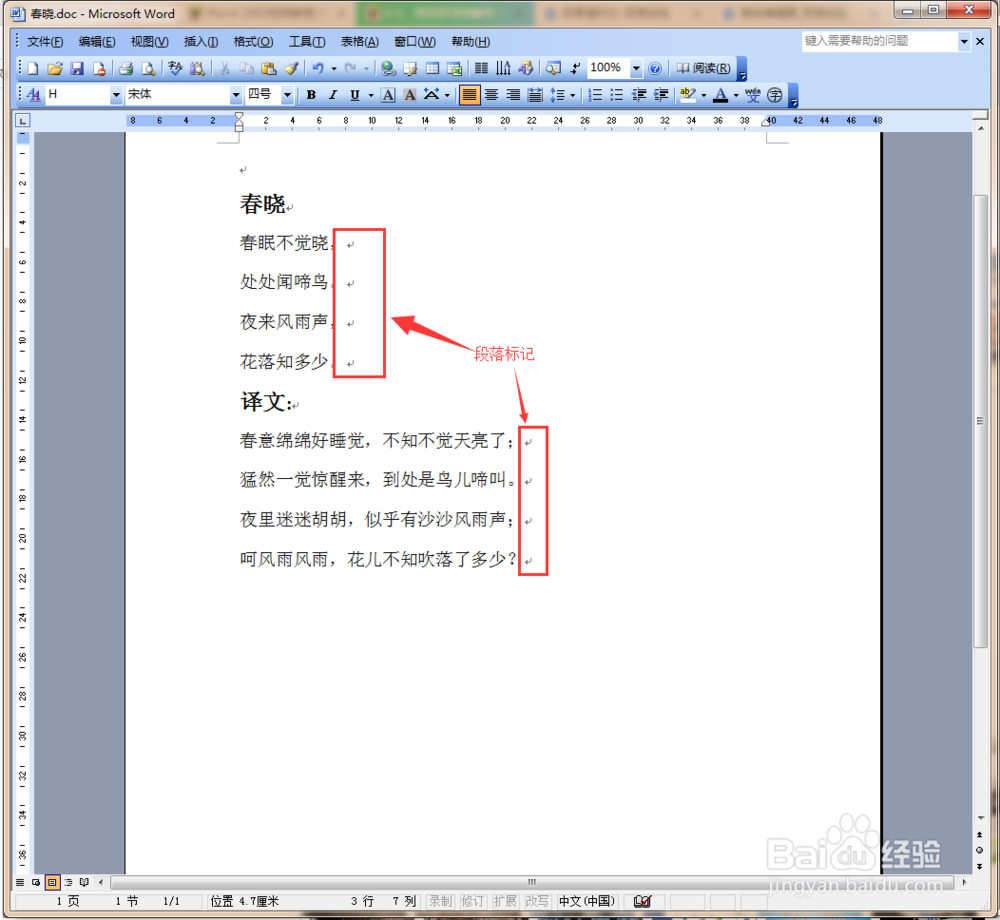
1、打开要编辑的文档,导出段落标记,编号是对段落编号的,不是对行编号。
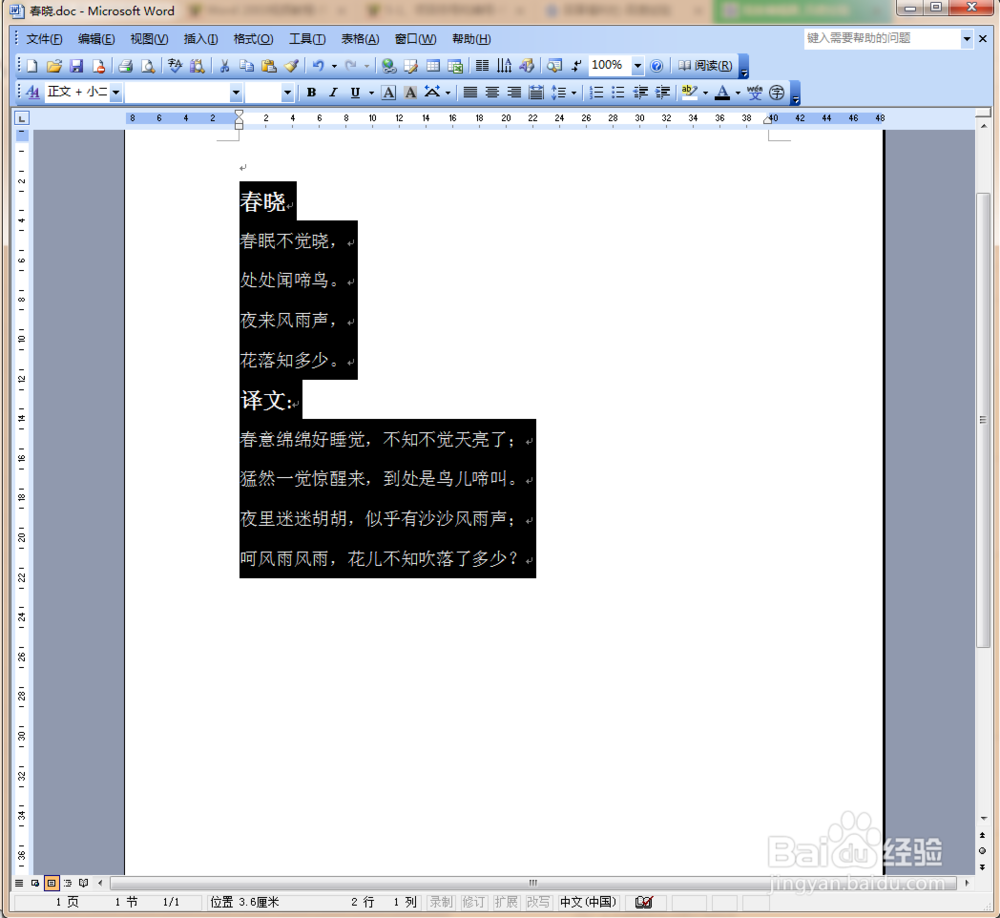
2、选择要编号的段落,如下图。
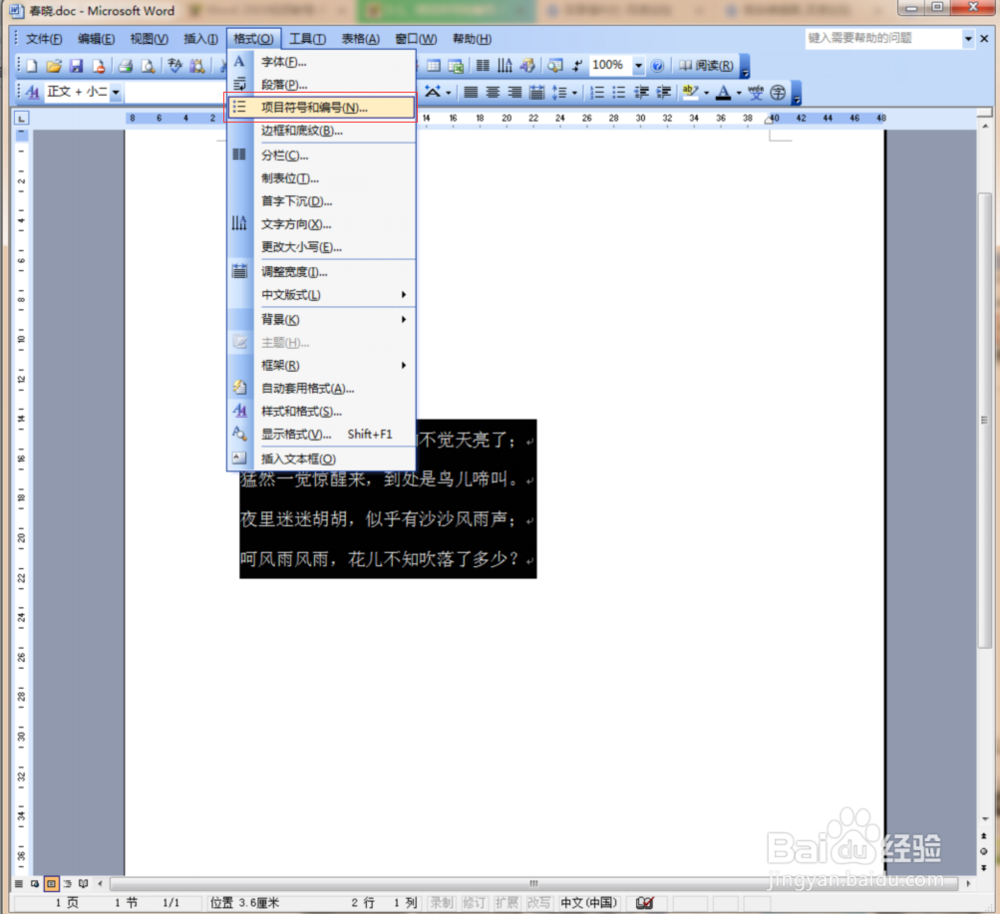
3、选择“格式”里的“项目符号和编号”。
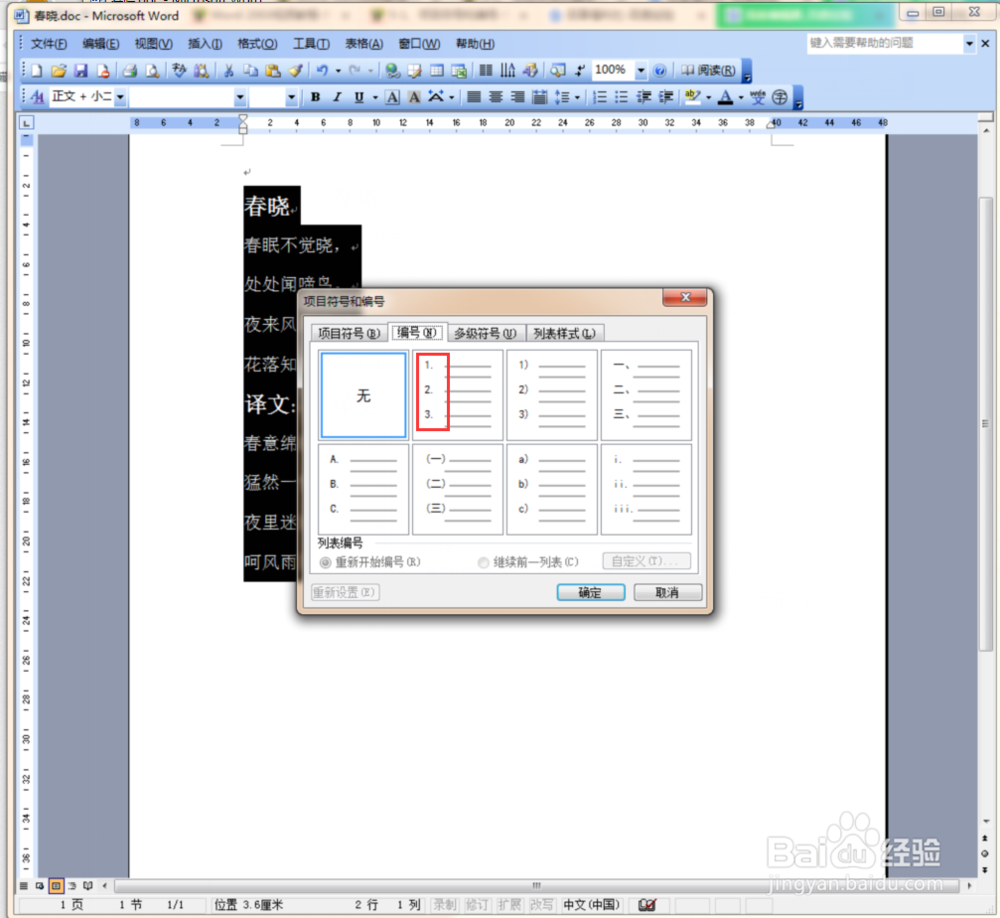
4、在弹出的对话框里选择自己想要的编号类型。这是一级编号。
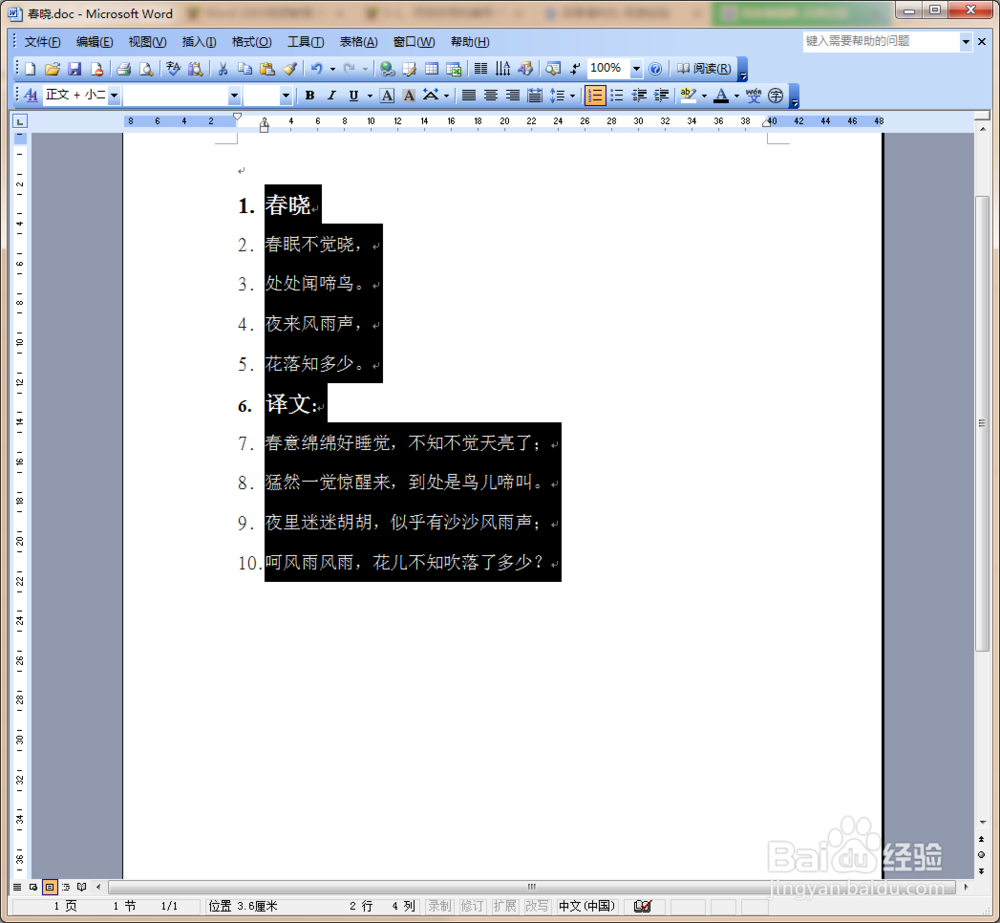
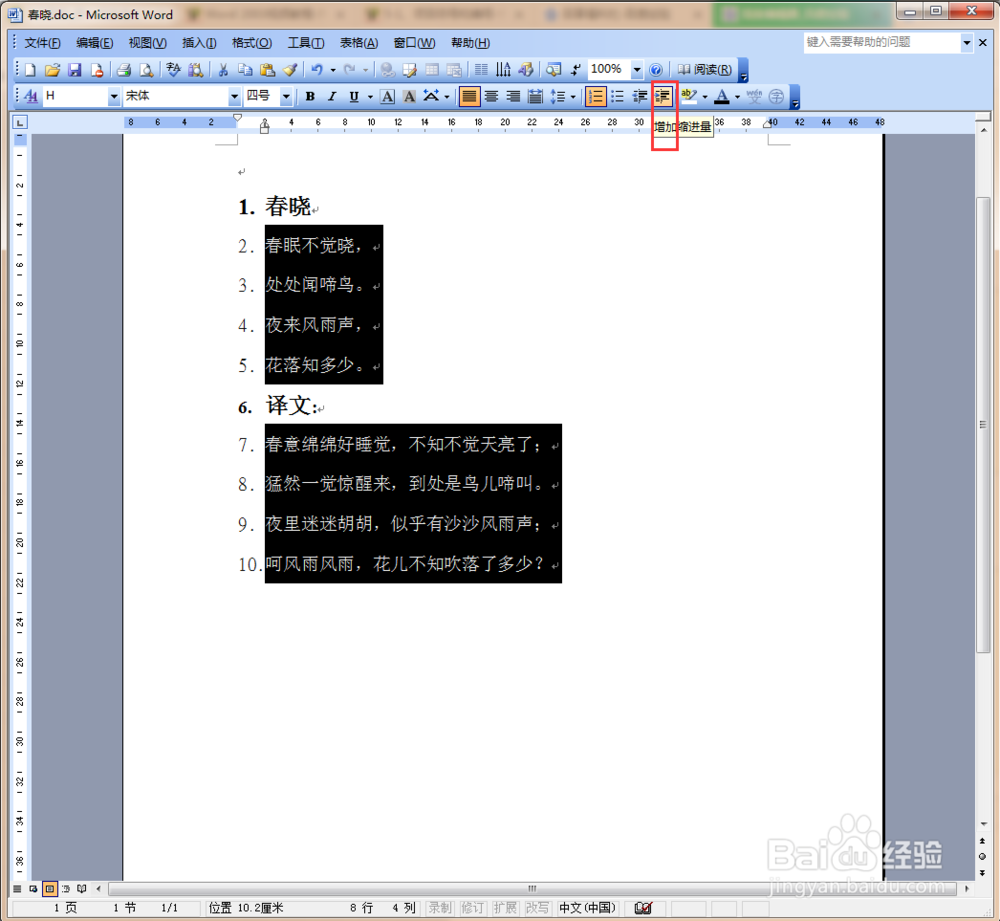
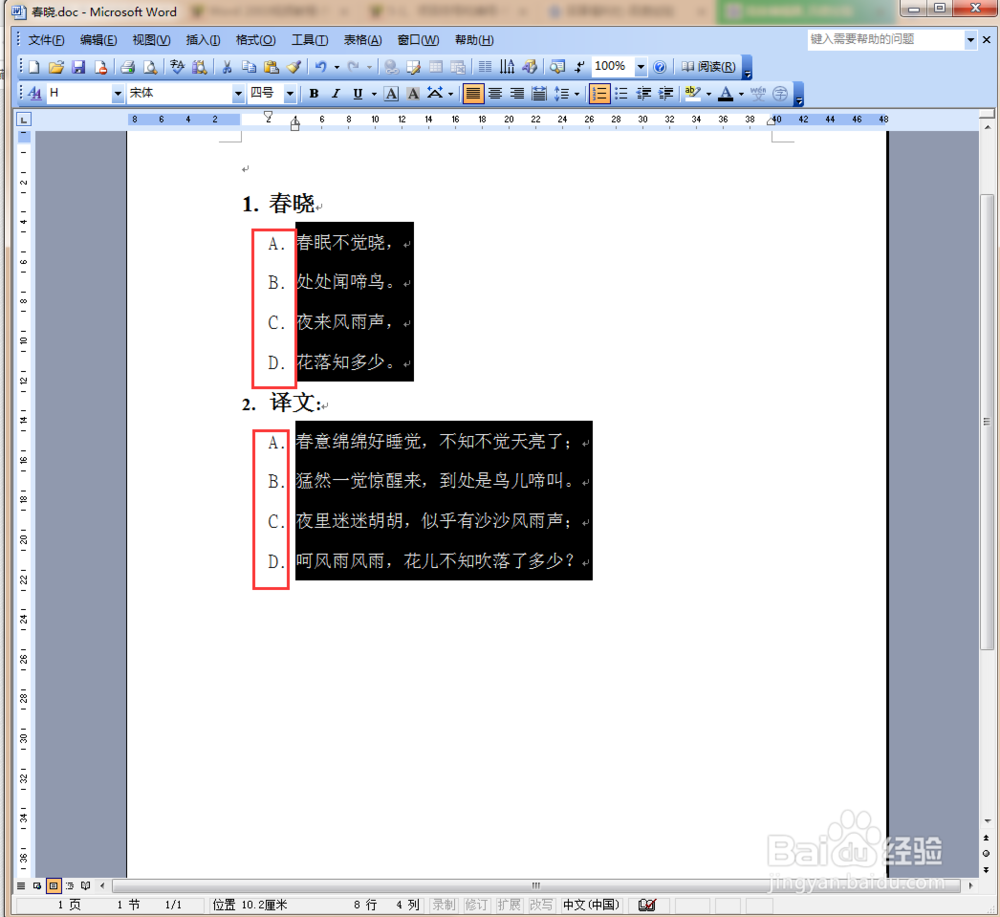
5、二级编号:选择要设置二级编号的段落,点击格式工具栏上的“增加缩进量”即可。
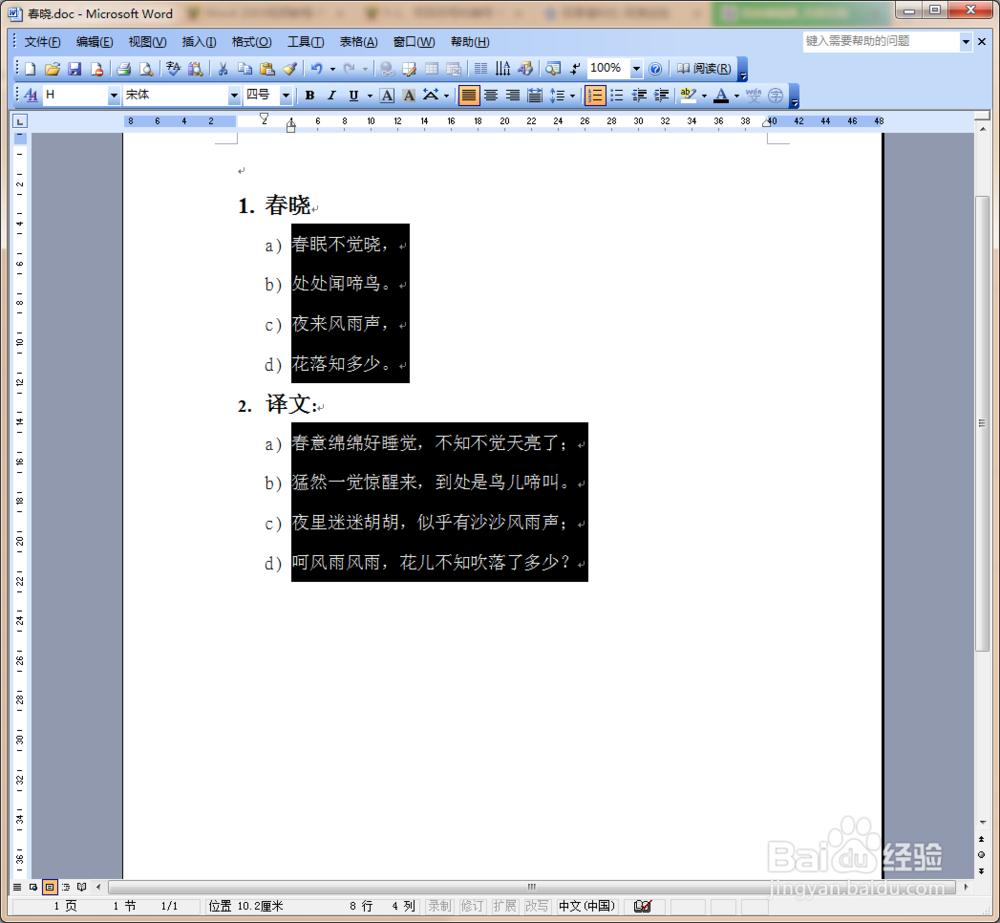
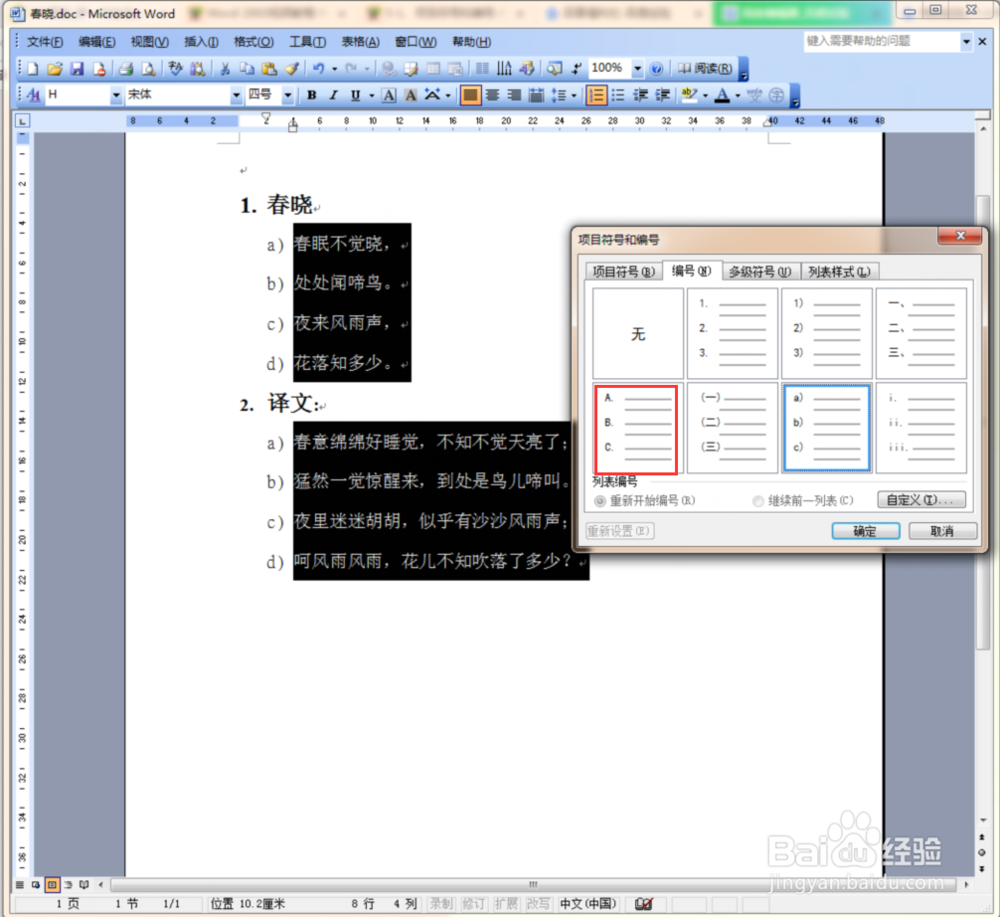
6、如果不想要这种样式的二级编号的,可以再改。在弹出的“项目符号和编号”对话框里选择要改成的样式就可以了。
时间:2026-04-24 18:02:24
1、打开要编辑的文档,导出段落标记,编号是对段落编号的,不是对行编号。
2、选择要编号的段落,如下图。
3、选择“格式”里的“项目符号和编号”。
4、在弹出的对话框里选择自己想要的编号类型。这是一级编号。
5、二级编号:选择要设置二级编号的段落,点击格式工具栏上的“增加缩进量”即可。
6、如果不想要这种样式的二级编号的,可以再改。在弹出的“项目符号和编号”对话框里选择要改成的样式就可以了。
