用MicrosoftOfficePowerPoint2007制作个人简介

 时间:2026-02-14 03:28:36

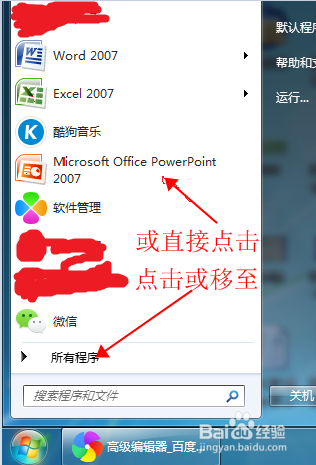
1、在桌面上打开   Microsoft Office PowerPoint 2007

用MicrosoftOfficePowerPoint2007制作个人简介

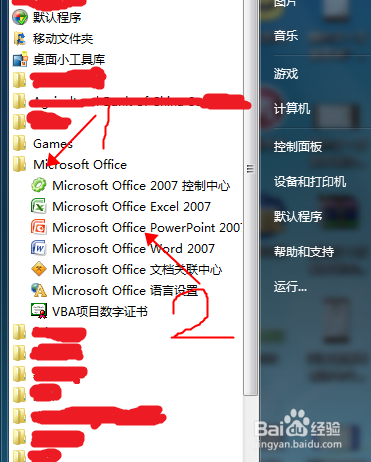
2、如果桌面上没有图标,点击左下角开始按钮,点击  Microsoft Office PowerPoint 2007  或者点击  所有程序  ,再点击  Microsoft Office  ,Microsoft Office PowerPoint 2007。
用MicrosoftOfficePowerPoint2007制作个人简介

用MicrosoftOfficePowerPoint2007制作个人简介

用MicrosoftOfficePowerPoint2007制作个人简介

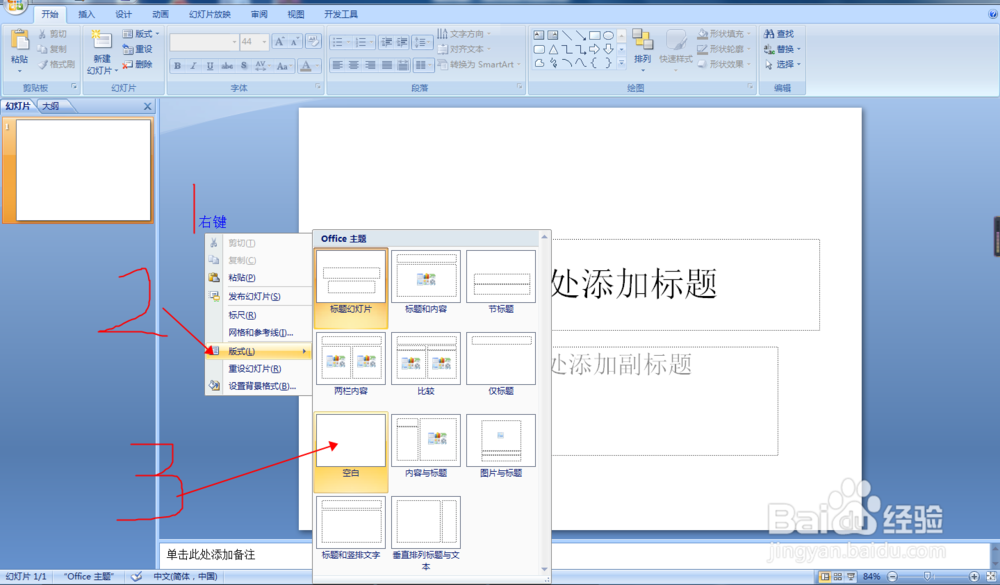
3、随后进入Microsoft Office PowerPoint 2007,右键把鼠标移到  板式  上,点击空白。
用MicrosoftOfficePowerPoint2007制作个人简介

4、此时我们改变背景。右键点击  设置背景格式,选择  渐变填充  选一个预设背景。

用MicrosoftOfficePowerPoint2007制作个人简介

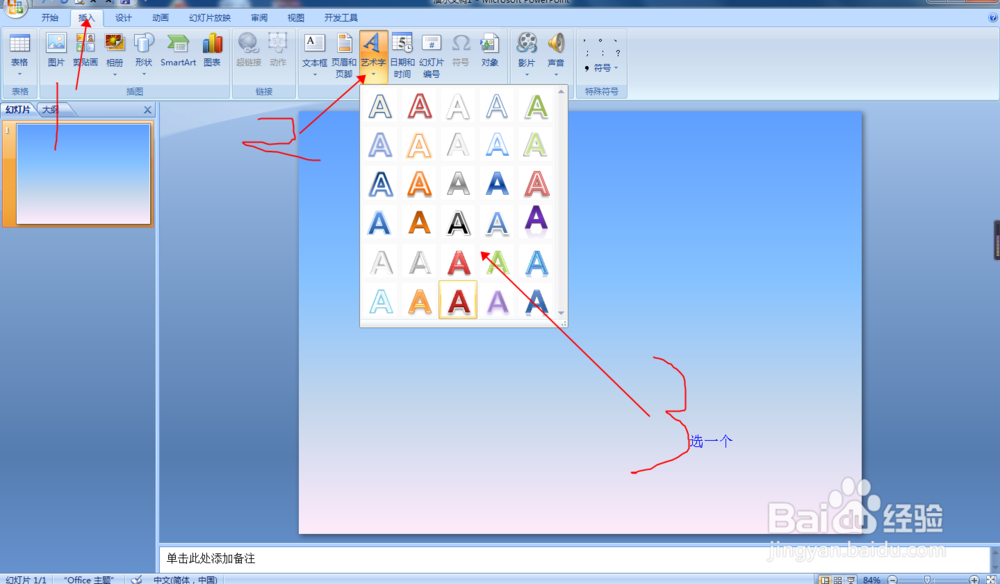
5、这时背景也改好了,如何加入文字呢?这里我们的标题使用“艺术字”。点击Microsoft Office PowerPoint 2007上方的  插入  ,点击  艺术字  然后选择一个样式即可。
用MicrosoftOfficePowerPoint2007制作个人简介

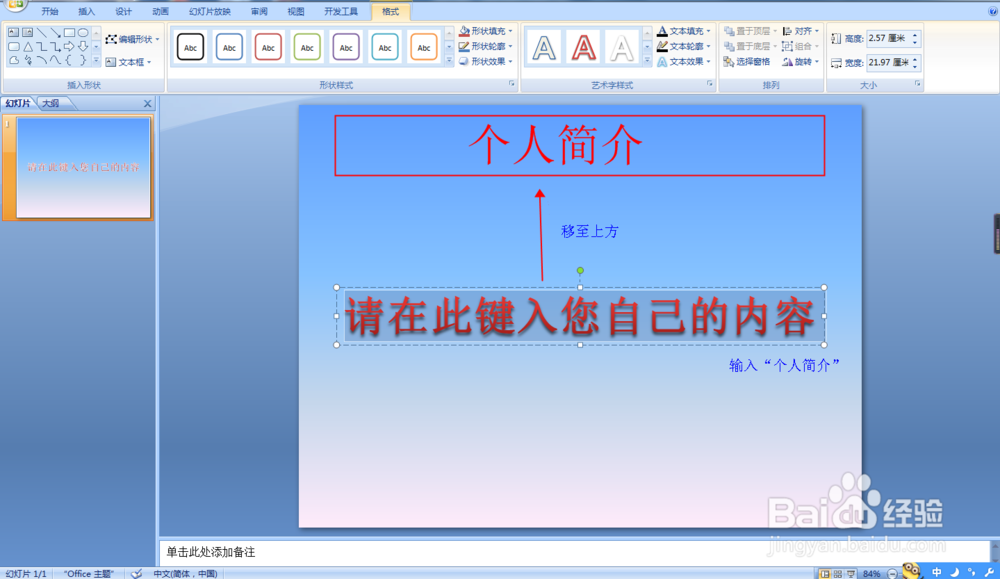
6、选择完毕后会在窗口中间跳出一个艺术字文本框,把鼠标移至文本框线上,鼠标成一个十字状,移动文本框,输入“个人简介”
用MicrosoftOfficePowerPoint2007制作个人简介

7、有了标题,还要有信息,这里我们使用普通横排文本框,点击Microsoft Office PowerPoint 2007上方  插入  ,点击  文本框  选择横排文本框,此时鼠标成细细的十字状,绘制文本框,再而调整。

用MicrosoftOfficePowerPoint2007制作个人简介

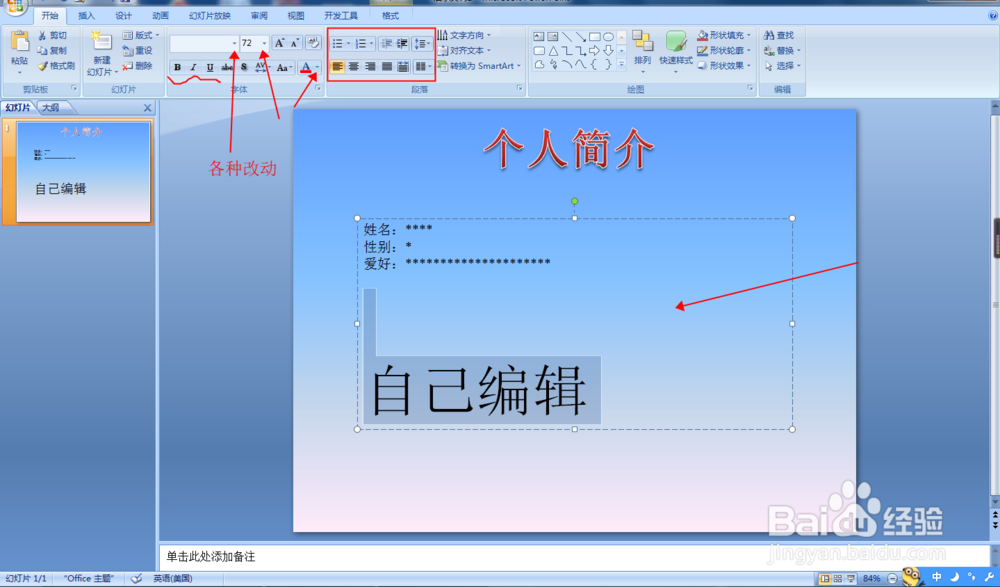
8、随后便可以介绍自己啦!如图。

用MicrosoftOfficePowerPoint2007制作个人简介

  • 文件过大邮箱发送失败怎么办?
  • 163邮箱怎么在邮件下面添加工作信息?
  • 超大附件怎么发送
  • PDF文件如何变小
  • 网易免费版邮箱为什么发送的邮件没有附件呢?
  • 热门搜索
    杜仲叶的功效与作用 新婚知识 法律知识讲座 看见什么吃什么 什么牌子的冰柜好 侧柏叶的功效与作用 审车需要什么手续 维生素a的作用和功效 小番茄的功效与作用 玻尿酸的作用与功效