1、点按桌面左下角的“Win键”,然后在“开始”菜单中找到“Windows安全中心”应用。

2、在打开的“Windows安全中心”窗口选中“防火墙和网络保护”选项。

3、在“防火墙和网络保护”页面中找到如图位置的“允许应用通过防火墙”,点击打开。

4、在弹出来窗口中就能添加、更改或删除应用通过防撤国祝火墙进行通信,点按如图位置的“更改设置”按钮,我们就能够获取更改的权限,下面的灰色按钮也能够进行点此羞击了。

5、选中被防火墙阻止的应用或功能右侧的选项,专用或公用网络,选中后点击下方的“确定”按钮,之前被阻止的应用就能通过防火墙。

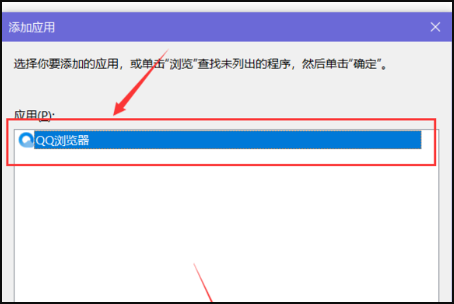
6、如果在窗口的列表中找不到被阻止的应用,点按“允许其他应用”,然后在“添加应用”对话框中点击“浏览”按钮,在文件夹央蚂中选择被阻止的EXE文件,点击“打开”。

7、被选中应用的EXE文件就被添加在列表中,点击下方的“添加”按钮,然后再点击主窗口的“确定”按钮,被阻止的应用即可正常运行了。