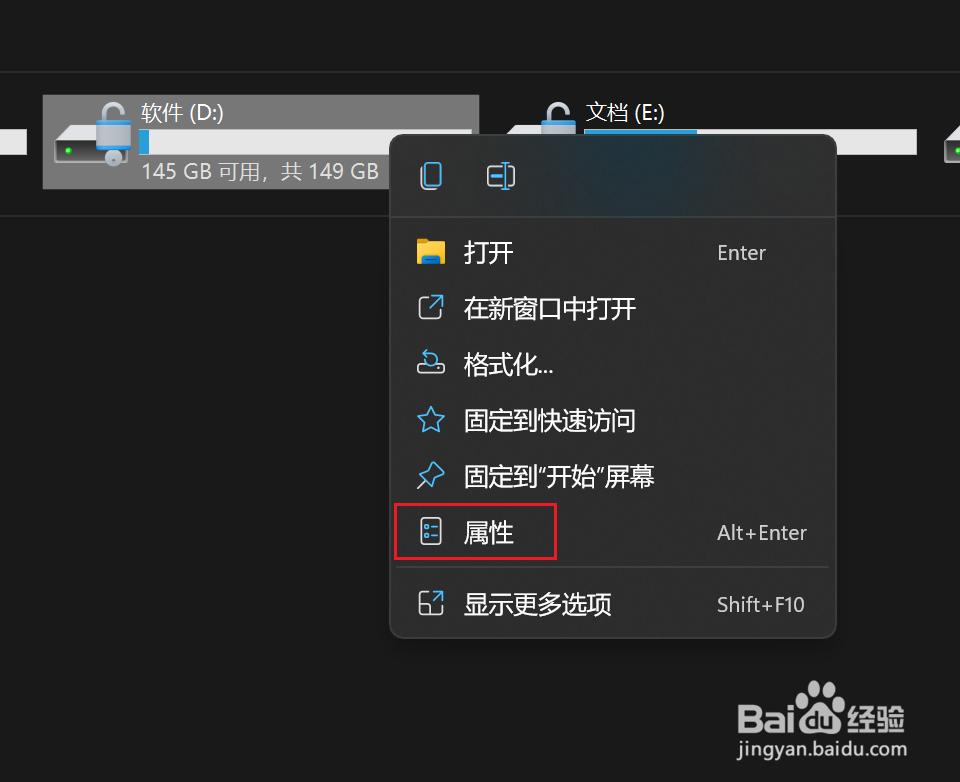
1、打开【文件管理器】,在磁盘驱动器上右键选择【属性】。
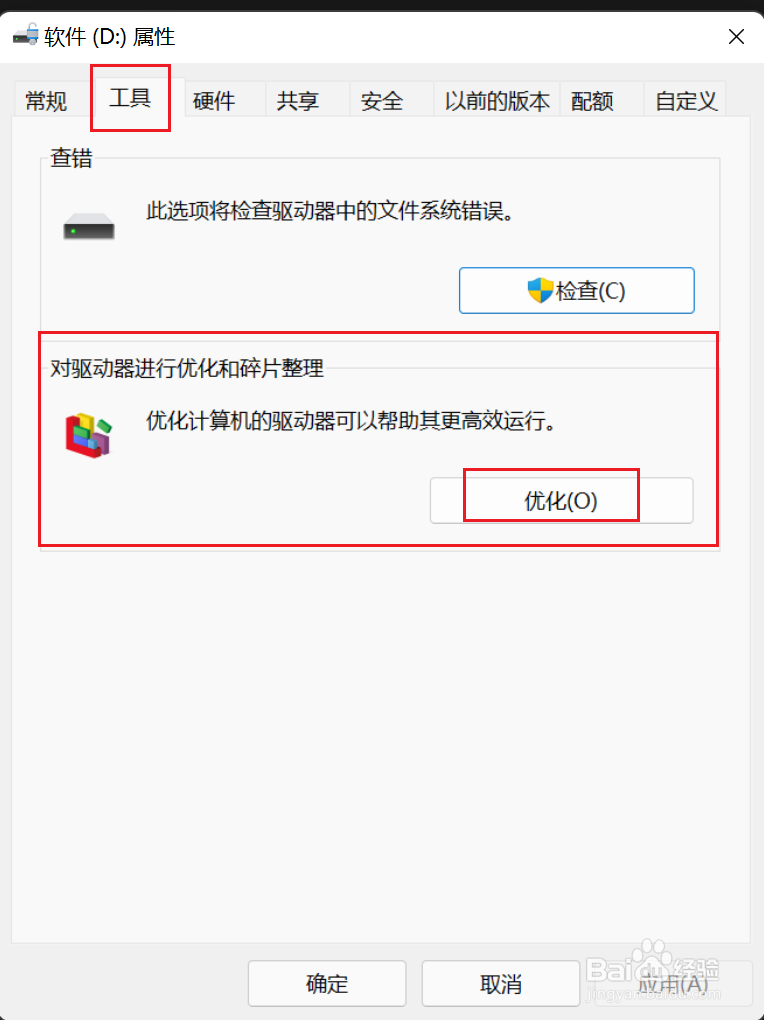
2、切换到【工具】选项卡,在【碎片整理】选项下方单击【优化】按钮。
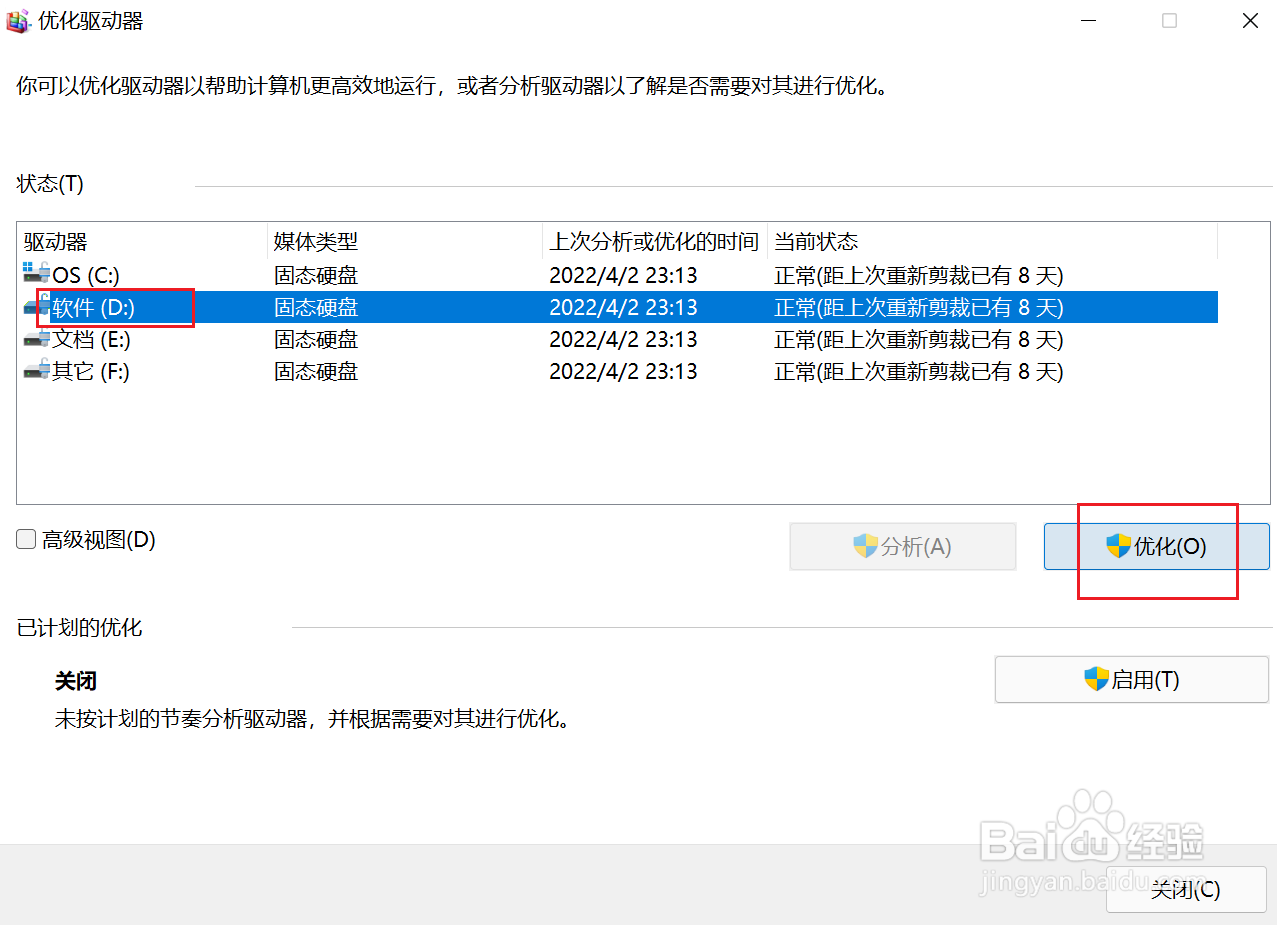
3、在弹出程序中,单击选中要进行优化的磁盘分区,点【优化】即可开始磁盘碎片整理,磁盘存储文件越大,碎片整理时间越长,等待整理完成即可。
时间:2026-04-22 13:44:58
1、打开【文件管理器】,在磁盘驱动器上右键选择【属性】。
2、切换到【工具】选项卡,在【碎片整理】选项下方单击【优化】按钮。
3、在弹出程序中,单击选中要进行优化的磁盘分区,点【优化】即可开始磁盘碎片整理,磁盘存储文件越大,碎片整理时间越长,等待整理完成即可。
