Win10总提示你电脑遇到问题需要重新启动怎么办

 时间:2024-10-16 18:48:47

1、在Windows10桌面,右键点击桌面上左下角的“开始”按钮,在弹出菜单中选择“运行”菜单项。

Win10总提示你电脑遇到问题需要重新启动怎么办

2、在打开的Windows10运行窗口中,输入命令msconfig,然后点击确定按钮。

Win10总提示你电脑遇到问题需要重新启动怎么办

3、这时就会打开Windows10的系统配置窗口,在常规窗口中选中“诊断启动”一项

Win10总提示你电脑遇到问题需要重新启动怎么办

4、接着点击上面的“服务”选项卡。

Win10总提示你电脑遇到问题需要重新启动怎么办

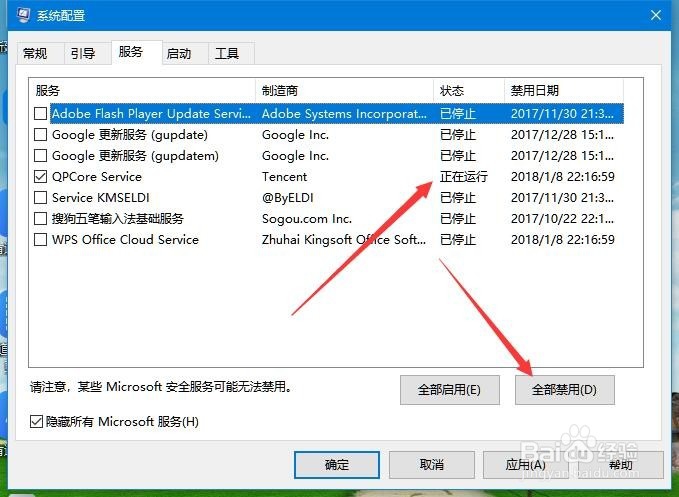
5、在打开的服务窗口中,勾选下面的“隐藏所有Microsoft服务”前的复选框

Win10总提示你电脑遇到问题需要重新启动怎么办

6、接着选中剩余正在运行服务项前面的复选框,然后点击右下角的“全部禁用”按钮
Win10总提示你电脑遇到问题需要重新启动怎么办

7、接着在Windows10桌面任务栏点击右键,在弹出菜单中选择“任务管理器”菜单项。

Win10总提示你电脑遇到问题需要重新启动怎么办

8、这时会打开Windows10的任务管理器窗口,点击上面的“启动”选项卡。

Win10总提示你电脑遇到问题需要重新启动怎么办

9、右键点击随机启动的应用,在弹出菜单中选择“禁用”菜单项。最后点击点确定按鸵晚簧柢钮,重新启动计算机后,再试一下,一般可以解决遇到问题需重新启动的问题了。

Win10总提示你电脑遇到问题需要重新启动怎么办
  • 你的电脑遇到问题需要重新启动怎么办
  • Win10系统如何设置暂停更新的时间?
  • Win10怎么打不开任务栏设置呢?
  • win10不小心禁用了所有服务
  • 没有指定在windows运行或者它包含错误
  • 热门搜索
    湖南机电职业技术学院怎么样 忻州师范学院怎么样 湖北水利水电职业技术学院怎么样 慈禧的秘密生活国语 西彭生活网最新招聘 诚信让生活更美好 如何选床垫 如何看电脑是什么系统 如何去掉黄褐斑 ps如何美白