Win10系统怎么添加指定程序开机自启动

 时间:2026-04-21 17:54:17

1、方法一、在要填加启动项的可执行程序那里,生成该程序的快捷方式
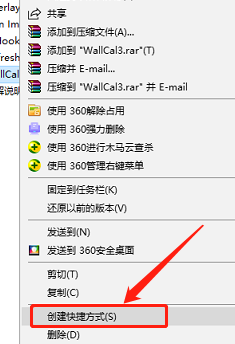
Win10系统怎么添加指定程序开机自启动

2、进入c:\盘

Win10系统怎么添加指定程序开机自启动

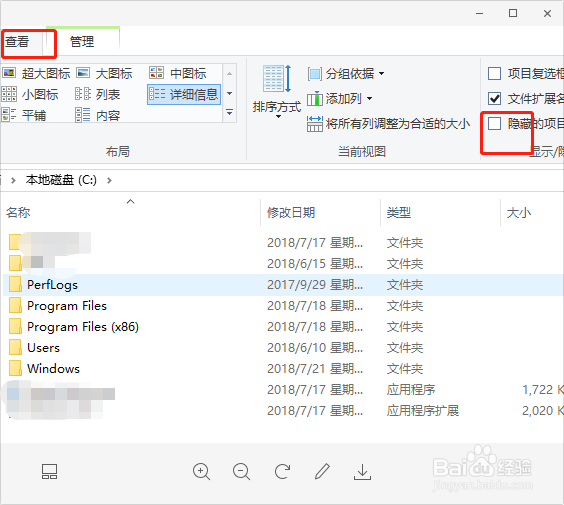
3、查看“查看”->"隐藏的项目",如果没有勾选,则先勾选,此时ProgrameData文件夹就会显示出来了

Win10系统怎么添加指定程序开机自启动

4、进入

C:\ProgramData\Microsoft\Windows\Start Menu\Programs\StartUp

Win10系统怎么添加指定程序开机自启动

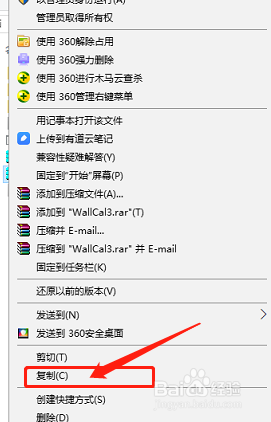
5、把创建的应用程序的快捷方式粘贴到

C:\ProgramData\Microsoft\Windows\Start Menu\Programs\StartUp 目录中
Win10系统怎么添加指定程序开机自启动

Win10系统怎么添加指定程序开机自启动

6、如果弹出一个 需要管理员权限的  对话框,选择继续

7、方法二、同时按住(win键+R),输入命令shell:startup

会弹出启动项目录,把要添加自启动的应用程序的快捷方式复制到该目录

Win10系统怎么添加指定程序开机自启动

Win10系统怎么添加指定程序开机自启动

8、方法一对应的目录是系统目录

方法二对应的目录是个人目录

  • SQL Server 2000数据库还原
  • win10右键菜单没反应怎么办
  • 教授你限制Win7文件所有者的权限
  • 怎么在Win7系统清除DNS缓存和刷新DHCP列表
  • WIN7进系统黑屏只有鼠标怎么办
  • 热门搜索
    香炉怎么用 写作文的方法 民生保险怎么样 电脑怎么装双系统 怎么设置默认输入法 风疹最佳治疗方法 ps怎么做印章 蒜蓉西兰花的家常做法 皮肤毛孔粗大怎么办 家常扣肉