怎样制作多行表头工资条

 时间:2026-04-26 11:03:29

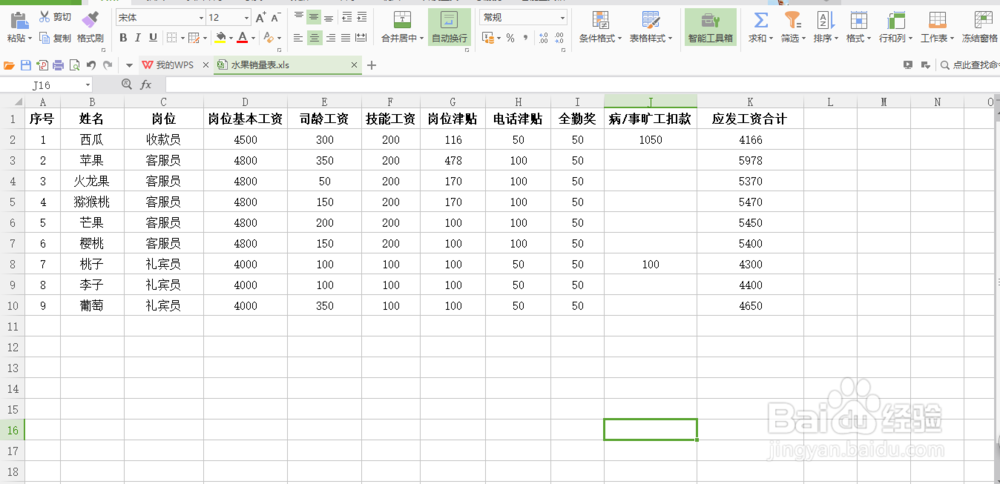
1、打开制作好薪酬的表格,此处我们以下图工资条为例,我们需要每个员工工资行上方有个明细项目的表头,方便查看工资的组成情况
怎样制作多行表头工资条

2、在L2和M2单元格(应发工资合计后两个单元格)输入1和1.1,然后下拉填充

怎样制作多行表头工资条

怎样制作多行表头工资条

3、把M列处数据剪切粘贴到摸爱A11处(也就是工资条最后一行的下晃联方)

怎样制作多行表头工资条

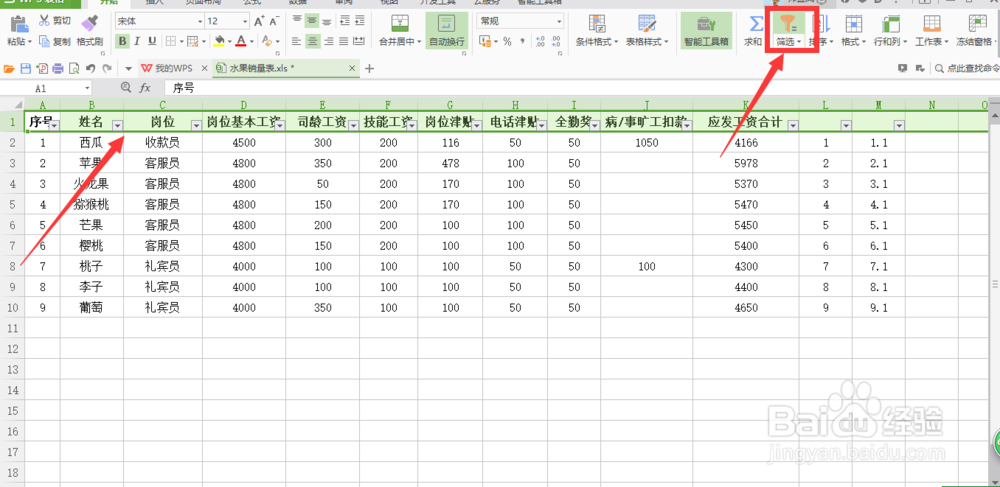
4、选中表头整行,然后菜单栏开始-筛选,进行筛选的目的在于方便对数据进行排序
怎样制作多行表头工资条

5、点击L1筛选小三角形对数据进行升序排序,进行排序后的数据如下图所示

怎样制作多行表头工资条

怎样制作多行表头工资条

6、框选表柱辞伐头复制,再选择序号1到序号9的单元格,然后ctrl+G(定位),选择空值-定位

怎样制作多行表头工资条

7、最后直接按键盘ctrl+v进行粘贴,带表头的工资条就做好啦,最后效果如下图所示

怎样制作多行表头工资条

  • 如何制作带有裁剪线的工资条?
  • 快速制作多行标题工资条
  • Excel技巧:2列单元格按姓名排序,方便查看数据
  • Excel单元格快速设置货币格式,自动添加货币符
  • Excel制作下拉列表单元格及单元格数据范围限定
  • 热门搜索
    睡觉磨牙是怎么回事 肋骨疼是怎么回事 怎么盗别人的qq密码 微信视频聊天怎么开美颜 个人表现怎么写 感恩信怎么写 我的世界剪刀怎么做 螨虫皮肤病怎么治 怎么摇号 皇派门窗怎么样