1、启动PS,在左侧选择矩形工具,绘制出图表的X轴和Y轴

2、用多边形工具在顶部设置为3个边,画出Y轴上的三角箭头

3、然后画出X轴上的三角箭头

4、接着标出图标上的数据的阶梯值

5、在工具栏中选择【矩形工具】,在顶部设置渐变色填充,在图表上绘制出第一个柱状数据

6、按照刚才的方法绘制出其他几个数据的柱状图
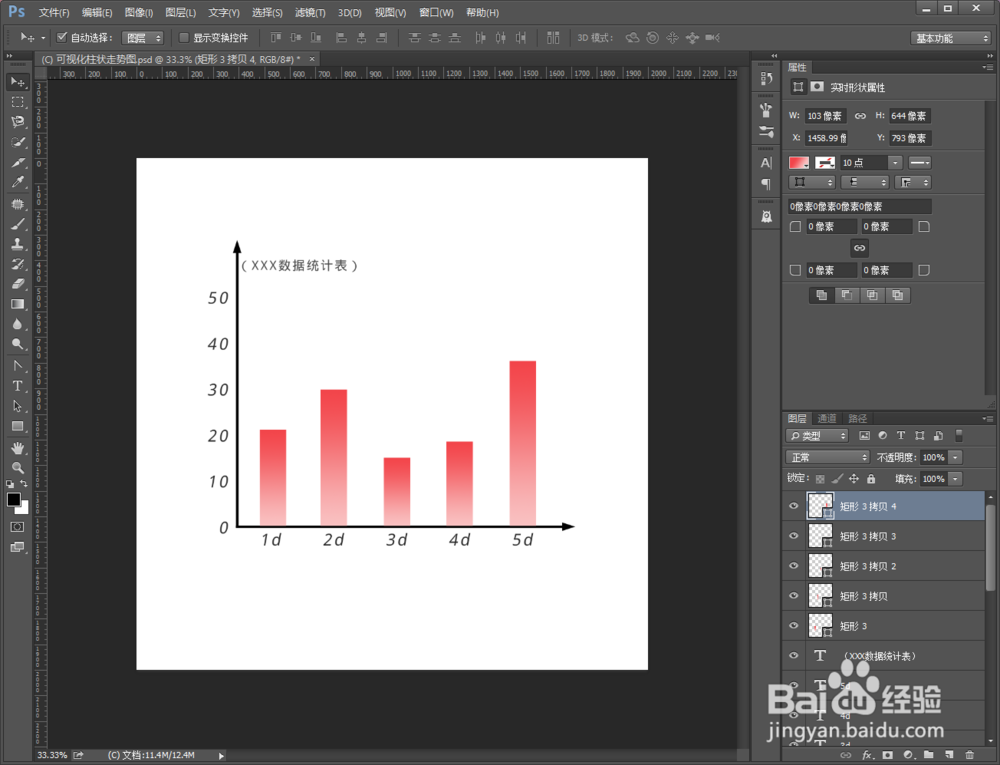
7、最后标出具体的数值这样就可以啦

时间:2026-04-24 03:25:10
1、启动PS,在左侧选择矩形工具,绘制出图表的X轴和Y轴
2、用多边形工具在顶部设置为3个边,画出Y轴上的三角箭头
3、然后画出X轴上的三角箭头
4、接着标出图标上的数据的阶梯值
5、在工具栏中选择【矩形工具】,在顶部设置渐变色填充,在图表上绘制出第一个柱状数据
6、按照刚才的方法绘制出其他几个数据的柱状图
7、最后标出具体的数值这样就可以啦
