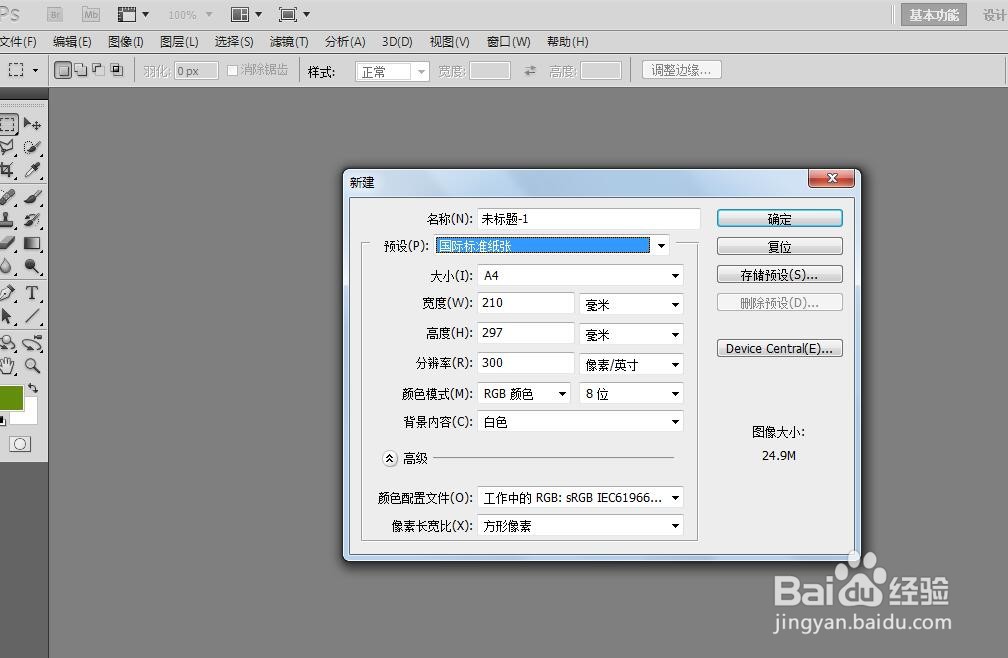
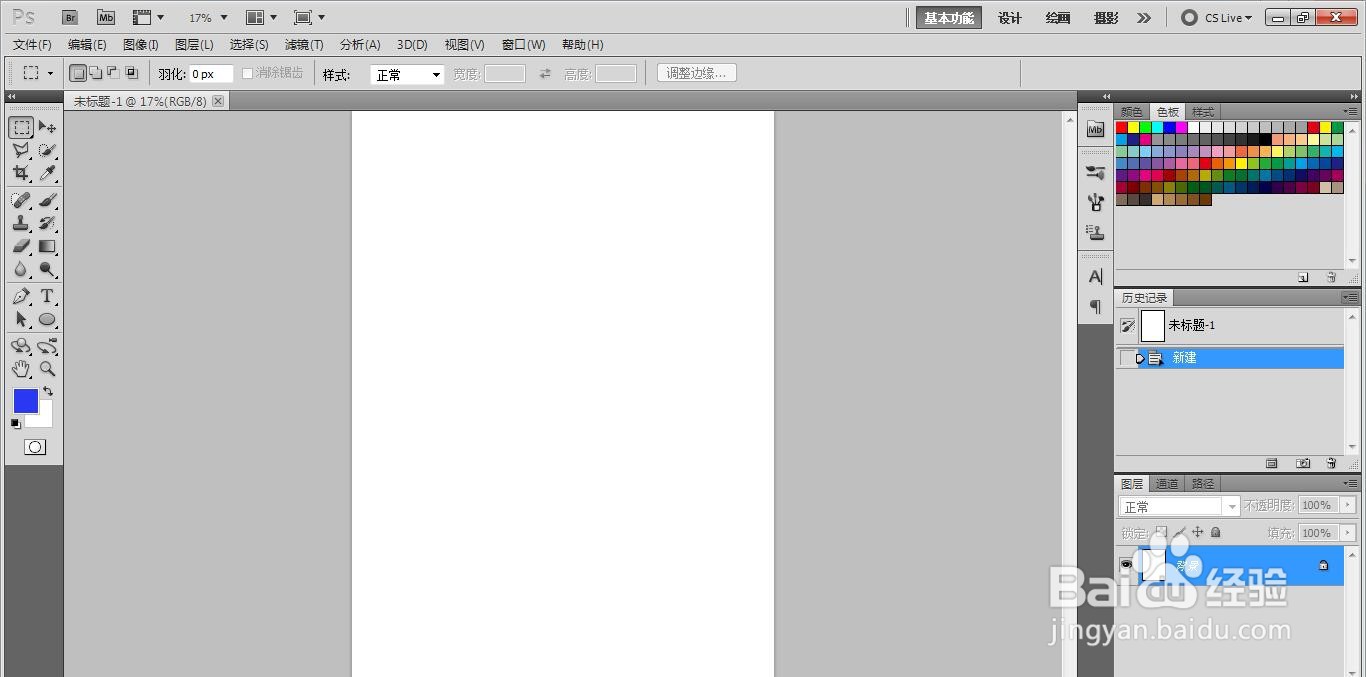
1、打开ps软件,新建一张长方形纸张。
2、画出一个大圆形。

3、将大圆形填充上枣红色。

4、把大圆形描边红色。


5、在圆形的左边画一条黑色长直线和一条黑色短直线。在圆形的右边也一样,画一条长直线和一条短直线。

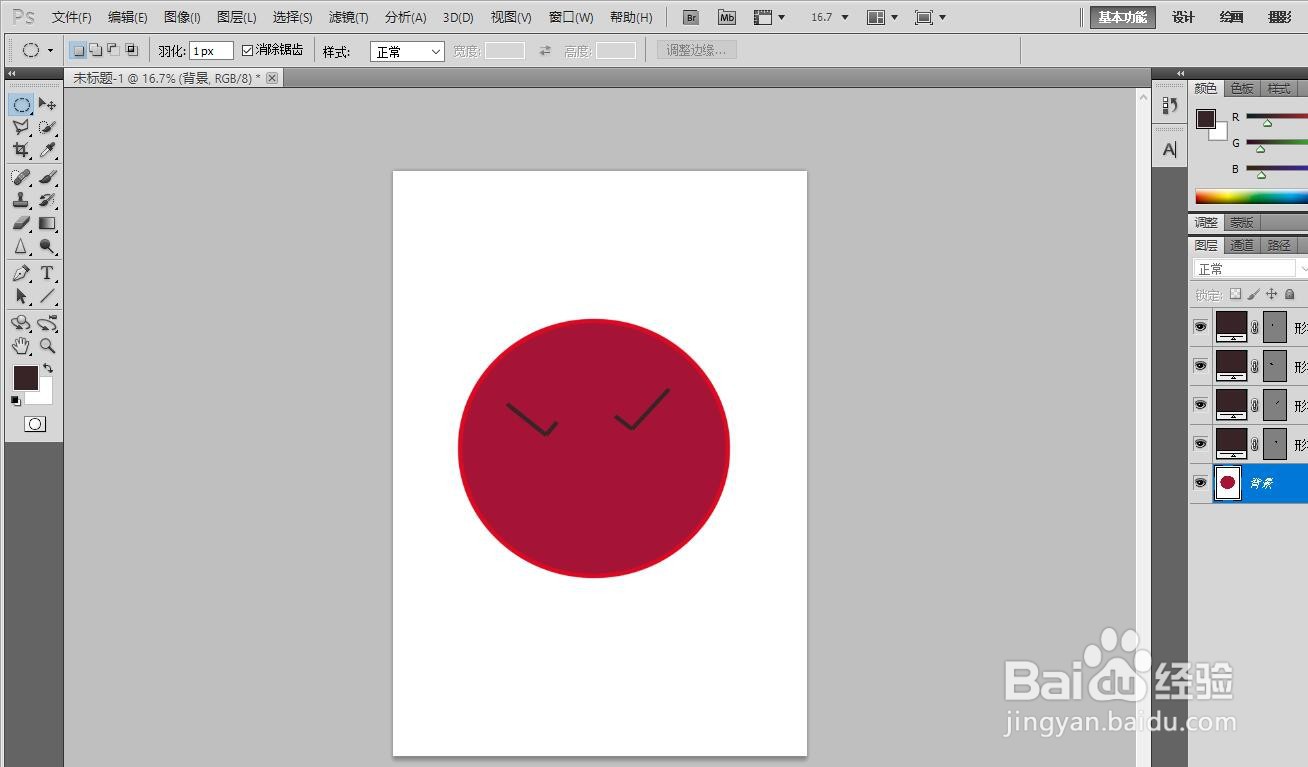
6、在圆形里面画一条短的黑色斜线。这样一个瘪嘴的表情图片就画好了。

时间:2026-04-21 21:46:23
1、打开ps软件,新建一张长方形纸张。
2、画出一个大圆形。
3、将大圆形填充上枣红色。
4、把大圆形描边红色。
5、在圆形的左边画一条黑色长直线和一条黑色短直线。在圆形的右边也一样,画一条长直线和一条短直线。
6、在圆形里面画一条短的黑色斜线。这样一个瘪嘴的表情图片就画好了。
