Photoshop给美女图片加上梦幻的彩色光束

 时间:2026-02-13 19:17:00

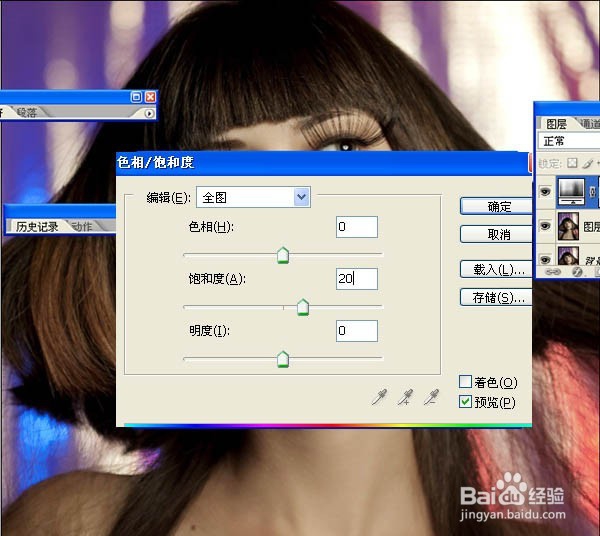
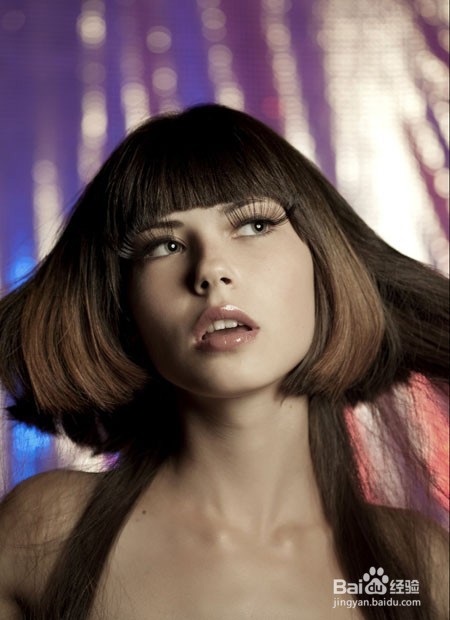
1、首先打开原图素材。2、复制层的女孩,图像>”色相和饱和度。增加饱和度为20。
Photoshop给美女图片加上梦幻的彩色光束

Photoshop给美女图片加上梦幻的彩色光束

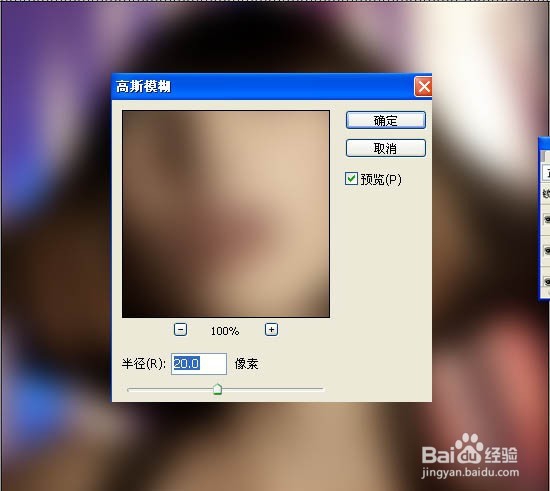
2、复制层的女孩,滤镜“模糊”高斯模糊。复使用半径为20。这里的想法是使女孩的皮肤变光滑。
Photoshop给美女图片加上梦幻的彩色光束

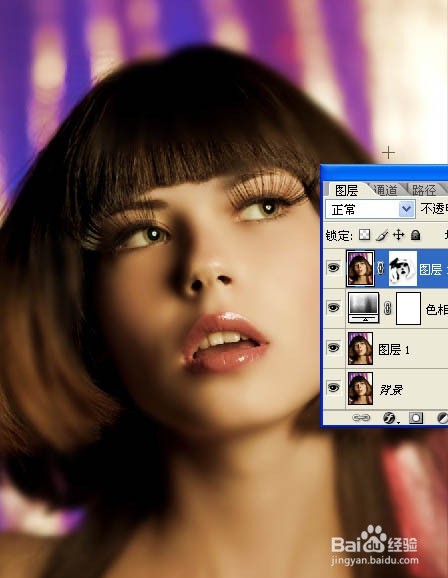
3、选中模糊图层,“添加图层蒙板。然后用画笔工具(B)和一个非常柔软的刷子。,开始画层对眼睛,鼻子和嘴口罩,以隐藏模糊层。这应该不是非常难现实的,所以不会有任何问题。
Photoshop给美女图片加上梦幻的彩色光束

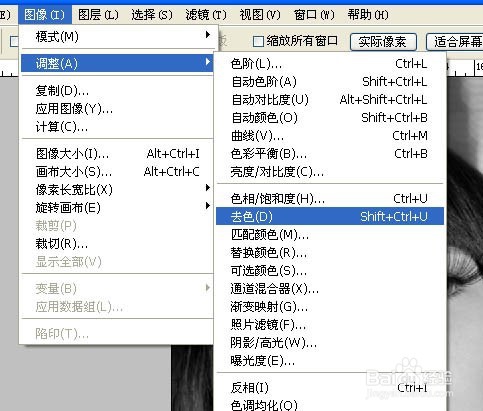
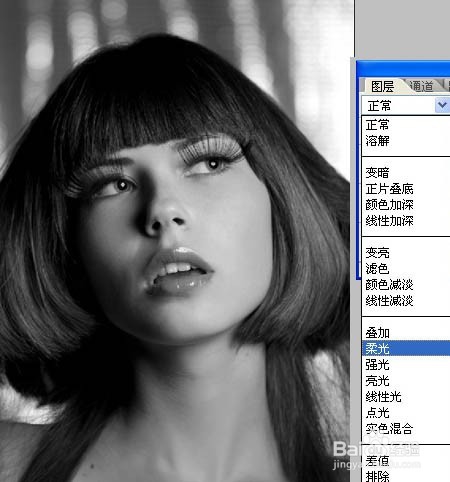
4、复制该层,进入图像“>去色。此后,改变其混合为柔光。

Photoshop给美女图片加上梦幻的彩色光束

Photoshop给美女图片加上梦幻的彩色光束

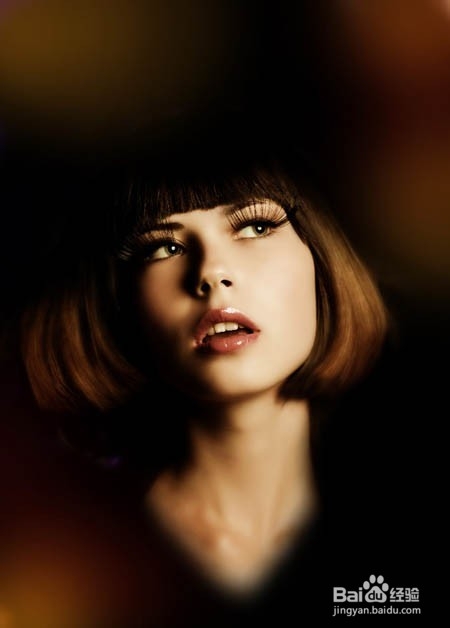
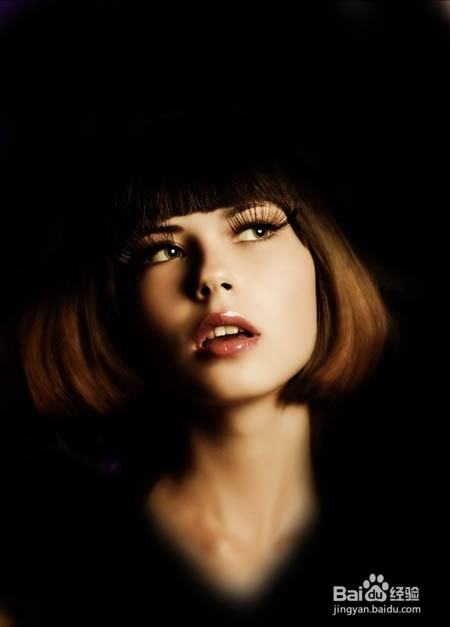
5、添加一个新层,用画笔工具(B)和相同的软刷,开始画有黑色,以掩盖其背景。留给她的头发和颈部只是她的脸。只留她的头发和颈部只是她的脸。下面是参考图像。
Photoshop给美女图片加上梦幻的彩色光束

6、添加一新层,用刷子工具,在上面留下画有红色和橙色的底端。

Photoshop给美女图片加上梦幻的彩色光束

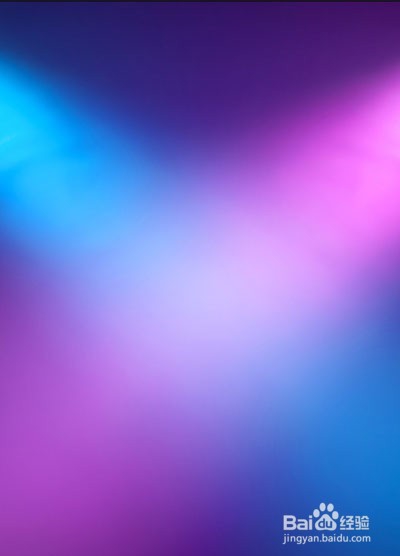
7、用渐变工具拉出一下颜色,也可以直接用下图所示的素材。

Photoshop给美女图片加上梦幻的彩色光束

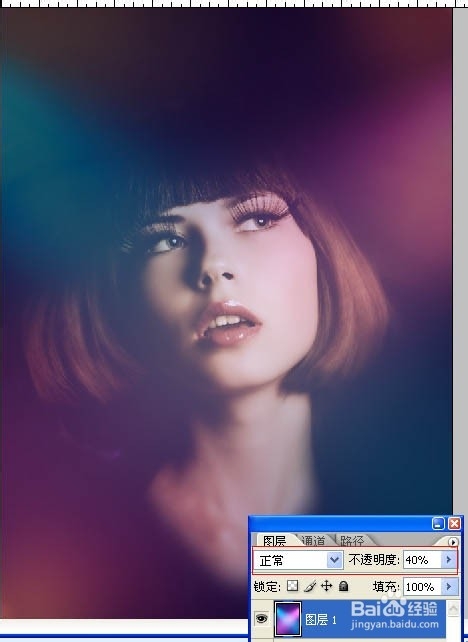
8、更改不透明度为40%。

Photoshop给美女图片加上梦幻的彩色光束

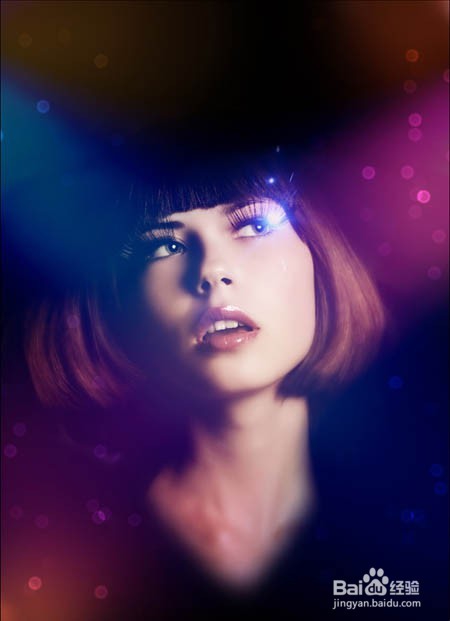
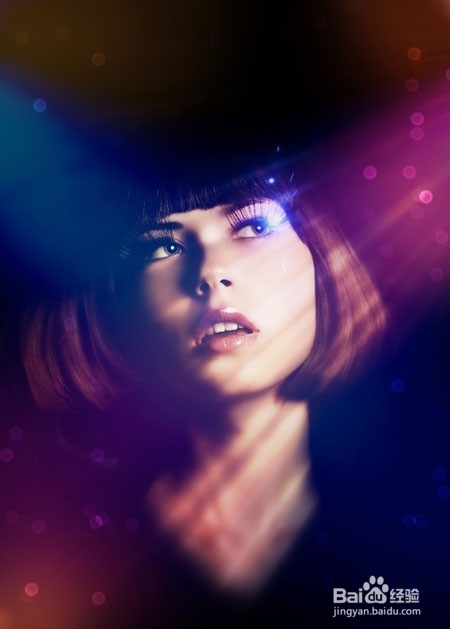
9、然后添加一些光斑 混合模式改为颜色渐淡,在眼睛部位添加一个小光晕。
Photoshop给美女图片加上梦幻的彩色光束

Photoshop给美女图片加上梦幻的彩色光束

Photoshop给美女图片加上梦幻的彩色光束

  • photoshop制作彩色光束效果
  • photoshop如何制作光束花纹效果?
  • photoshop如何做出光束效果
  • Photoshop如何增加光束效果
  • Photoshop 制作圆环光束效果
  • 热门搜索
    手机怎么投屏到电视 all怎么读 丸子头怎么扎 流鼻血是怎么回事 桌面图标怎么随意摆放 痛经怎么缓解 用手机怎么赚钱 facebook怎么注册 我的世界怎么做床 qq怎么关联