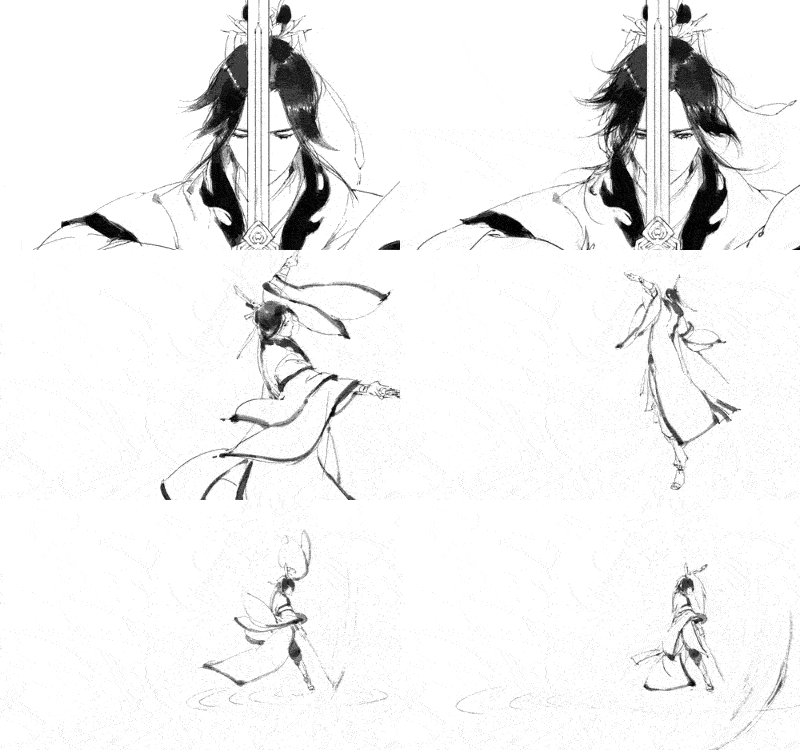
1、开启PS,打开一张gif图片
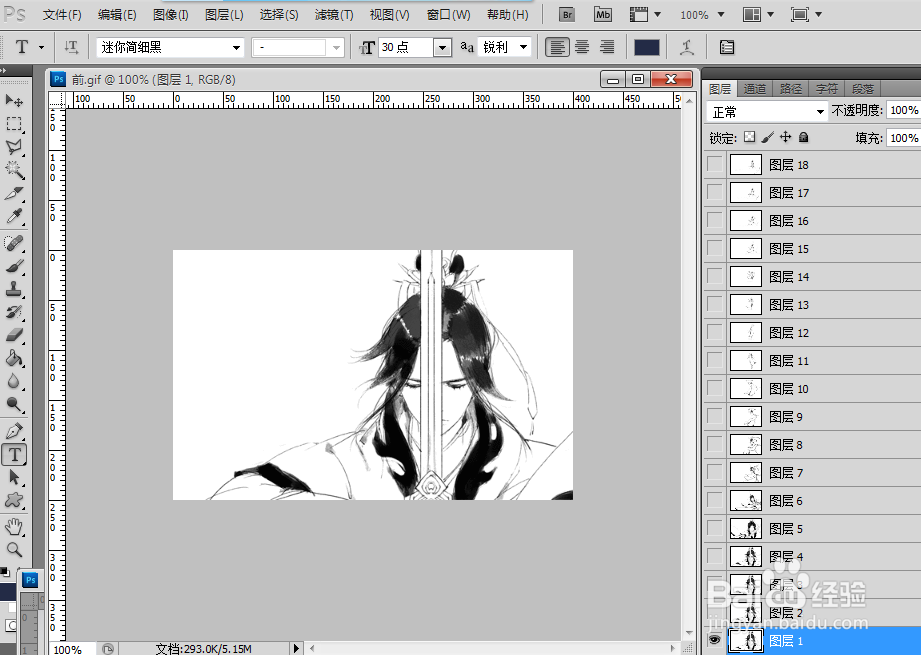
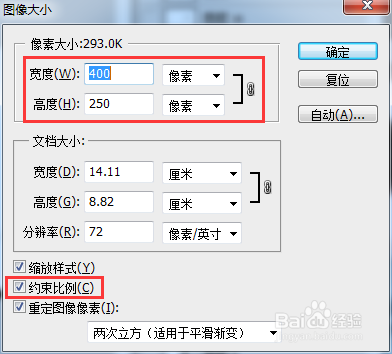
2、执行图像——图像大小,快捷键alt+ctrl+I

3、任意选择宽度或者是高度更改,勾选约束比例,保证图片按比例缩小或放大

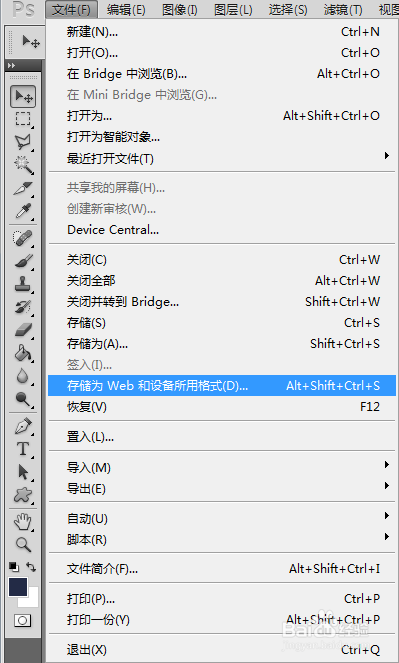
4、点击确定,执行文件——存储为web和设备所用格式,选择存储为gif格式

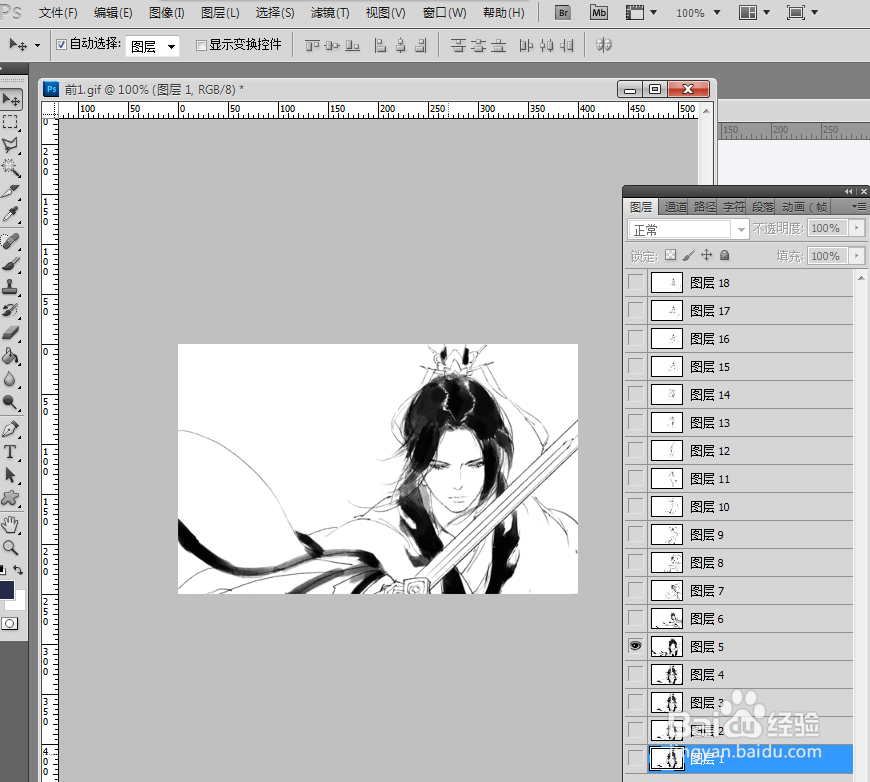
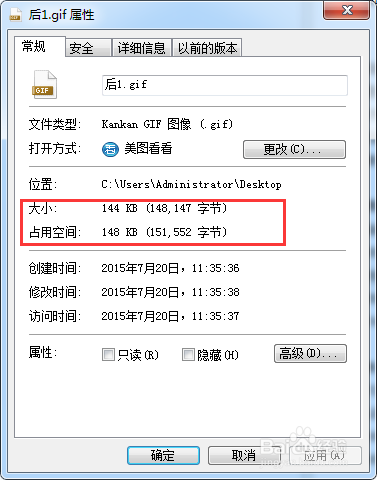
5、对比一下图片的大小


1、开启PS,打开gif图片
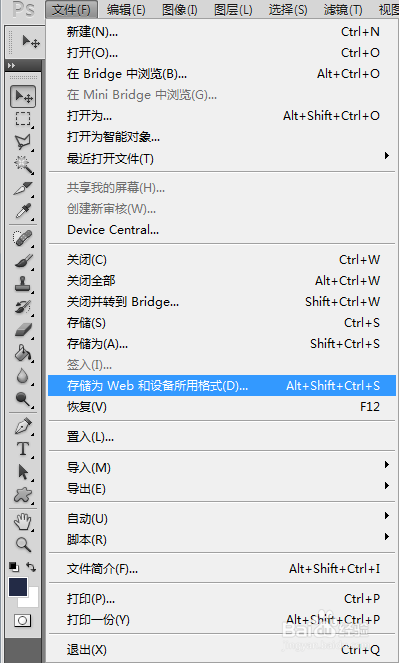
2、执行文件——存储为web和设备所用格式
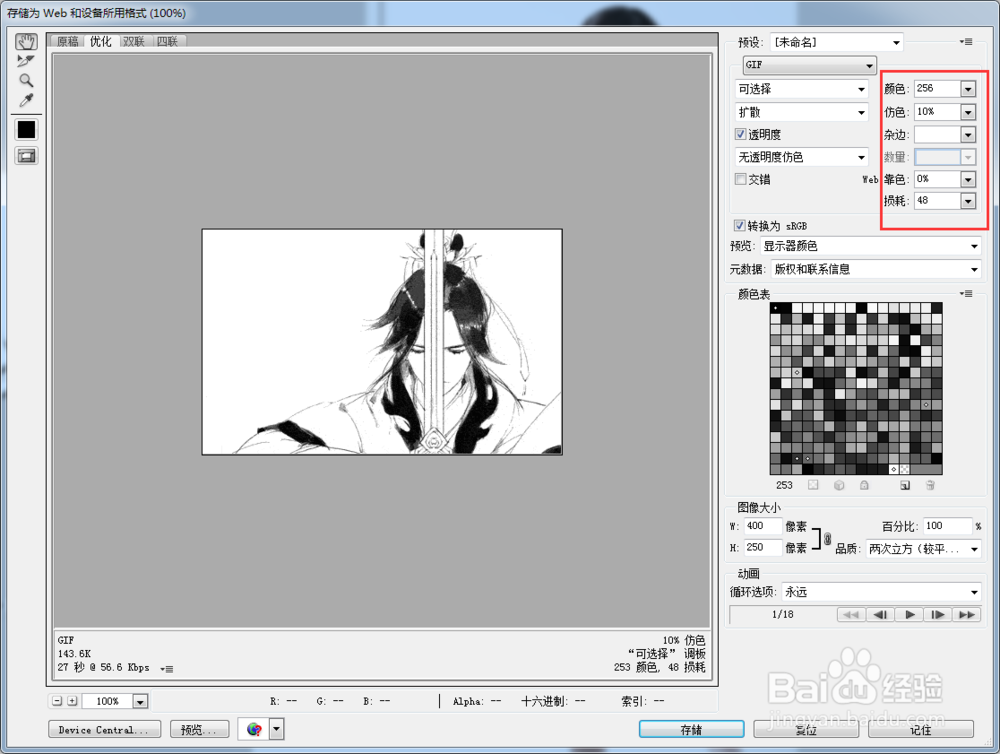
3、存储格式为gif格式,然后根据实际情况调整红框中的参数,确定
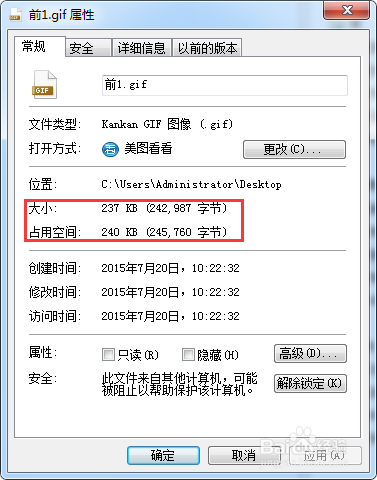
4、对比一下占用空间的大小

时间:2026-04-26 00:49:30
1、开启PS,打开一张gif图片
2、执行图像——图像大小,快捷键alt+ctrl+I
3、任意选择宽度或者是高度更改,勾选约束比例,保证图片按比例缩小或放大
4、点击确定,执行文件——存储为web和设备所用格式,选择存储为gif格式
5、对比一下图片的大小
1、开启PS,打开gif图片
2、执行文件——存储为web和设备所用格式
3、存储格式为gif格式,然后根据实际情况调整红框中的参数,确定
4、对比一下占用空间的大小
