win7网络连接不上默认网关不可用怎么解决办法

 时间:2026-02-12 10:06:37

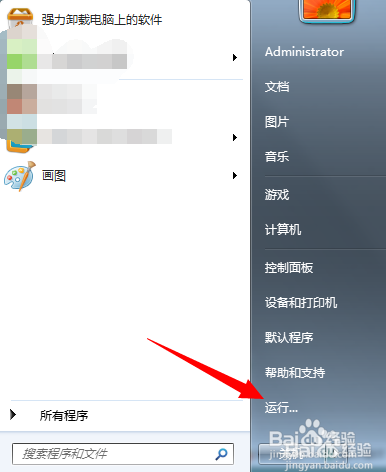
1、打开电脑“开始”菜单,找到【运行】选项,点击打开
win7网络连接不上默认网关不可用怎么解决办法

2、在弹出的“运行”对话框输入  cmd 点击确定进入dos界面

win7网络连接不上默认网关不可用怎么解决办法

3、在DOS命令行输入  netsh winsock reset

点击回车

win7网络连接不上默认网关不可用怎么解决办法

4、接着输入    netsh int ip reset reset.log

点击回车,重启电脑,问题界面

win7网络连接不上默认网关不可用怎么解决办法

5、如果上述方法无效,我们可以右键点击桌面“计算机”,然后点击【属性】选项

win7网络连接不上默认网关不可用怎么解决办法

6、进入“网络和共享中心”,点击左上角【更改适配器设置】

win7网络连接不上默认网关不可用怎么解决办法

7、进入“网络连接列表”,右键点击当前正在使用网络,点击“属性”选项

win7网络连接不上默认网关不可用怎么解决办法

8、进入“网络连接属性对话框”,点击【Internet 协议版本 4】

win7网络连接不上默认网关不可用怎么解决办法

9、进入“网络连接界面”,将IP地址和DNS均勾选为自动获取,然后重启电脑,问题解决

win7网络连接不上默认网关不可用怎么解决办法

  • 如何设置win10有线网络连接
  • C#应用 - 如何使用窗体属性Tag解决重复性代码
  • 如何确认网卡型号
  • 怎么禁用无线网卡802.11n/ac无线模式
  • 在Windows Server 2003系统中安装网络组件
  • 热门搜索
    windows7怎么样 哈尔滨旅游必去景点 如何自学日语 水星路由器怎么安装 如何学好高中地理 沈海高速是哪里到哪里 如何共享电脑 q币怎么刷 江西庐山旅游 百莲凯怎么样