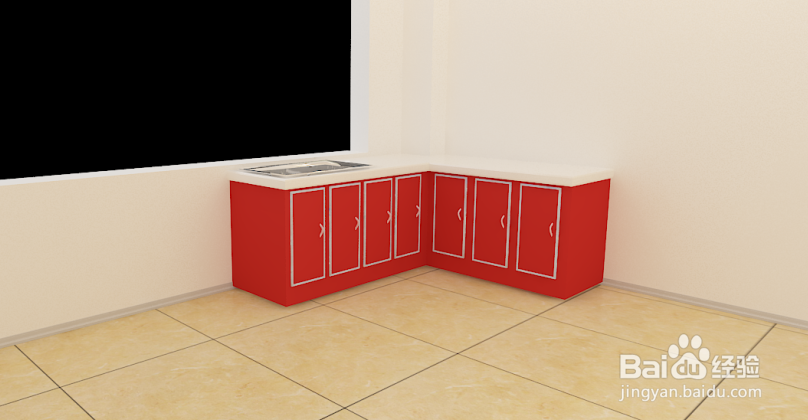
使用Autodesk 3DS Max如何制作橱柜

 时间:2024-10-13 11:48:42

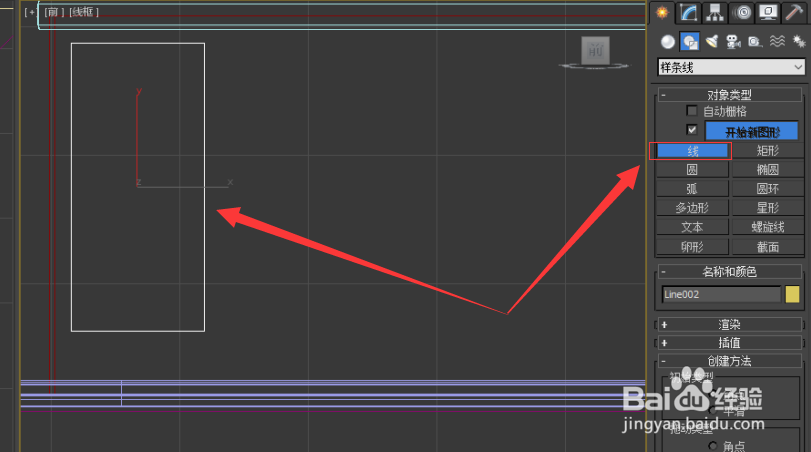
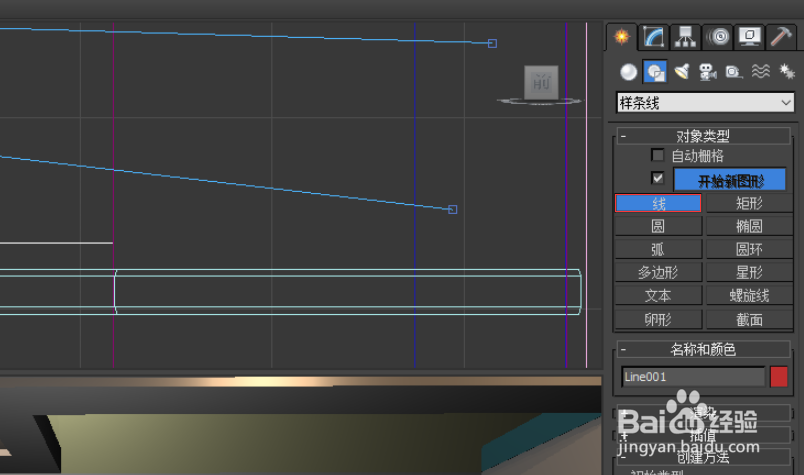
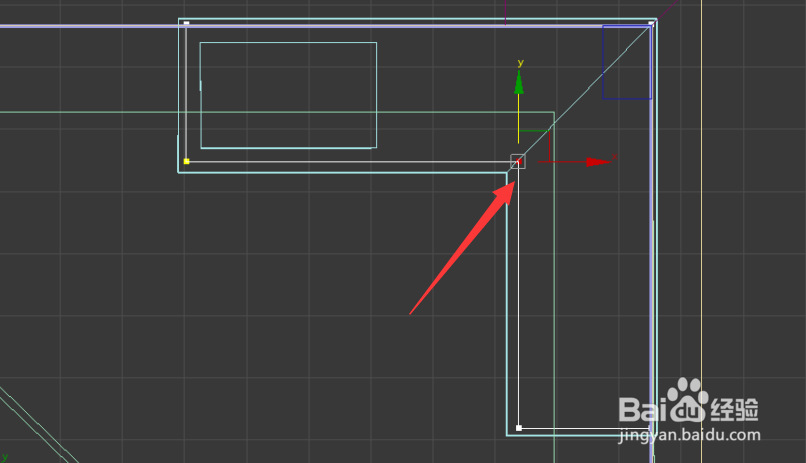
1、运行Autodesk 3DS MAX软件,选择样条线卷栏下的线命令,依据橱柜的柜台大小绘制橱柜外轮廓;
使用Autodesk 3DS Max如何制作橱柜使用Autodesk 3DS Max如何制作橱柜

2、选中线型,进入修改器列表,选择轮廓按钮,设置轮廓为12mm,按回车键,为橱柜添加外轮廓;
使用Autodesk 3DS Max如何制作橱柜使用Autodesk 3DS Max如何制作橱柜

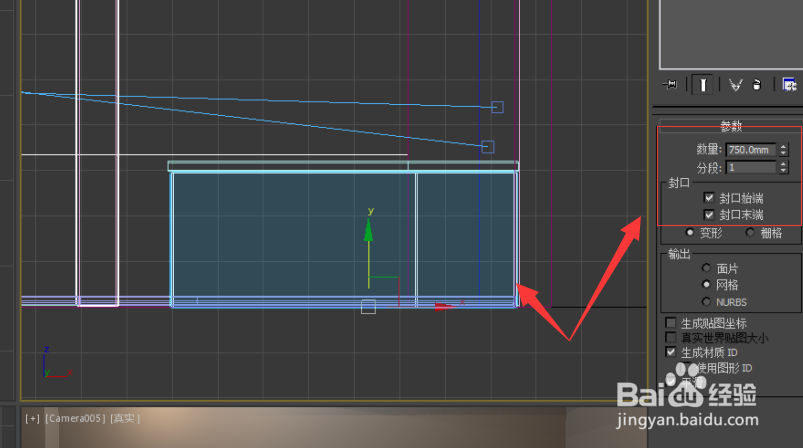
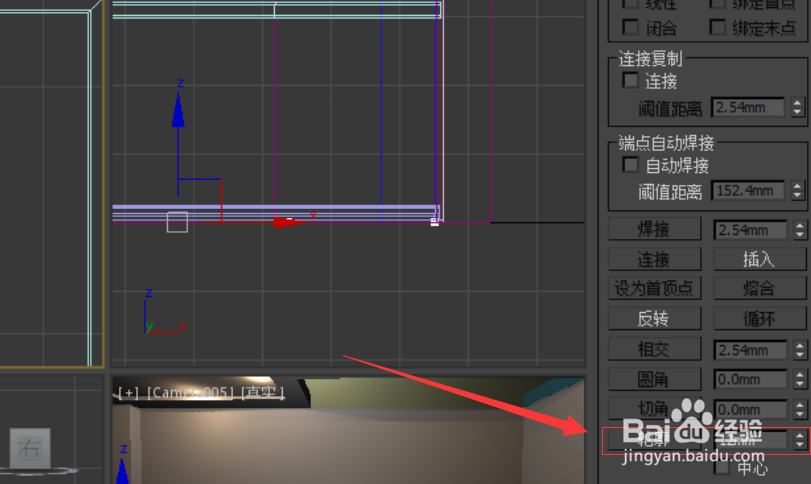
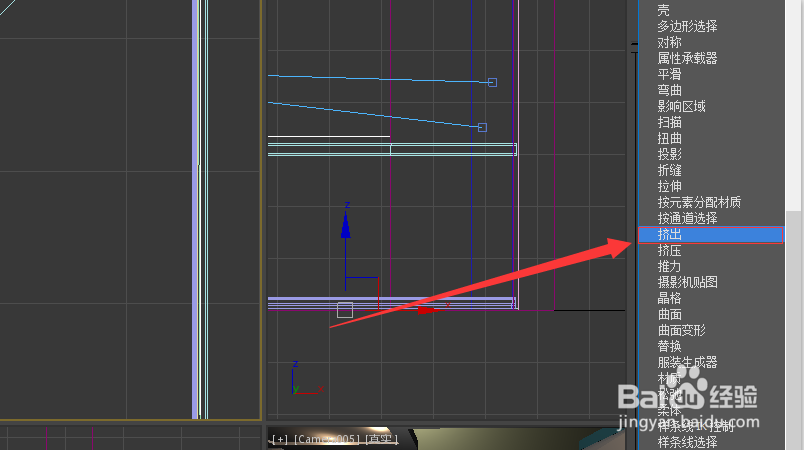
3、选中线性,进入修改器列表,选择挤出修改器,为橱柜挤出一定高度,并修改相应参数;
使用Autodesk 3DS Max如何制作橱柜使用Autodesk 3DS Max如何制作橱柜

4、选择样条线中的线型,切换到前视图,在橱柜外侧绘制橱柜门的轮廓线;

使用Autodesk 3DS Max如何制作橱柜

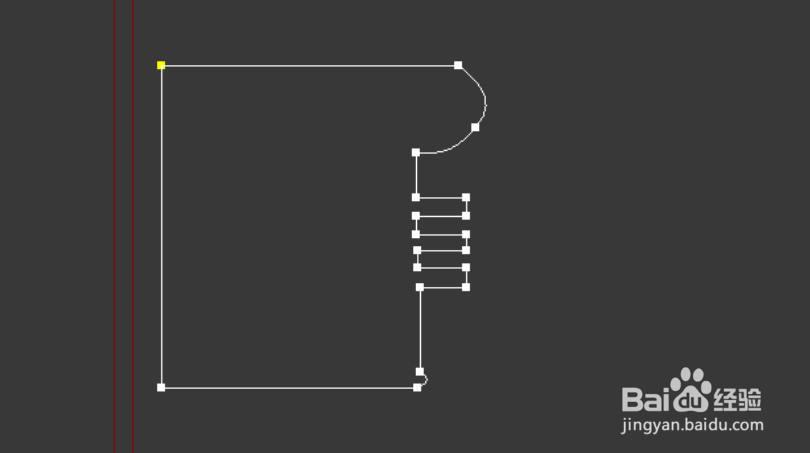
5、在左视图绘制橱柜门边沿的装饰横截面的轮廓,绘制后调整位置;

使用Autodesk 3DS Max如何制作橱柜

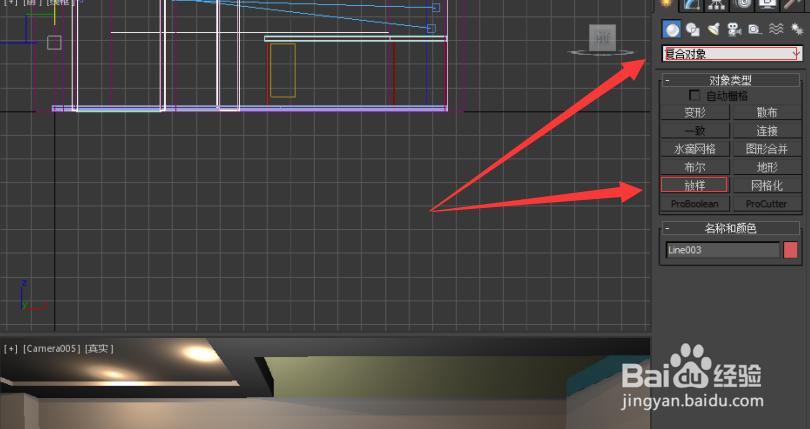
6、选中橱柜门的轮廓线,选择复合对象下的放样按钮,并拾取图形(装饰横截面的轮廓),对路径进行必要的调整,完成橱柜门外部修饰边制作;

使用Autodesk 3DS Max如何制作橱柜使用Autodesk 3DS Max如何制作橱柜

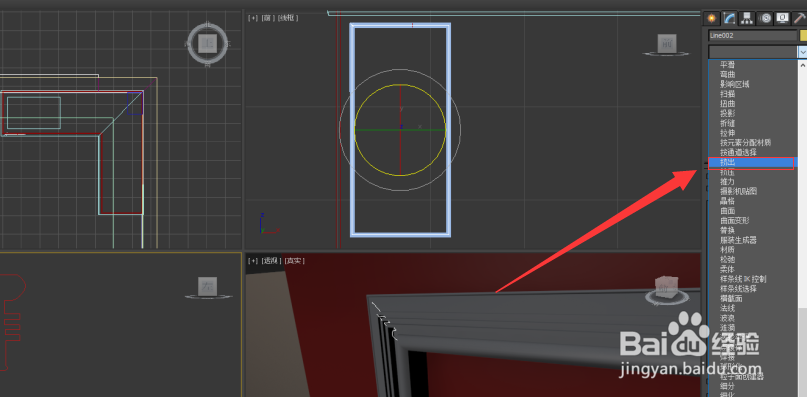
7、复制橱柜门的轮廓线,选择基础修改器,挤出高度为12mm,挤出橱柜门,并调整相应位置;
使用Autodesk 3DS Max如何制作橱柜使用Autodesk 3DS Max如何制作橱柜

8、同样的方法(绘制路径及横截面),使用放样命令制作橱柜的门把手,更改颜色,复制、移动至合适的位置;

使用Autodesk 3DS Max如何制作橱柜

9、直接渲染(未进行材质制作)。

使用Autodesk 3DS Max如何制作橱柜
  • 3ds Max果盘模型制作
  • 3ds Max简易沙发模型制作法
  • 元宵节3D汤圆 一碗浓浓的甜蜜
  • 怎样使用3DMX倒角绘制沙发
  • 怎么用3d建凹凸造型门的模型
  • 热门搜索
    曲阜旅游景点大全 104000元大写怎么写 如何开通微信 岳阳旅游攻略 多肉植物冬天怎么养 农行掌上银行怎么用 cpu温度过高怎么解决 如何群发微信 四川旅游景点排名 如何保护牙齿